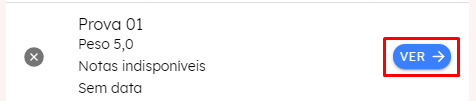
Selecione VER, sobre a avaliação que quer marcar a data.
 Após aberto a avaliação, selecione "MARCAR +".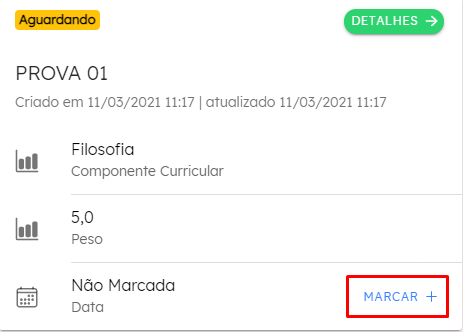
Selecione a Data da Avaliação e selecione Avançar.
A seguintes opções são opcionais, ou seja, não precisam ser feitas, é facultativo do professor.
Caso queira vincular Habilidades da BNCC a sua avaliação, selecione Buscar Referencial. Após feito isso, faça uma busca pelo "Curso", "Ano" e o "Componente Curricular". Selecione as Habilidades que contemplem a sua aula e vá para SELECIONAR. Agora, selecione AVANÇAR.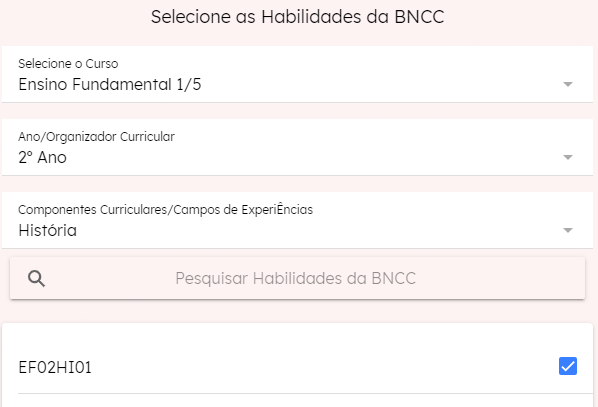
Você também pode anexar a prova, ou até mesmo a própria prova, basta selecionar o tipo de arquivo (Imagem, Documento, YouTube, Site), procurá-lo localmente e anexá-lo. É necessário que se adicione uma Descrição para o anexo. Após feito isso, selecione Avançar.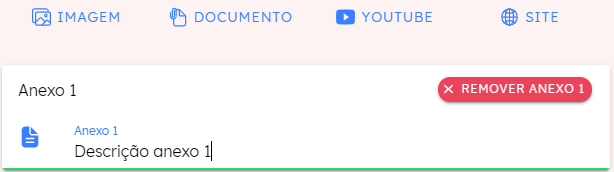
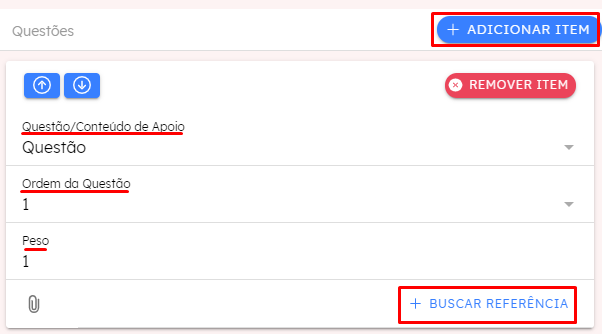
Você também pode anexar algum conteúdo de apoio, ou até mesmo questões a sua avaliação. Basta selecionar ADICIONAR ITEM, e preencher as informações necessárias como o tipo do item (Questão ou Conteúdo de Apoio), a ordem do item, seu peso e a referência. Lembrando que para se adicionar questões ou conteúdos de apoio, é necessário que no seu perfil tenha conteúdos e questões criados.
Após adicionado ou não questões, selecione Avançar e depois em Pronto para confirmar.Para visualizar a sua avaliação, basta selecionar em Ver sobre a data que será mostrado para você tudo o que foi adicionado a avaliação.
Caso queira vincular Habilidades da BNCC a sua avaliação, selecione Buscar Referencial. Após feito isso, faça uma busca pelo "Curso", "Ano" e o "Componente Curricular". Selecione as Habilidades que contemplem a sua aula e vá para SELECIONAR. Agora, selecione AVANÇAR.
Você também pode anexar a prova, ou até mesmo a própria prova, basta selecionar o tipo de arquivo (Imagem, Documento, YouTube, Site), procurá-lo localmente e anexá-lo. É necessário que se adicione uma Descrição para o anexo. Após feito isso, selecione Avançar.
Você também pode anexar algum conteúdo de apoio, ou até mesmo questões a sua avaliação. Basta selecionar ADICIONAR ITEM, e preencher as informações necessárias como o tipo do item (Questão ou Conteúdo de Apoio), a ordem do item, seu peso e a referência. Lembrando que para se adicionar questões ou conteúdos de apoio, é necessário que no seu perfil tenha conteúdos e questões criados.
Após adicionado ou não questões, selecione Avançar e depois em Pronto para confirmar.Para visualizar a sua avaliação, basta selecionar em Ver sobre a data que será mostrado para você tudo o que foi adicionado a avaliação.
Para visualizar a sua avaliação, basta selecionar em Ver sobre a data que será mostrado para você tudo o que foi adicionado a avaliação.
Para visualizar a sua avaliação, basta selecionar em Ver sobre a data que será mostrado para você tudo o que foi adicionado a avaliação.
Para visualizar a sua avaliação, basta selecionar em Ver sobre a data que será mostrado para você tudo o que foi adicionado a avaliação.
Para visualizar a sua avaliação, basta selecionar em Ver sobre a data que será mostrado para você tudo o que foi adicionado a avaliação.
Este artigo foi útil?
Que bom!
Obrigado pelo seu feedback
Desculpe! Não conseguimos ajudar você
Obrigado pelo seu feedback
Feedback enviado
Agradecemos seu esforço e tentaremos corrigir o artigo