Adicionar o professor como titular de matriz é importante para que ele consiga lançar as notas.
Para conseguir adicionar um professor como titular de Matriz de Notas esse professor deve ter sido adicionado na turma anteriormente.
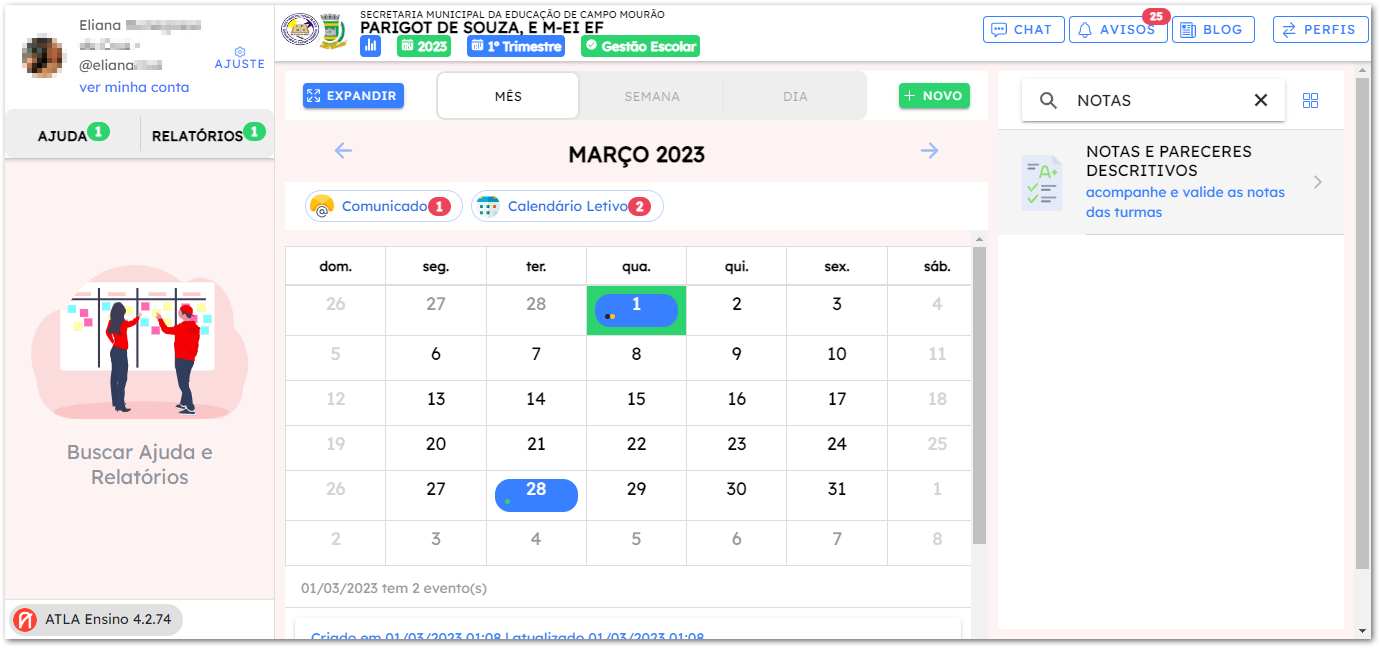
A partir da tela inicial, há dois possíveis métodos de visualização, caso o que você esteja vendo seja o modo lista, basta que você clique no ícone de bussola, localizado no canto superior direito, e procure por NOTAS, selecione NOTAS E PARECERES DESCRITIVOS, como mostra a imagem abaixo.
 1.1 Caso o método de visualização utilizado por você seja grid navegue pela barra de rolagem e localize NOTAS E PARECERES DESCRITIVOS, como mostra a imagem abaixo.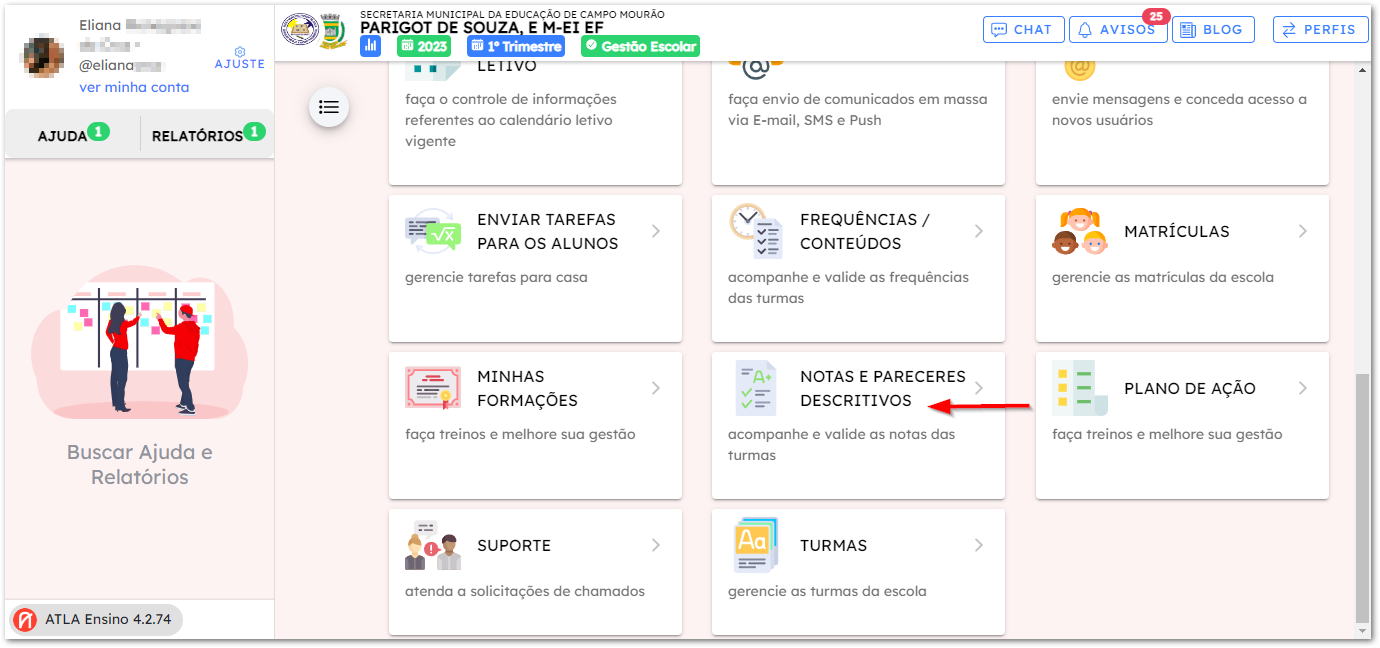
Selecione a turma desejada, como mostra a imagem abaixo.
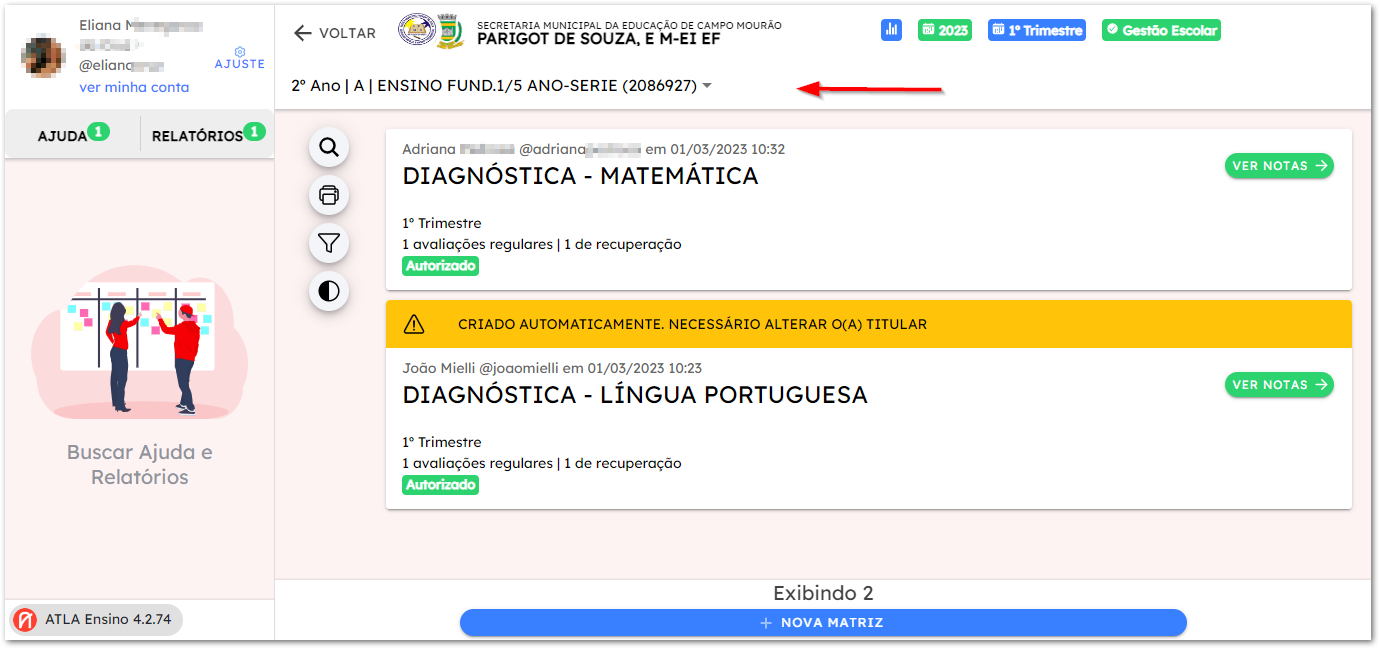
Note que, caso uma turma já tenha algum(a) professor(a) atribuído(a) não será exibido o alerta em amarelo, o processo demonstrado nesse tutorial funcionará em ambas as situações. Clique, então, em VER NOTAS, como mostra a imagem abaixo.
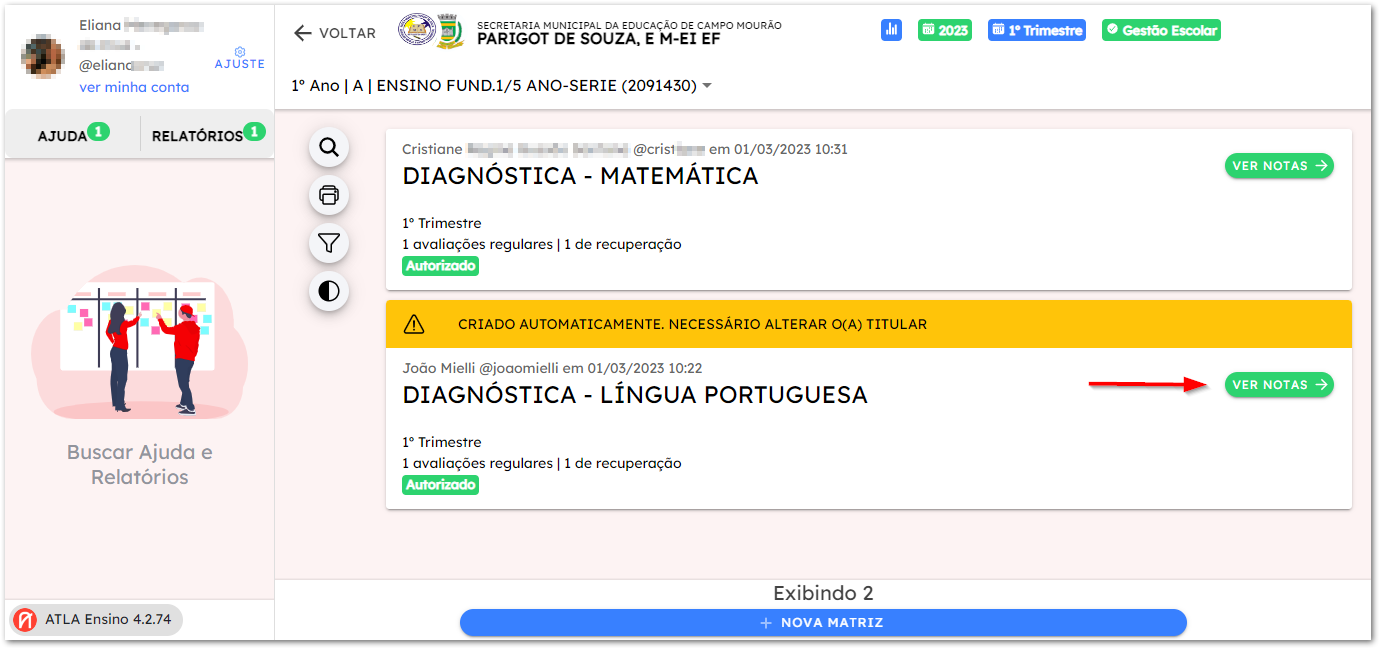
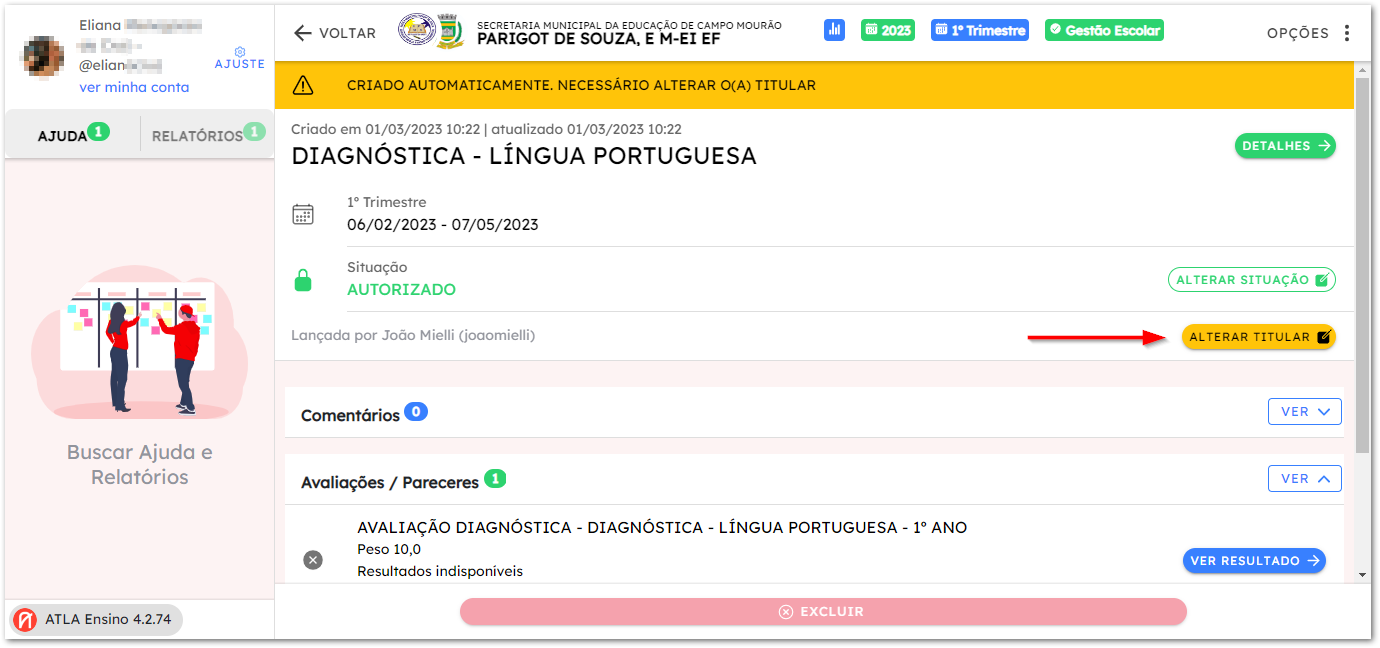
Nesta etapa, podemos nos deparar com duas visualizações diferentes da mesma página, mas fique tranquilo(a) o processo é o mesmo e a localização dos botões, também. Quando nenhum(a) professor(a) já tenha sido atribuído(a) a essa turma a disposição da página ainda exibirá os alertas em amarelo sobre a necessidade da atribuição de um(a) professor(a). Basta, então, clicar sobre o botão amarelo com título ALTERAR TITULAR, como mostra a imagem abaixo.
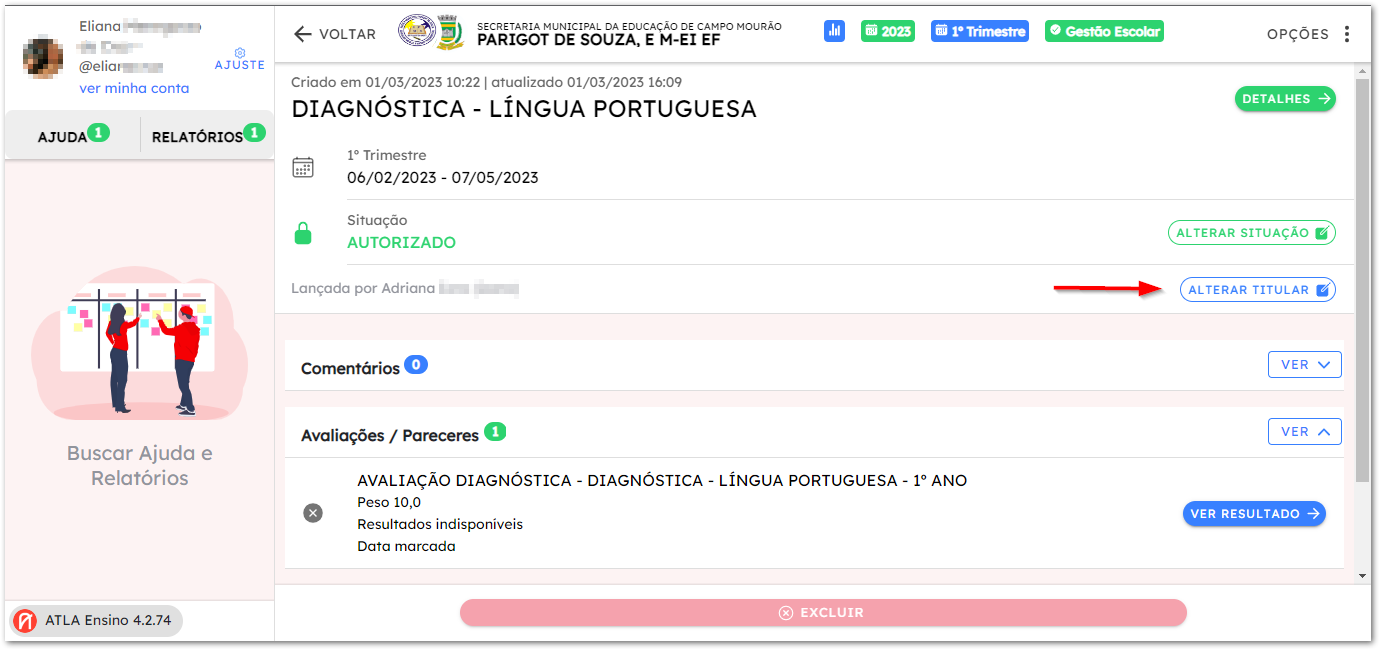
4.1 Caso anteriormente algum(a) professor(a) já tenha sido atribuído(a) a essa turma, a disposição da página não exibirá o alerta em amarelo, sobre a necessidade da alteração do(a) titular. Clique, então, sobre o botão azul com título ALTERAR TITULAR, como mostra a imagem abaixo.
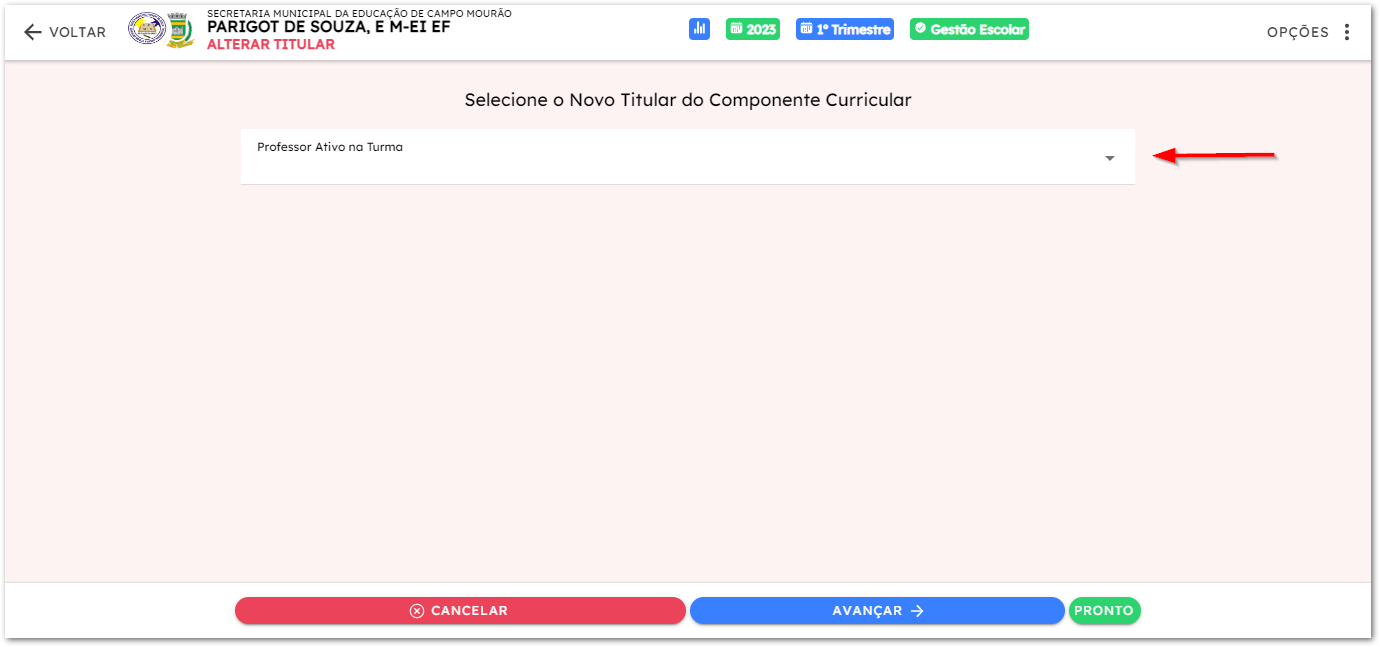
Clique sobre o nome do(a) professor(a), caso haja algum(a) atribuído(a), não havendo nome algum sendo exibido, clique sobre o espaço em branco para exibir a lista de docentes e selecione o(a) professor(a) a ser atribuído(a) a turma, como mostra a imagem abaixo.
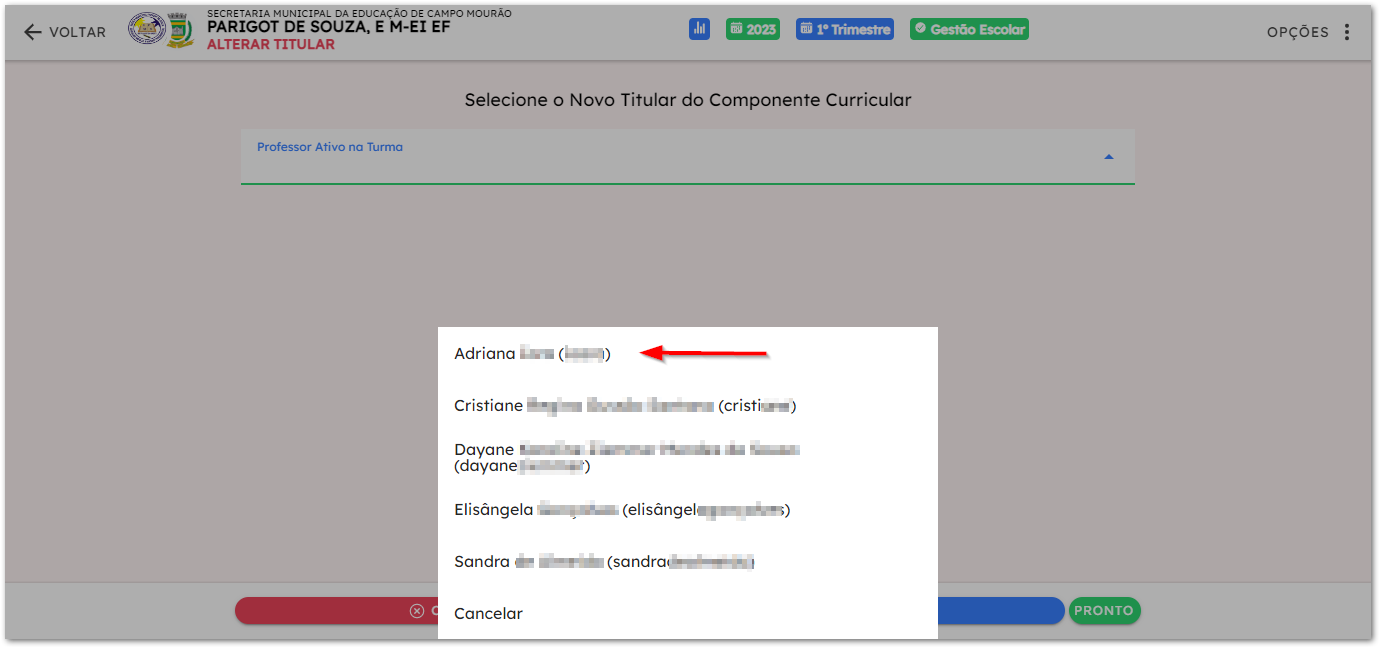
Selecione o(a) professor(a), como mostra a imagem abaixo.
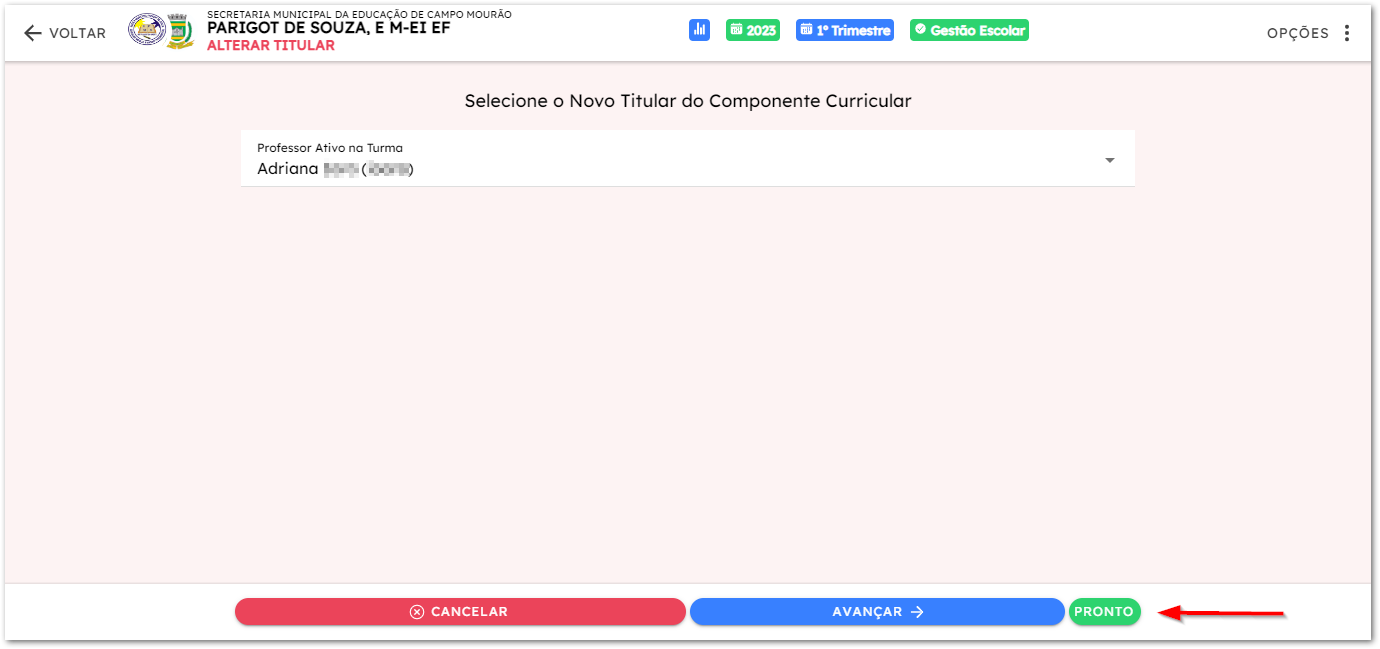
Clique, então, sobre o botão verde com título PRONTO, como mostra a imagem abaixo.
Uma mensagem informando o sucesso do procedimento será exibida, basta clicar em OK, como mostra a imagem abaixo.
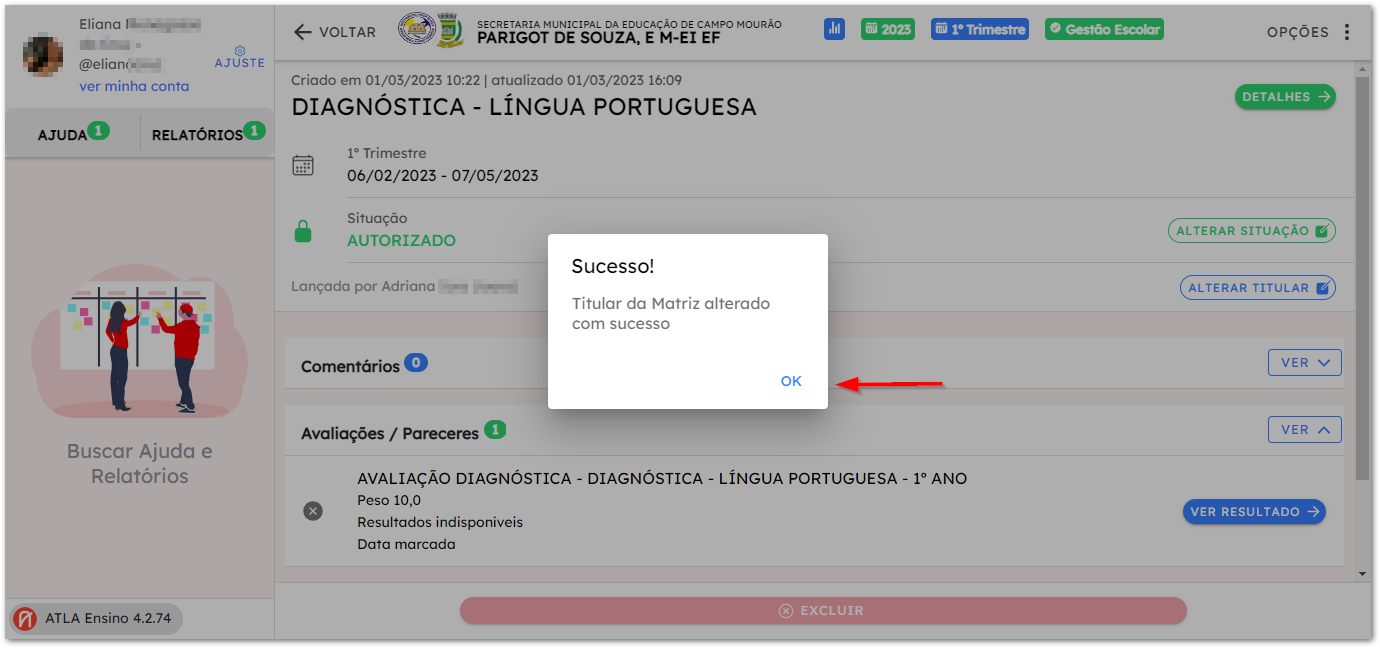
Pronto, você realizou a alteração da titularidade e agora o(a) professor(a) tem acesso as informações dessa turma.
Este artigo foi útil?
Que bom!
Obrigado pelo seu feedback
Desculpe! Não conseguimos ajudar você
Obrigado pelo seu feedback
Feedback enviado
Agradecemos seu esforço e tentaremos corrigir o artigo