Sumário do Artigo
Professor(a) CRIANDO uma MATRIZ de NOTAS
Professor(a) VISUALIZANDO as MATRIZES de NOTAS de uma TURMA
Professor(a) EXCLUINDO uma MATRIZ de NOTAS
Professor(a) CRIANDO uma MATRIZ de NOTAS
Etapa 1: Selecionando uma turma e criando uma Matriz de Notas
A partir da tela inicial, selecione Matrizes de Notas.
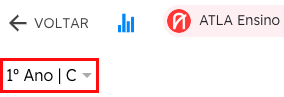
Selecione no canto superior da tela, a turma que irá criar a matriz de notas.
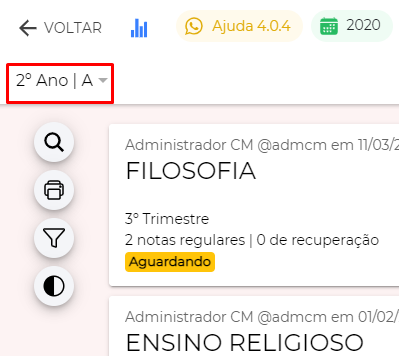
Após selecionado a turma, selecione + NOVA MATRIZ.
Vá para Selecione o Curso e escolha para qual curso essa nova matriz de notas pertence.
Selecione Componente Curricular e escolha qual é o componente curricular desta matriz de notas. Após escolhido o componente curricular selecione AVANÇAR.
Selecione Período e informe para qual período essa nova matriz de notas pertence. Após escolhido o período, selecione AVANÇAR.
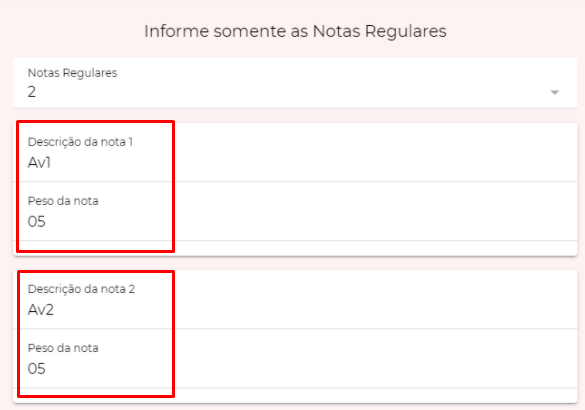
Selecione Notas Regulares e informe quantas atividades avaliativas terá no período. Escreva uma descrição para cada "atividade avaliativa" e o "Peso" da mesma.
É importante lembrar que a somatória das Notas Regulares tem que totalizar 10 (dez). Caso não totalize dez e não contenha descrição das notas, a opção AVANÇAR será bloqueada. Caso esteja tudo correto, selecione AVANÇAR.
Selecione PRONTO para confirmar a criação.
Etapa 2: Adicionando recuperações a uma Matriz de Notas
Após criada a Matriz de Notas, é necessário que se adicione recuperações a ela para que a gestão da escola autorize a sua Matriz de Notas.
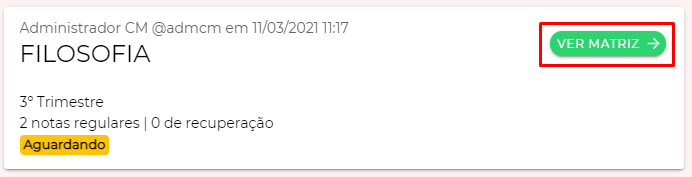
Para se adicionar recuperações, é necessário que vá até a matriz criada e selecione VER MATRIZ.
Agora, selecione no canto inferior direito Adicionar Recuperações.
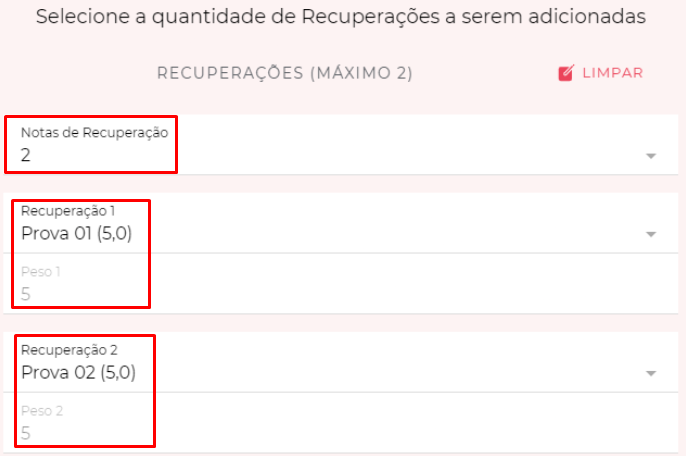
Selecione Notas de Recuperações e selecione a quantidade de recuperações. É importante lembrar que o mínimo de recuperação é uma, e o máximo, é a quantidade total de avaliações da matriz de notas. Após selecionado a quantidade de recuperações, é necessário que todas as notas sejam recuperadas. Após feito isso, selecione AVANÇAR.
Agora selecione PRONTO para confirmar a adição das recuperações a Matriz de Notas.
Pronto, agora a gestão da escola já consegue averiguar se a matriz está criada corretamente e autorizá-la.
Eu posso criar mais de uma matriz de notas?
Não. Você não pode criar mais de uma matriz para um mesmo período e para uma mesma disciplina.
Professor(a) VISUALIZANDO as MATRIZES de NOTAS de uma TURMA
Em Matrizes de Notas, selecione a turma desejada.
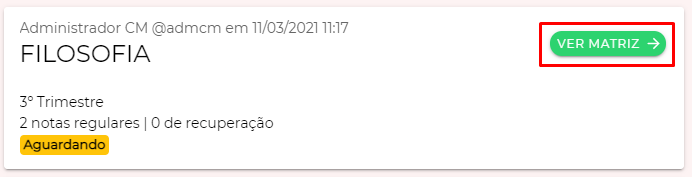
Selecione VER MATRIZ.

É possível visualizar DETALHES, como o período da matriz em questão, bem como Notas Regulares, Recuperações e Comentários.
Professor(a) EXCLUINDO uma MATRIZ de NOTAS
É importante lembrar que só se pode excluir matrizes de notas, caso o estado dela esteja em "Aguardando" ou "Negado".
Etapa 1: Selecionando uma turma e selecionando uma Matriz de Notas
A partir da tela inicial, selecione Matrizes de Notas.
Selecione no canto superior da tela, a turma que irá excluir a matriz de notas.
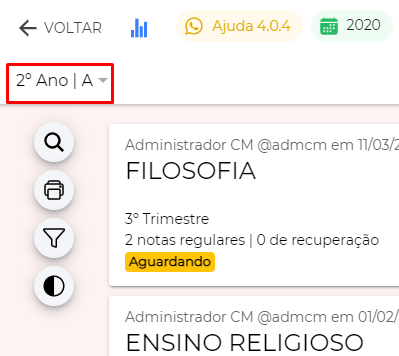
Agora, vá até a matriz em que se deseja adicionar recuperações, e selecione VER MATRIZ.
Etapa 2: Excluir a Matriz de Notas
Após aberto a matriz de notas, selecione EXCLUIR, no canto inferior da tela.
Caso queira, digite o motivo, e então selecione OK.
Pronto, sua matriz de notas foi excluída.
Este artigo foi útil?
Que bom!
Obrigado pelo seu feedback
Desculpe! Não conseguimos ajudar você
Obrigado pelo seu feedback
Feedback enviado
Agradecemos seu esforço e tentaremos corrigir o artigo