Tutorial em video:
Etapa 1: Alterando o estado de um período no Calendário Letivo
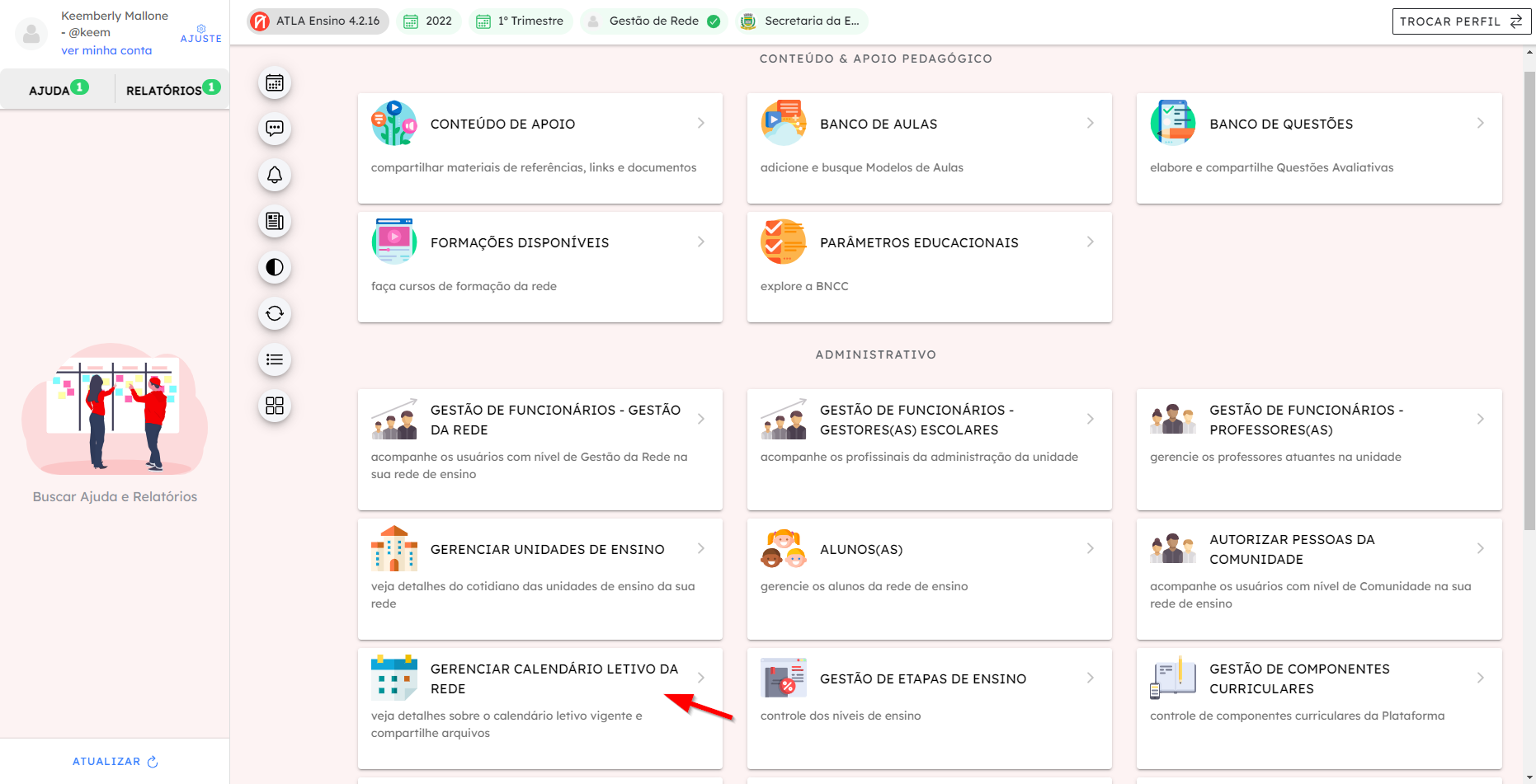
Na tela inicial, vá para GERENCIAR CALENDÁRIO LETIVO DA REDE.
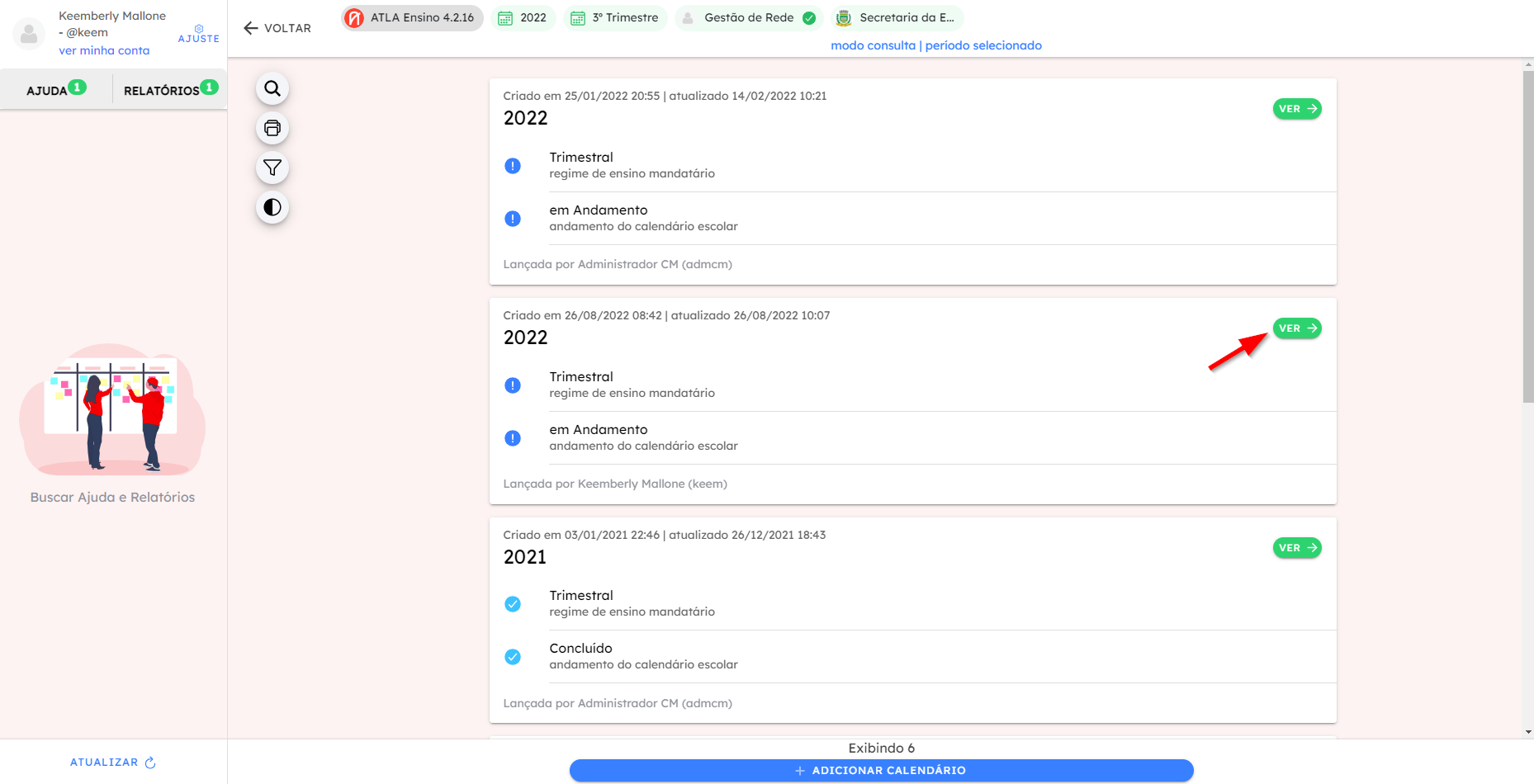
Na tela seguinte (figura abaixo), selecione VER desejado.
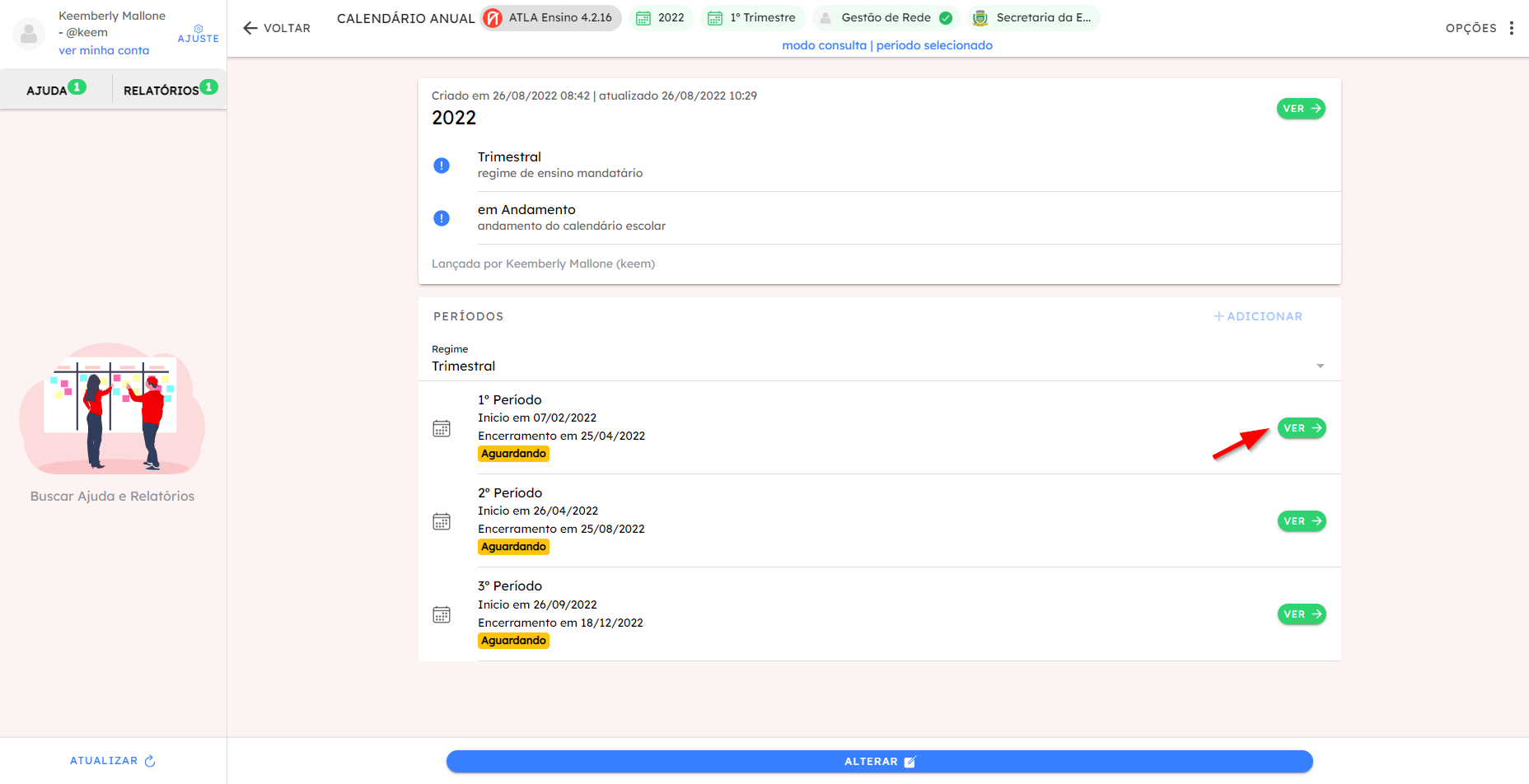
Na sessão PERÍODOS, selecione VER para o período desejado.
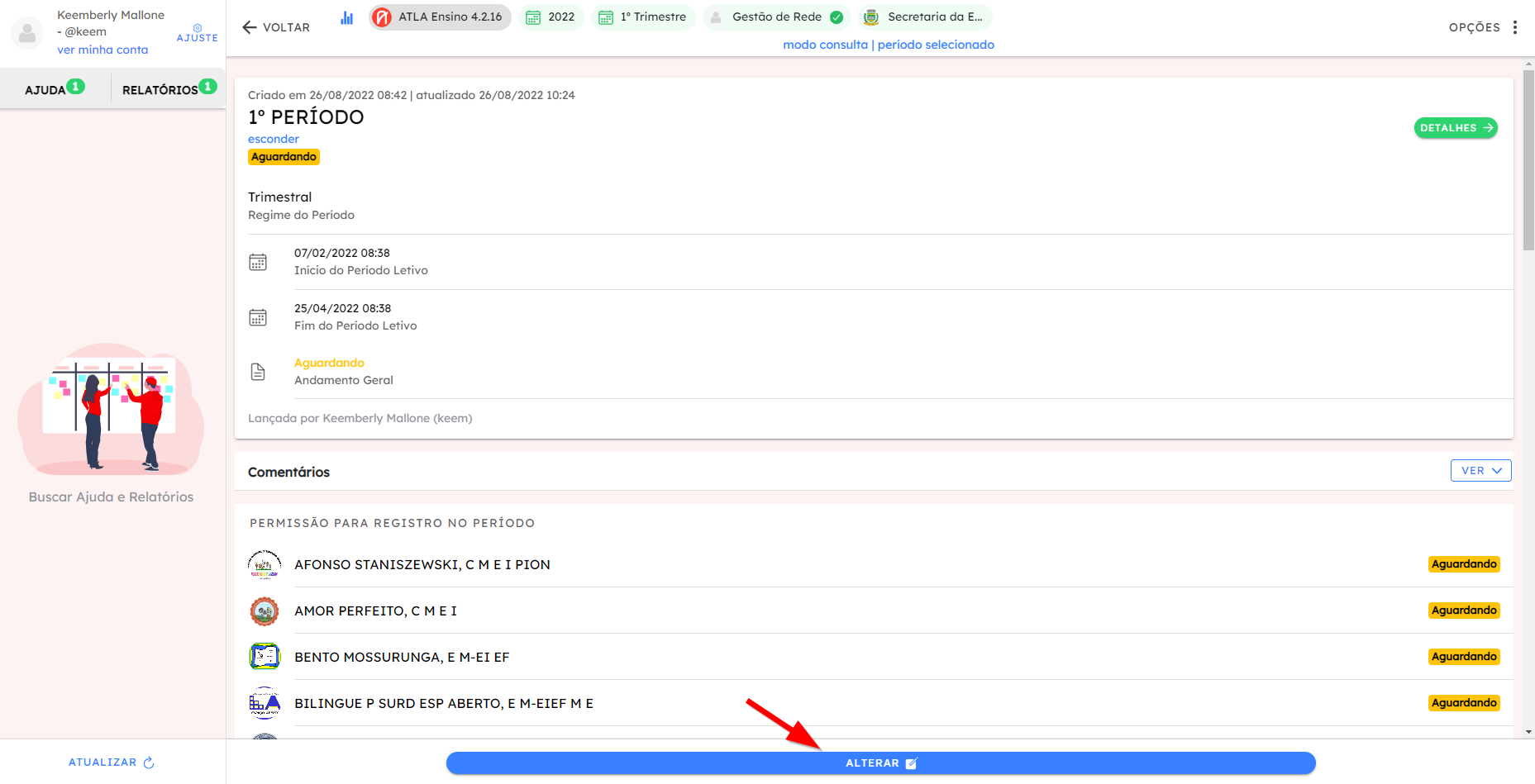
Selecione ALTERAR.
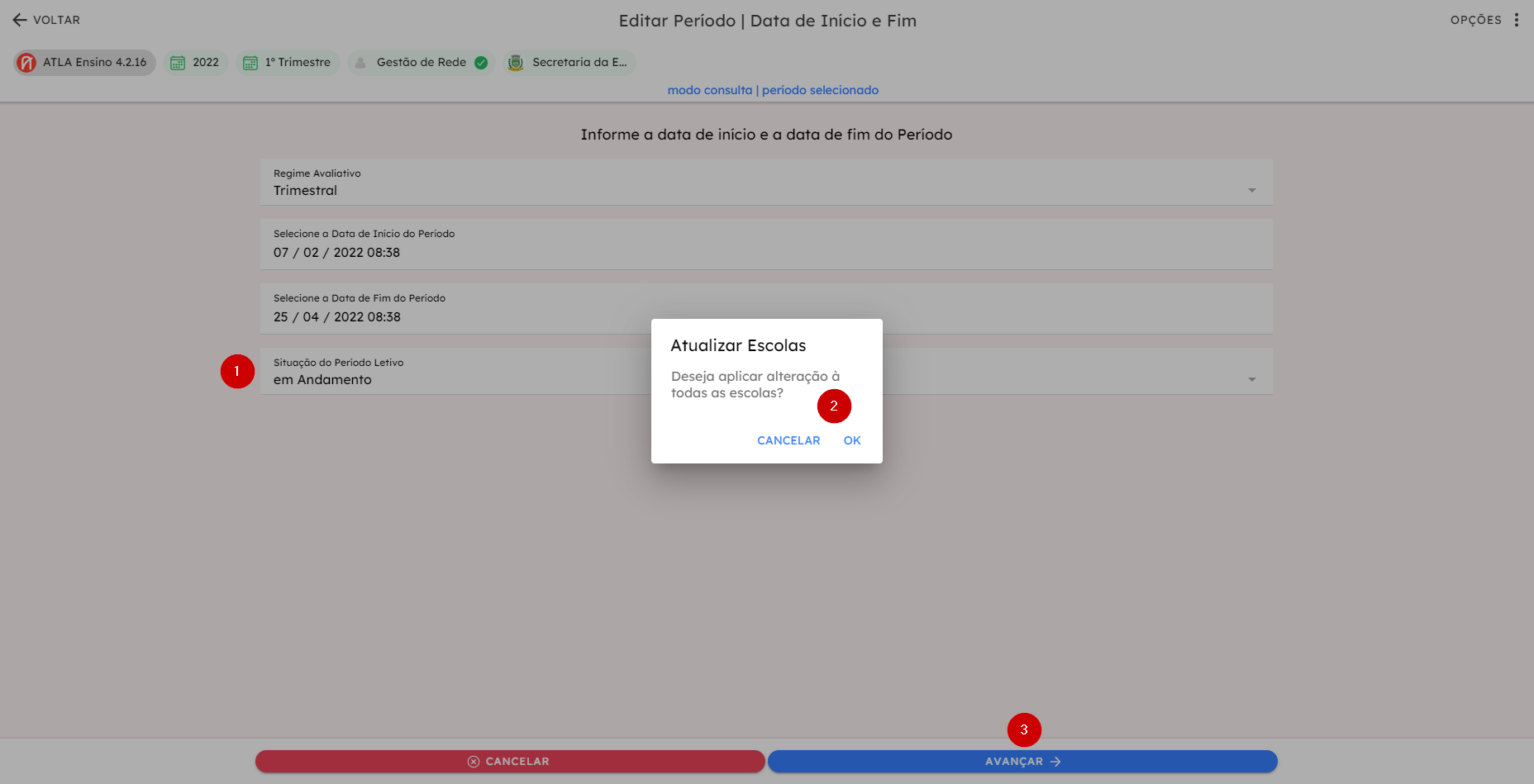
Nessa etapa, em Situação do Período Letivo [1], selecione a opção "em andamento". Em seguida, selecione OK [2] para "Atualizar Escolas". Prossiga selecionando AVANÇAR.
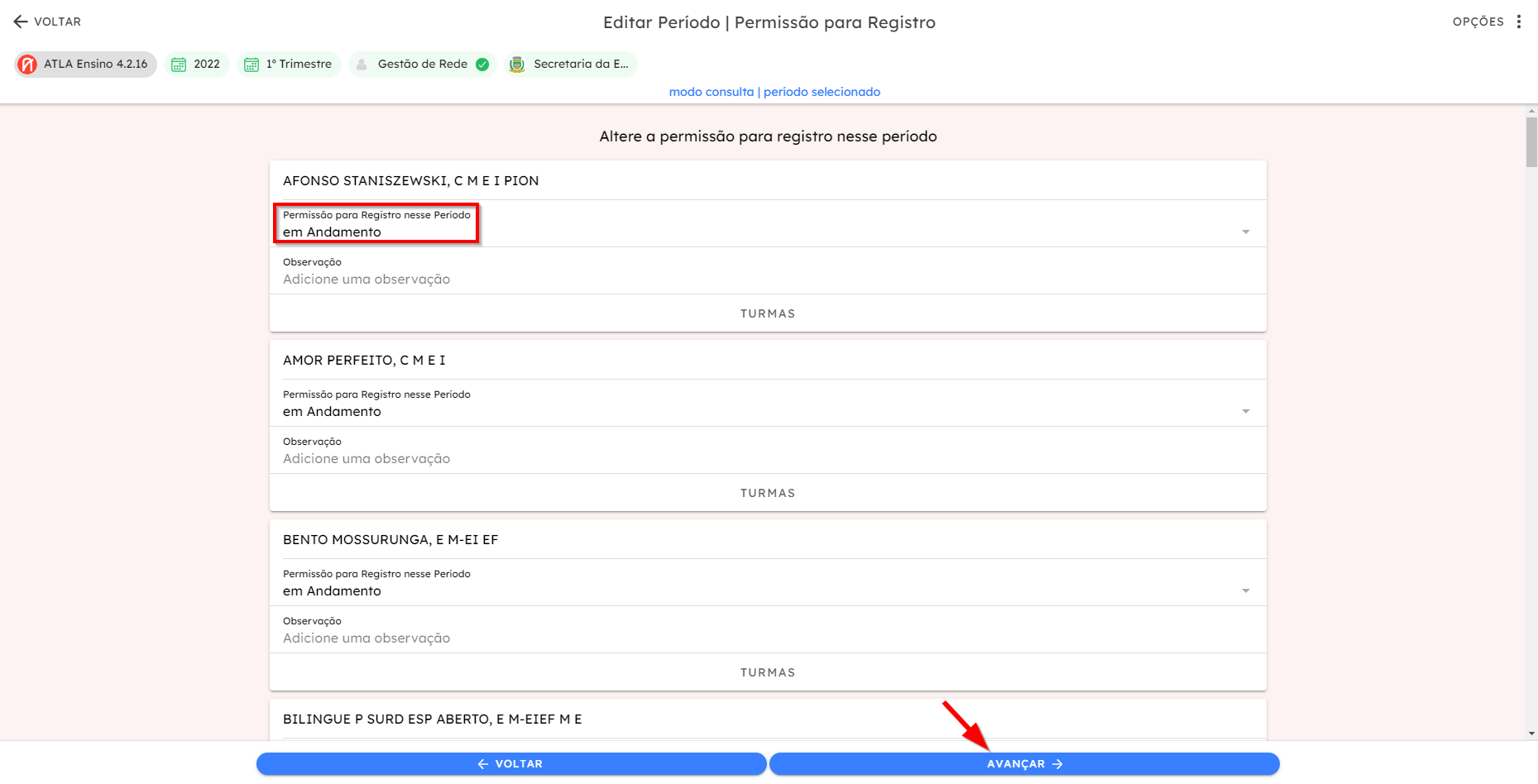
ATENÇÃO: Caso queira que uma (ou mais) turma(s) específica(s) tenham um estado diferente do escolhido, localize a turma na tela (figura abaixo) e mude seu estado em "Permissão para Registro nesse Período".
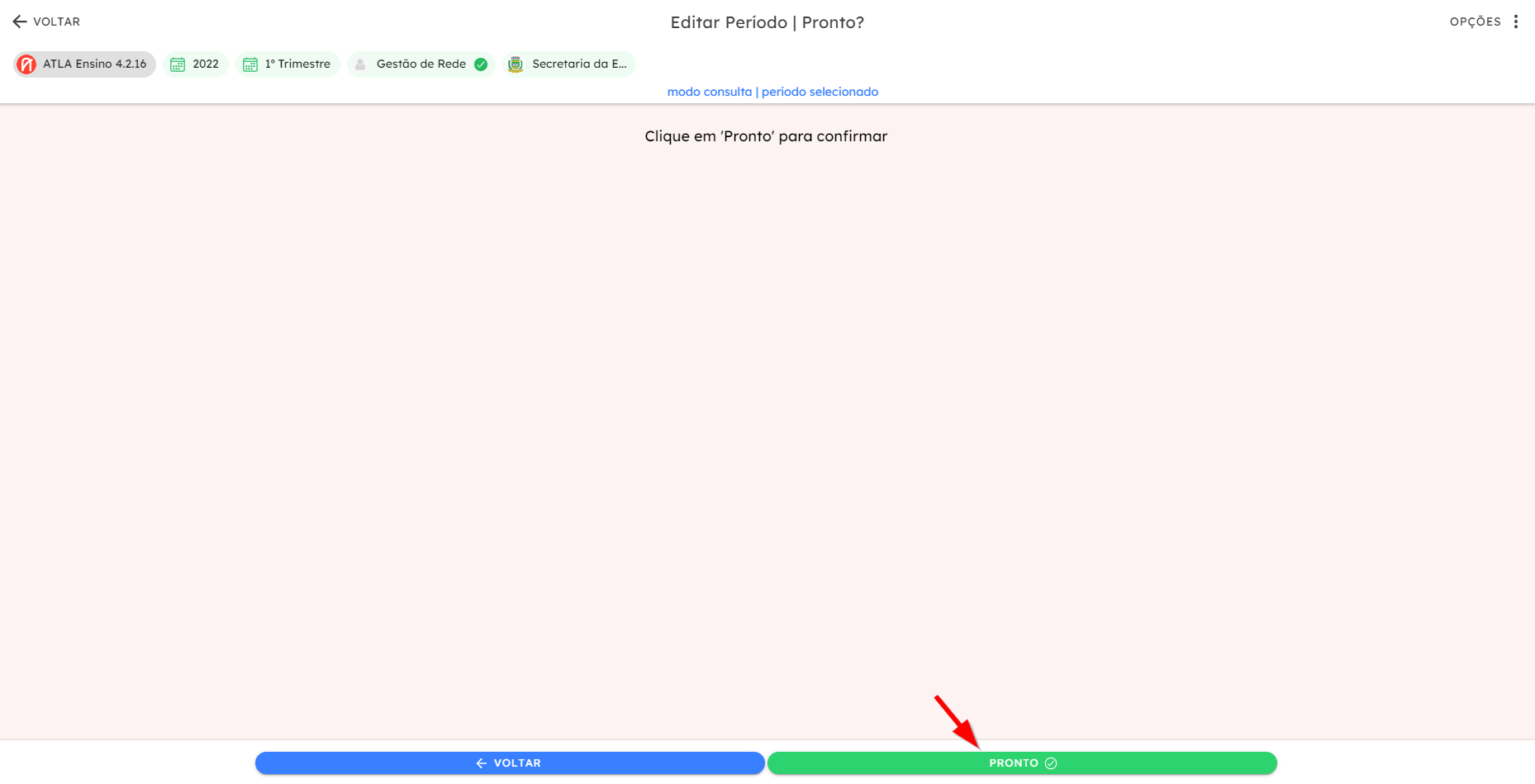
Selecione PRONTO para concluir.
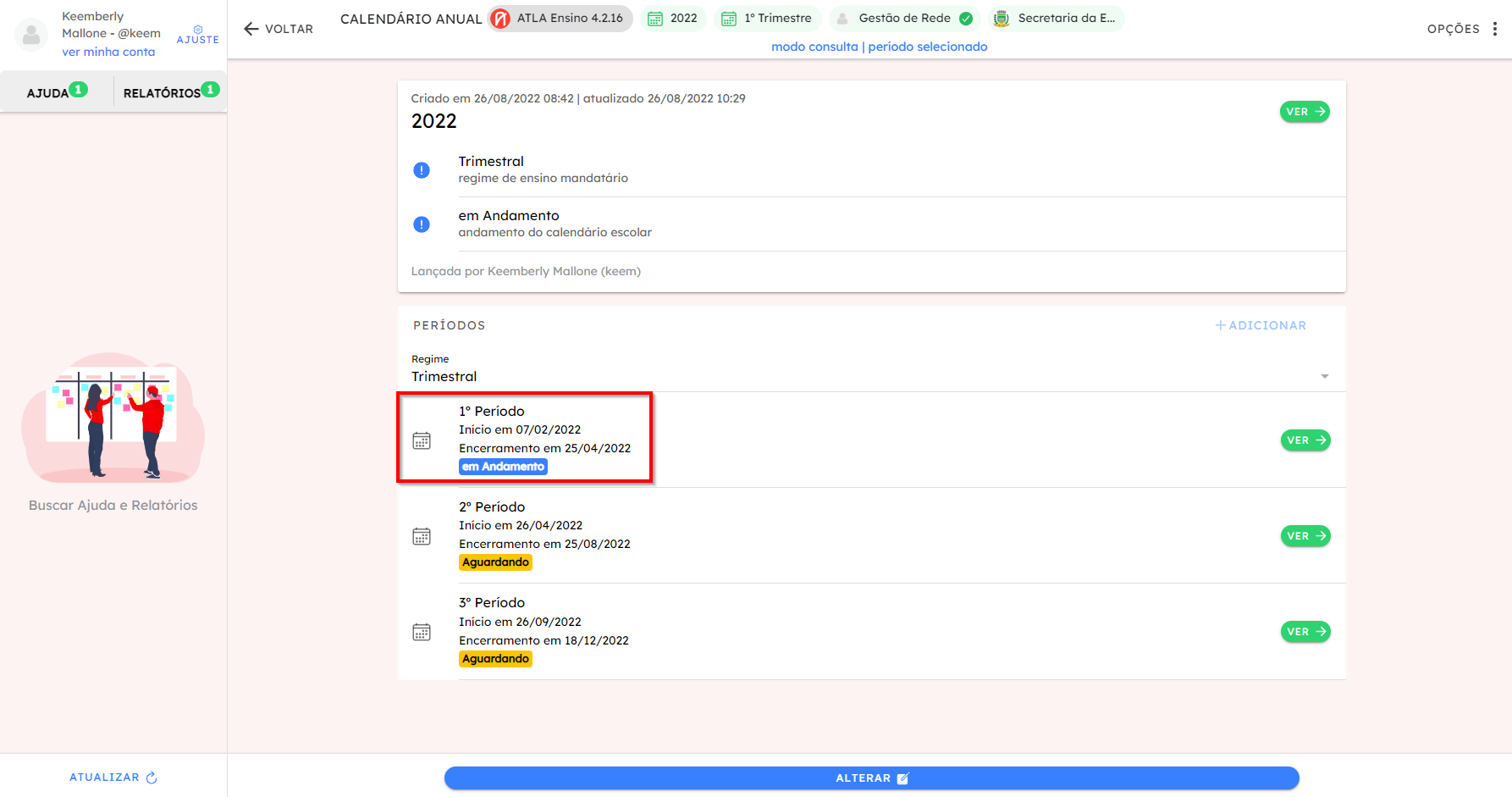
Ao retornar à página principal do calendário, você pode observar que o primeiro período agora está no estado "em andamento" (figura abaixo).
Este artigo foi útil?
Que bom!
Obrigado pelo seu feedback
Desculpe! Não conseguimos ajudar você
Obrigado pelo seu feedback
Feedback enviado
Agradecemos seu esforço e tentaremos corrigir o artigo