Gestão Escolar: gerenciando FICHA FICA
Etapas:
1ª Etapa: Criação da ficha FICA da turma.
2ª Etapa: Adicionando os(as) alunos(as) a ficha FICA de uma turma.
3ª Etapa: Preenchendo a ficha FICA de um(a) aluno(a).
1ª Etapa: Criação da ficha FICA:
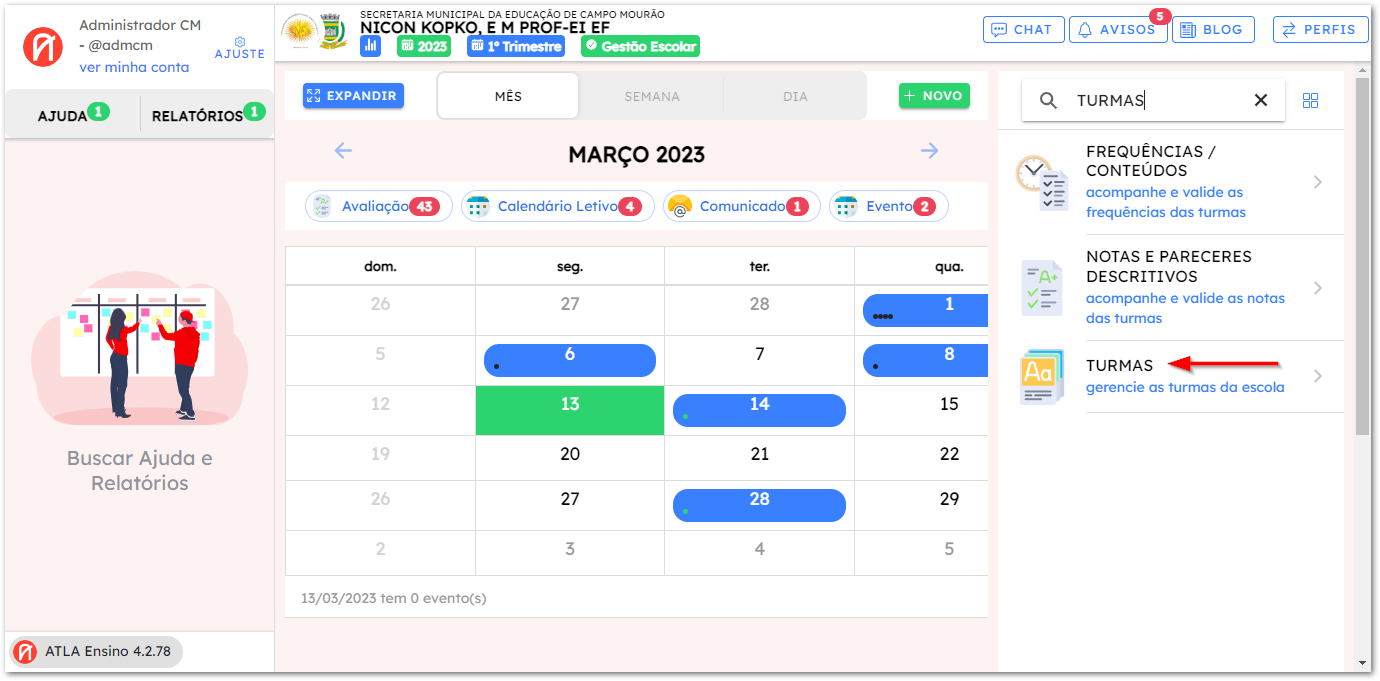
1. Na tela inicial clique sobre o ícone de lupa para realizar a busca por um tópico e então digite TURMAS, como mostra a imagem abaixo
2. Na página carregada, localize a turma que deseja realizar a criação da ficha FICA, e então clique no botão verde com título VER, como mostra a imagem abaixo.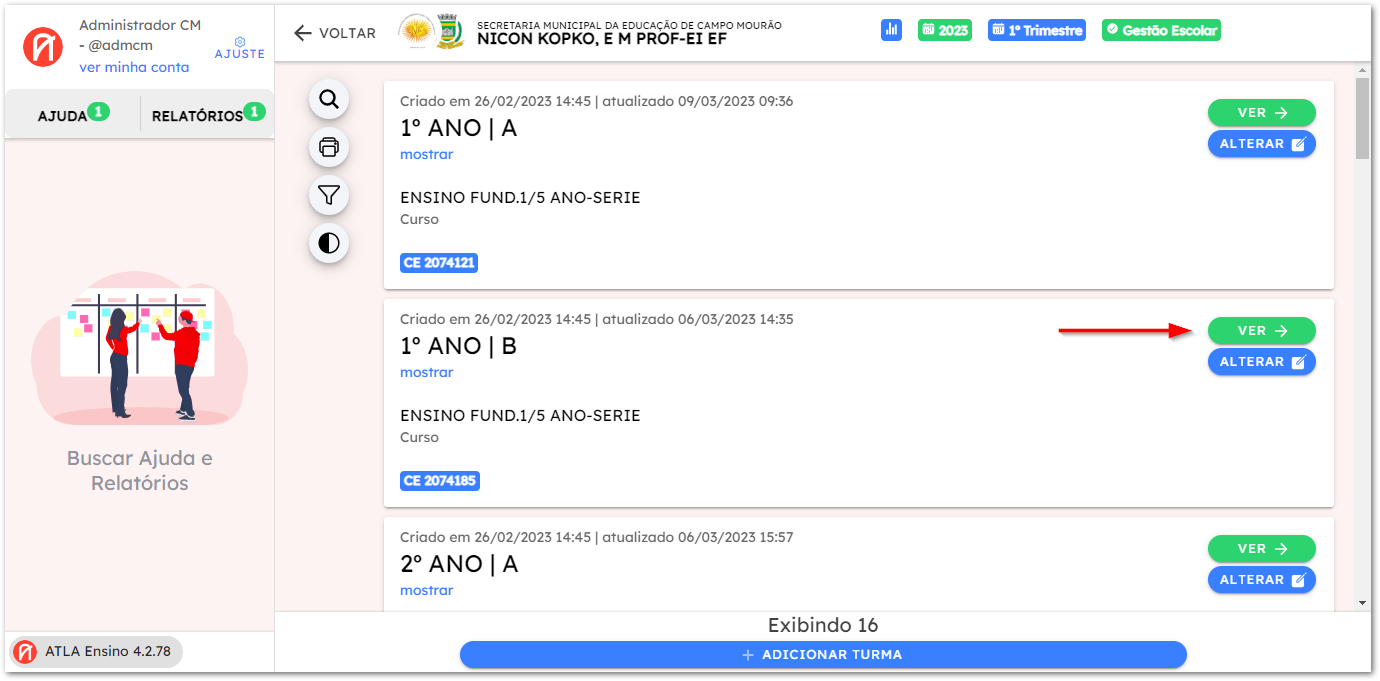
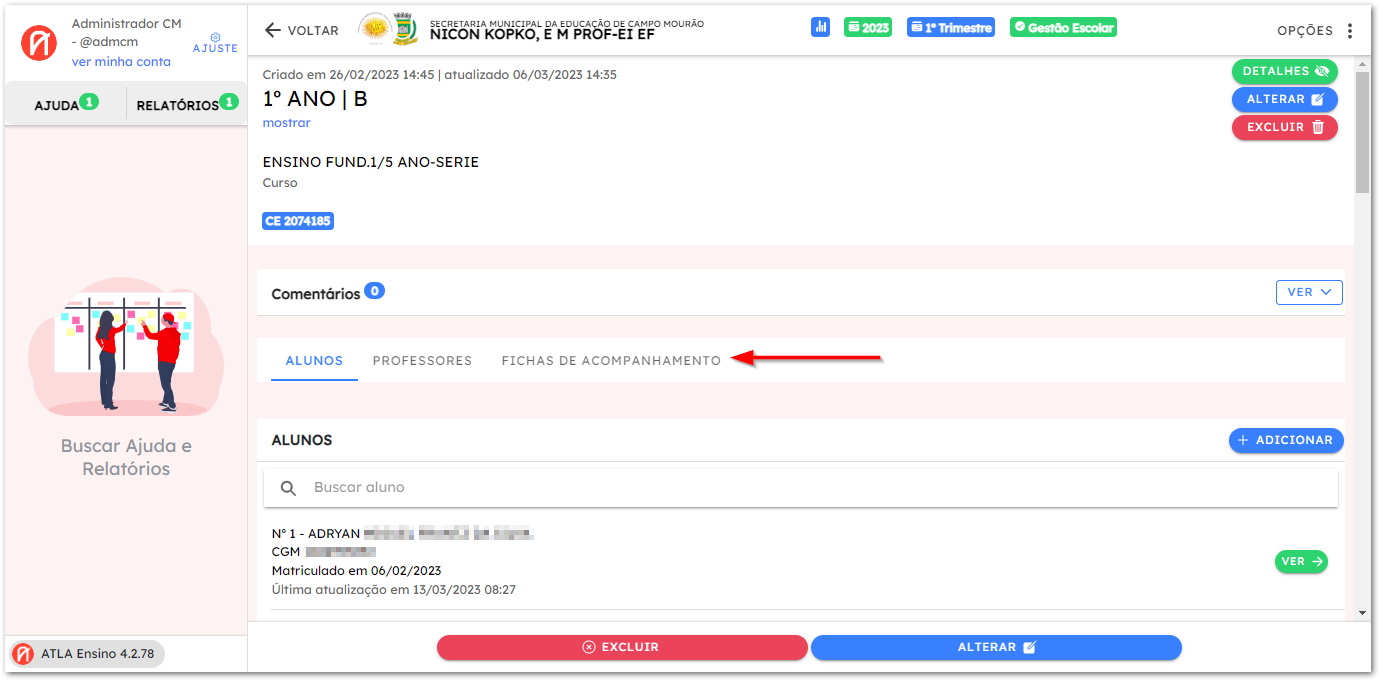
3. Na pagina carregada, localize a aba com título FICHAS DE ACOMPANHAMENTO, e clique sobre ela, como mostra a imagem abaixo.
4. Localize o botão azul com título INICIAR FICHA, localizado no canto inferior direito, e clique sobre ele, como mostra a imagem abaixo.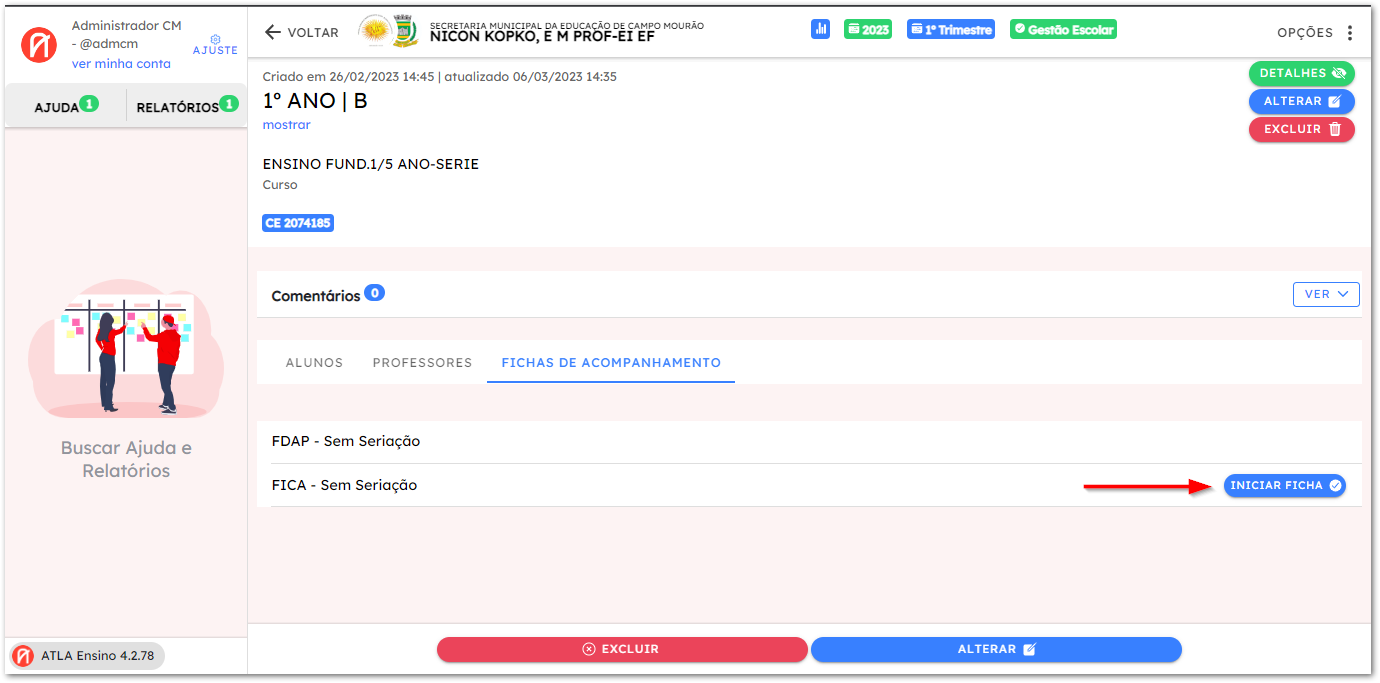
5. Caso deseje, insira o motivo da criação da ficha para a turma, e então clique em OK, como exibido abaixo.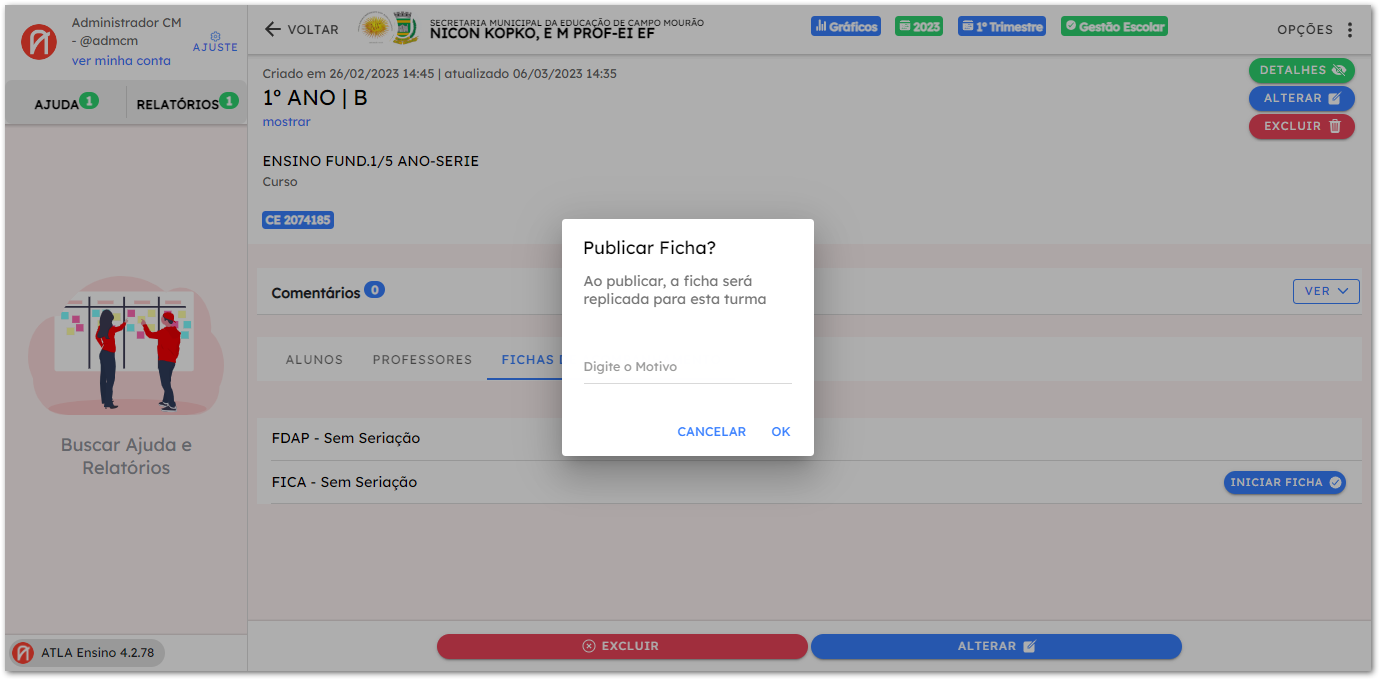
6. Uma mensagem de sucesso será exibida, como mostra a imagem abaixo.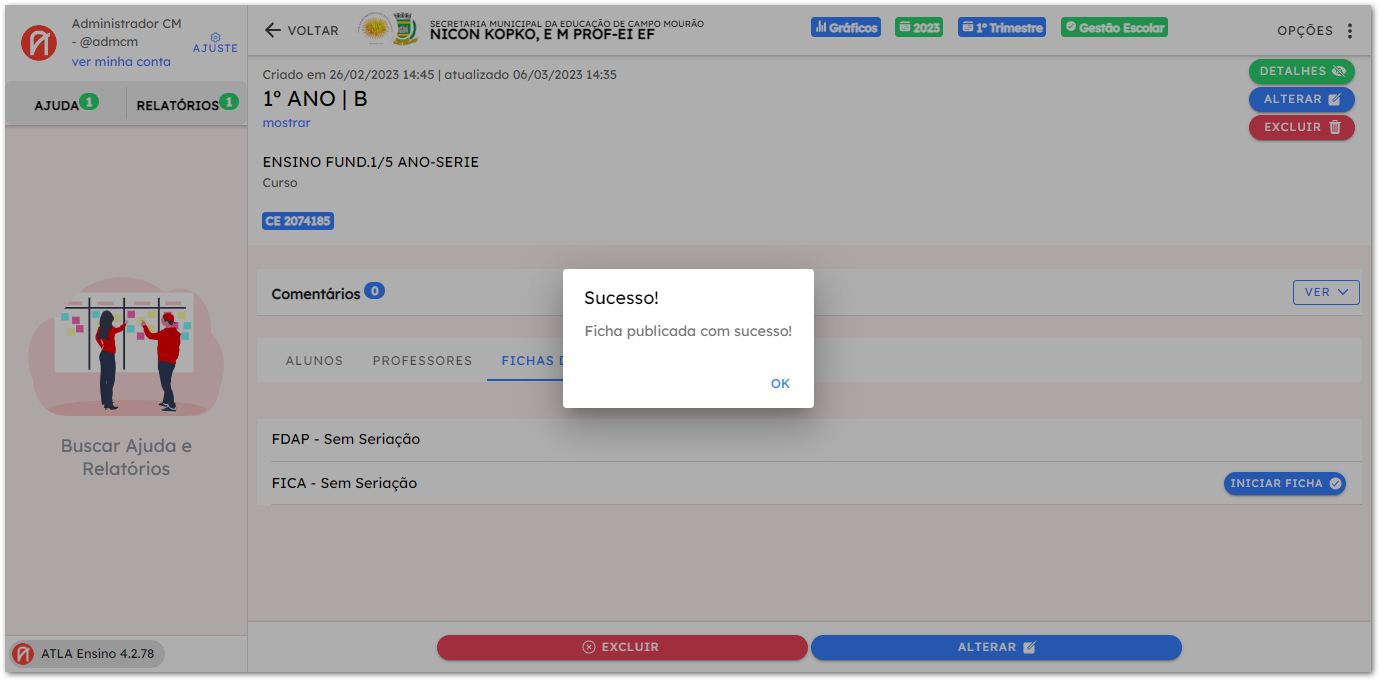
Após clicar em OK, você finalizará o processo de criação da ficha FICA para a turma, note que essa é apenas a criação e ativação da função para a turma, tendo em vista que não serão todas as turmas que necessitarão de uma ficha FICA.
2ª Etapa: Adicionando os(as) alunos(as) a ficha FICA:
Note que, é necessário que você tenha realizado a 1ª Etapa do tutorial, pois é necessário realizar a criação da ficha FICA para cada turma.
1. Digite PARECERES DESCRITIVOS, na barra de pesquisa da tela principal, então clique sobre o ícone, como mostra a imagem abaixo.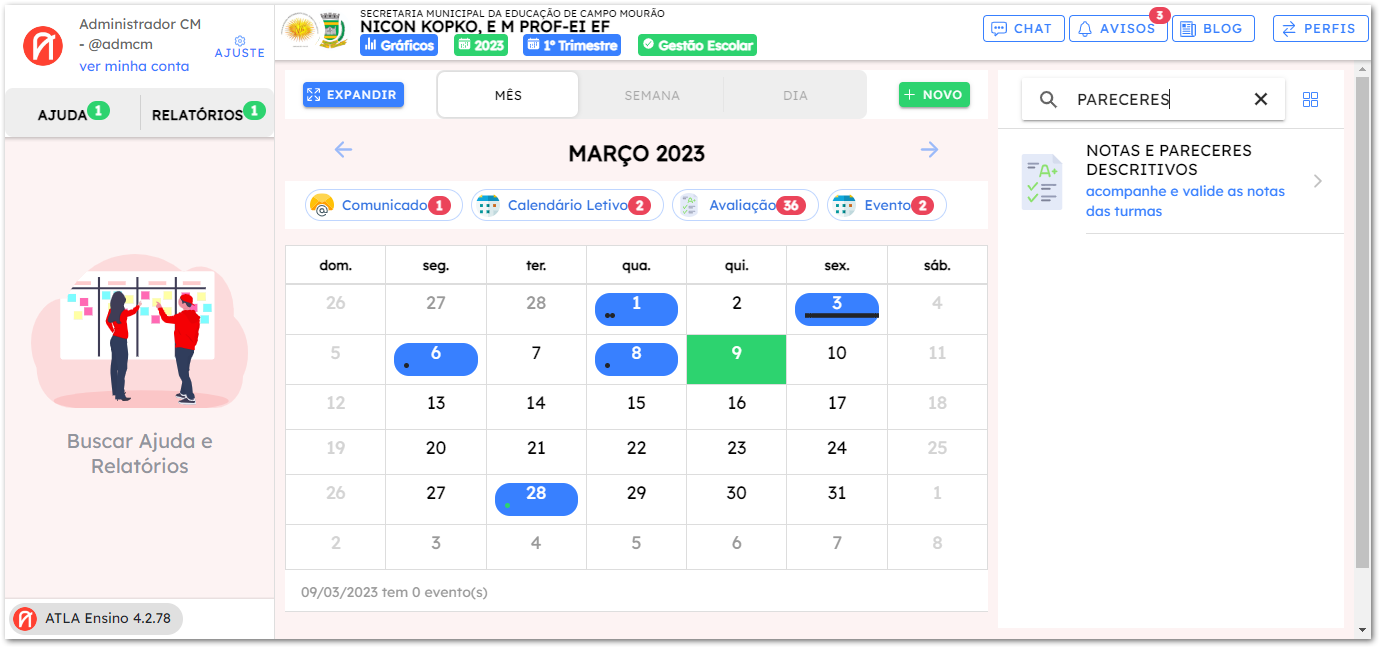
2. Selecione a turma a qual deseja realizar a criação da ficha FICA, como mostra a imagem abaixo.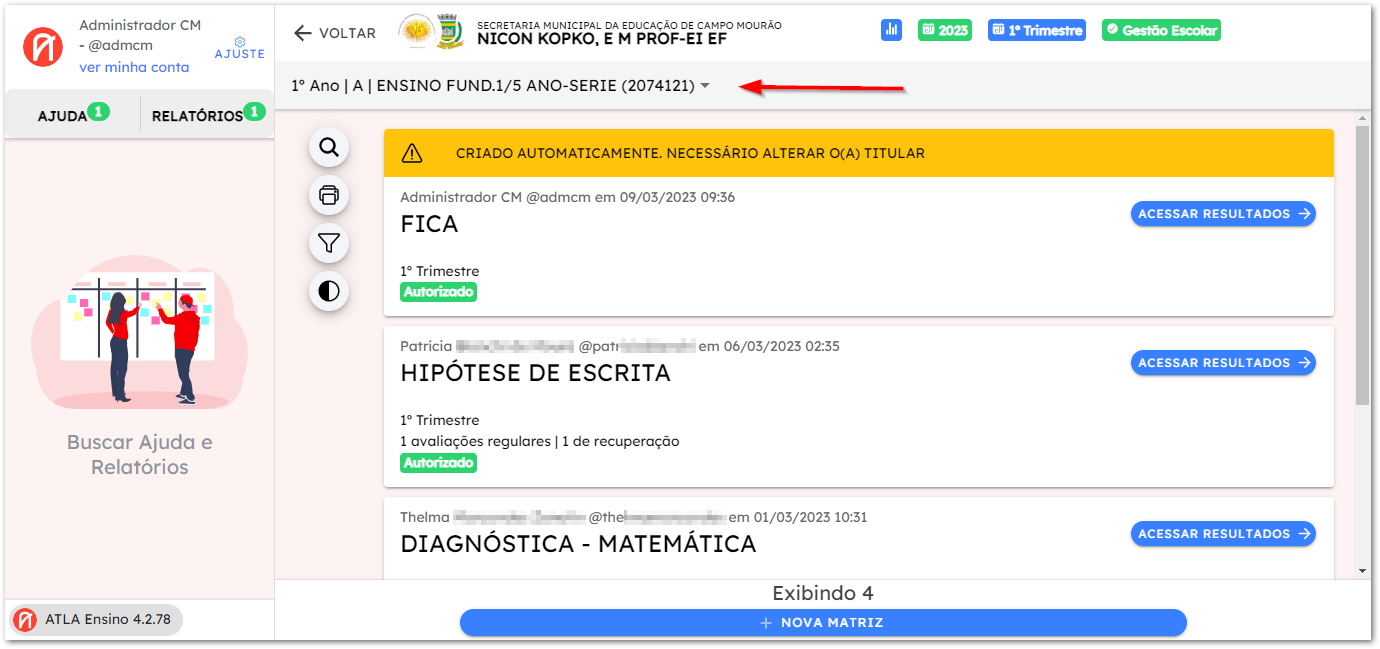
3. Após selecionar a turma, acesse a página FICA clicando no botão ACESSAR RESULTADOS, como mostra a imagem abaixo.
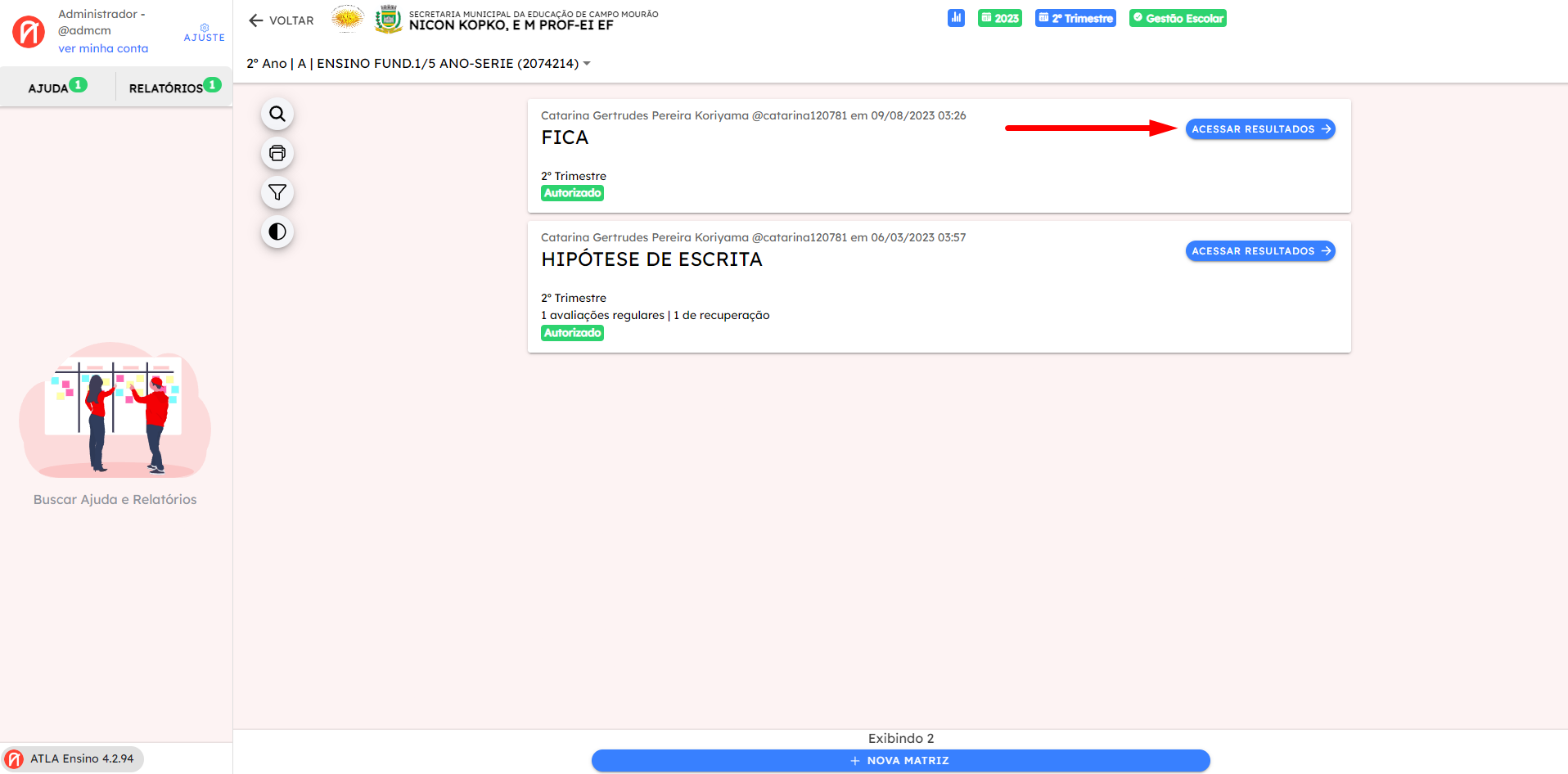
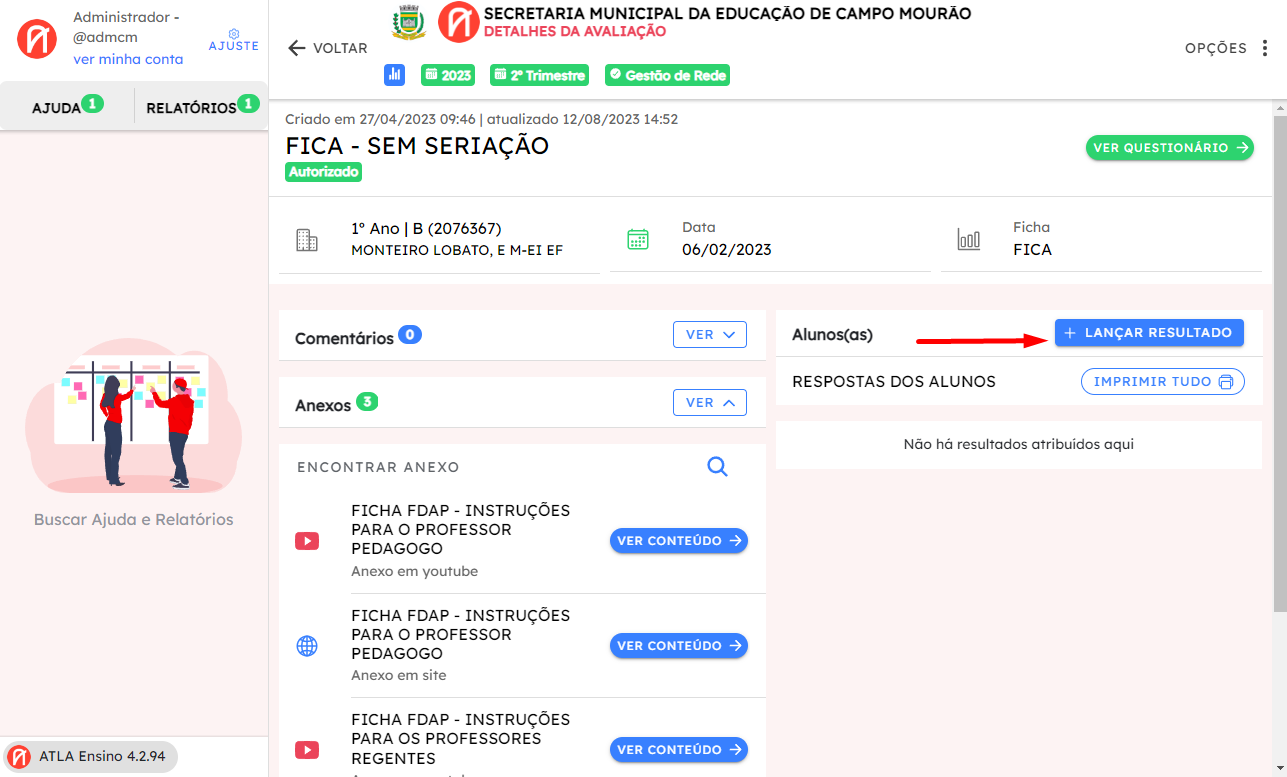
4. Clique sobre o botão azul com título + LANÇAR RESULTADO, como mostra a imagem abaixo.
5. Clique sobre o botão azul com título REMOVER TODOS, isso é necessário já que não serão todos os(as) alunos(as) da turma que serão acompanhado, ao remover todos os(as) alunos(as), localize na página apenas os(as) alunos(as) que devem ser acompanhado para adicionar a ficha, como mostram as imagens abaixo.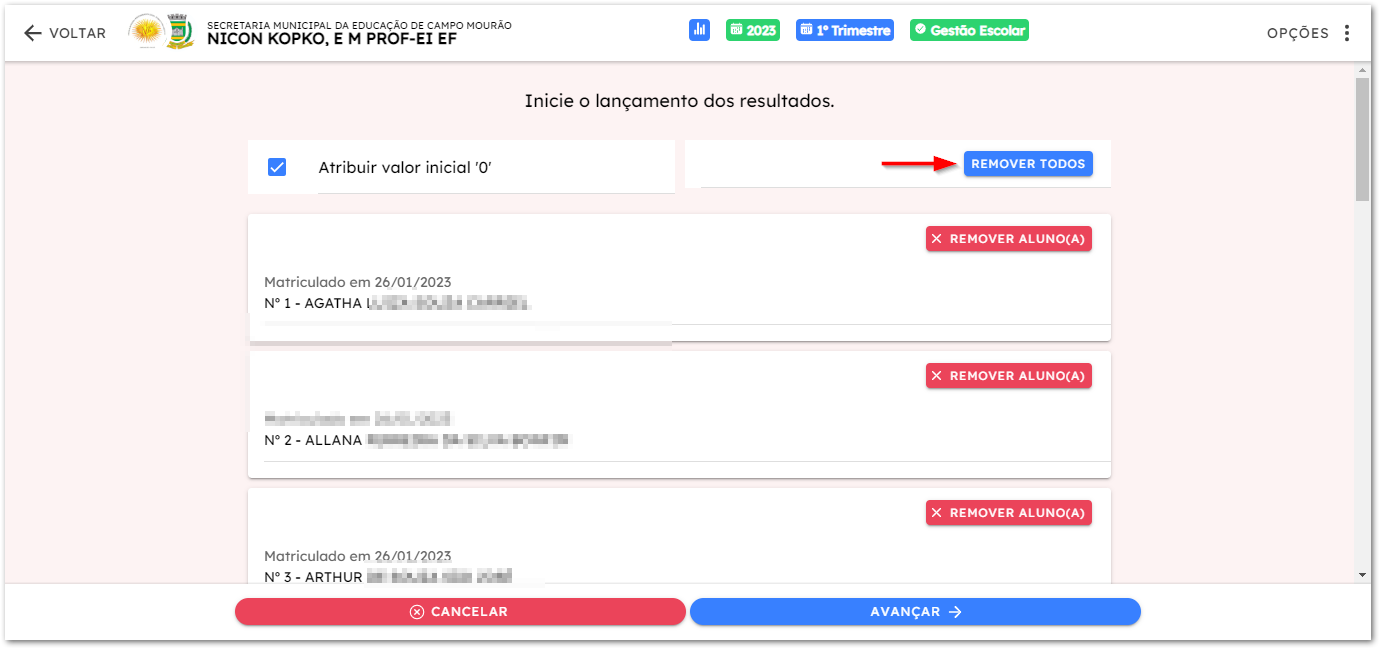
6. Clique em OK, para continuar. 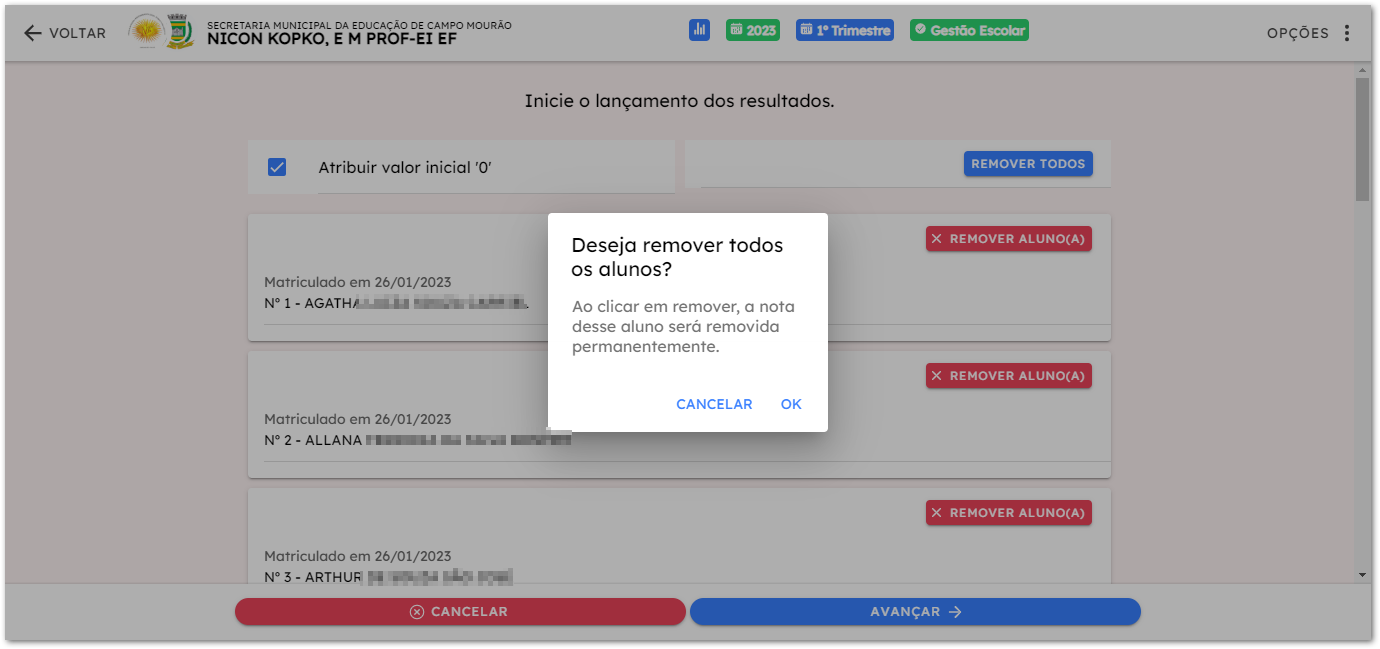
7. Note que, a ficha FICA desta turma, apenas adicionamos a aluna AGHATA e o aluno ARTHUR, adicione os(as) alunos(as) que serão acompanhados, clicando no botão verde com título + ADICIONAR ALUNO(A), e então clique sobre o botão azul com título AVANÇAR.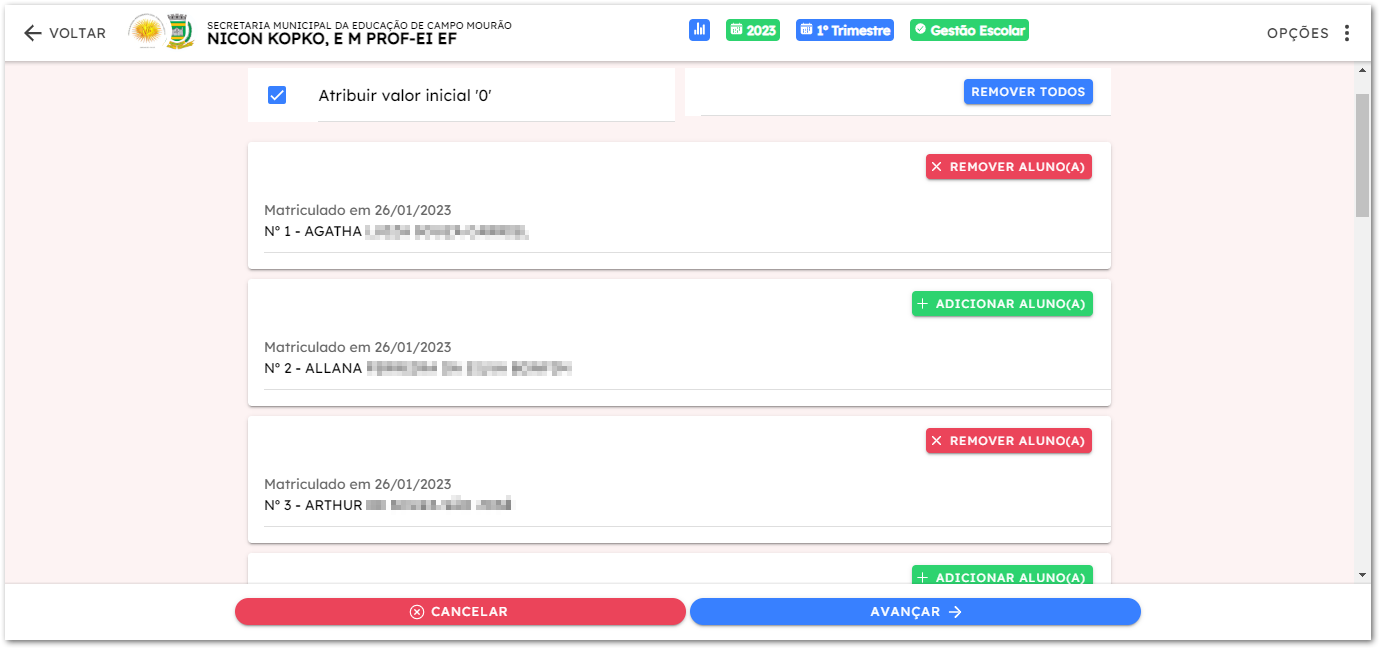
8. Clique então no botão verde com título PRONTO, como mostra a imagem abaixo.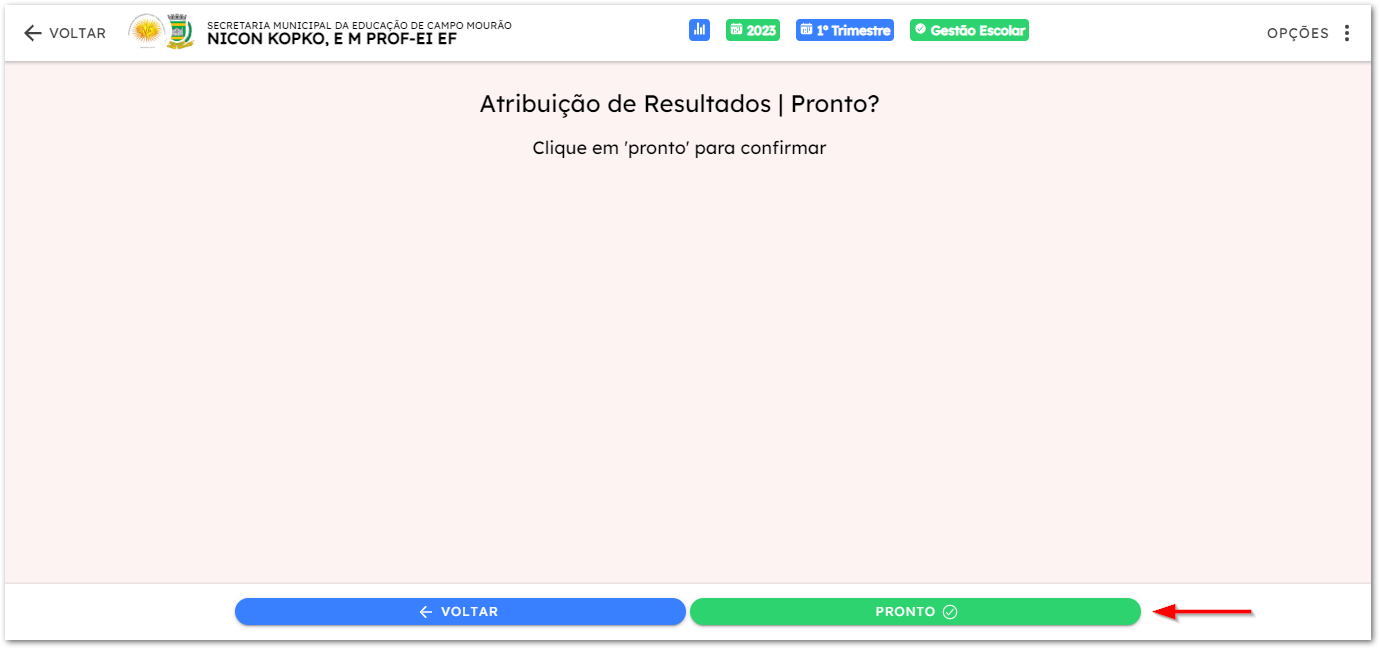
9. Uma mensagem de sucesso será exibida, basta clicar em OK, para finalizar a etapa de adição dos(as) alunos(as).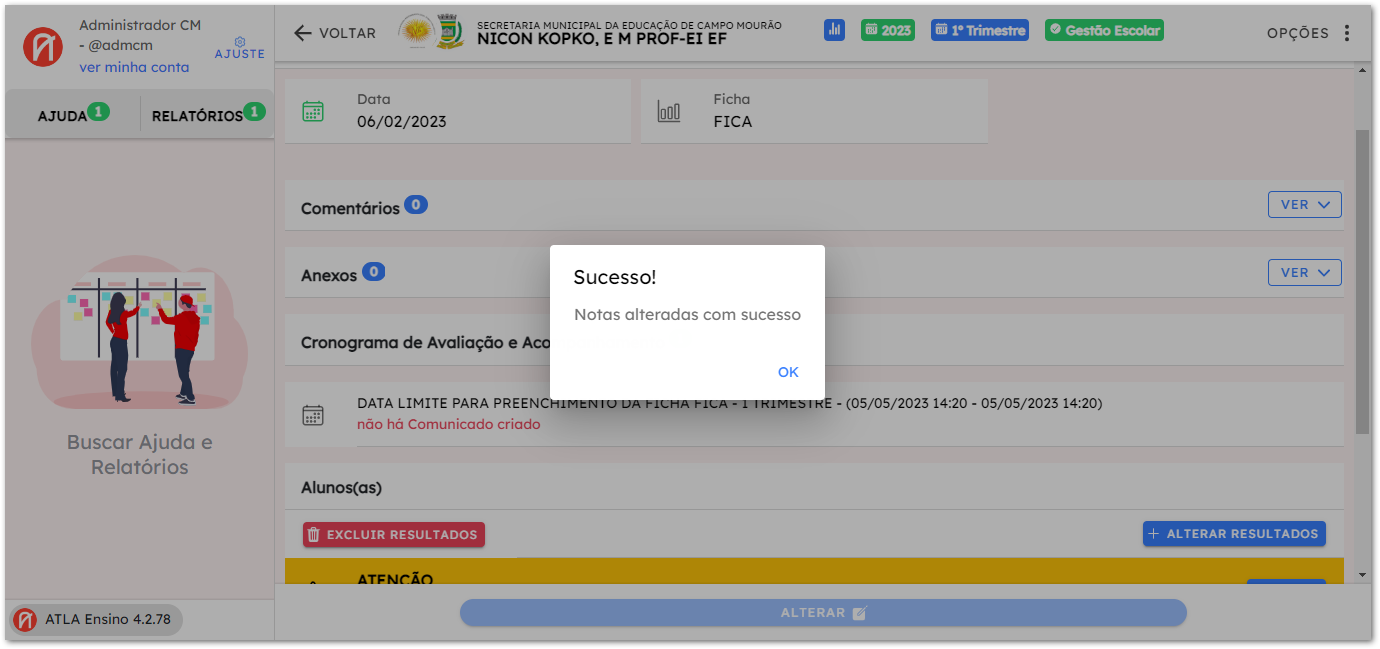
Pronto, você realizou a criação e inserção dos(as) alunos(as) que serão acompanhados através da ficha FICA.
3ª Etapa: Preenchendo a ficha FICA:
Note que, é necessário que você tenha realizado a 1ª e 2ª Etapas do tutorial, pois é necessário realizar a criação e adição dos alunos a ficha FICA para cada turma.
1. Digite PARECERES DESCRITIVOS, na barra de pesquisa da tela principal, então clique sobre o ícone, como mostra a imagem abaixo.
2. Selecione a turma a qual deseja realizar a criação da ficha FICA, como mostra a imagem abaixo.
3. Após selecionar a turma, acesse a página FICA clicando no botão ACESSAR RESULTADOS, como mostra a imagem abaixo.
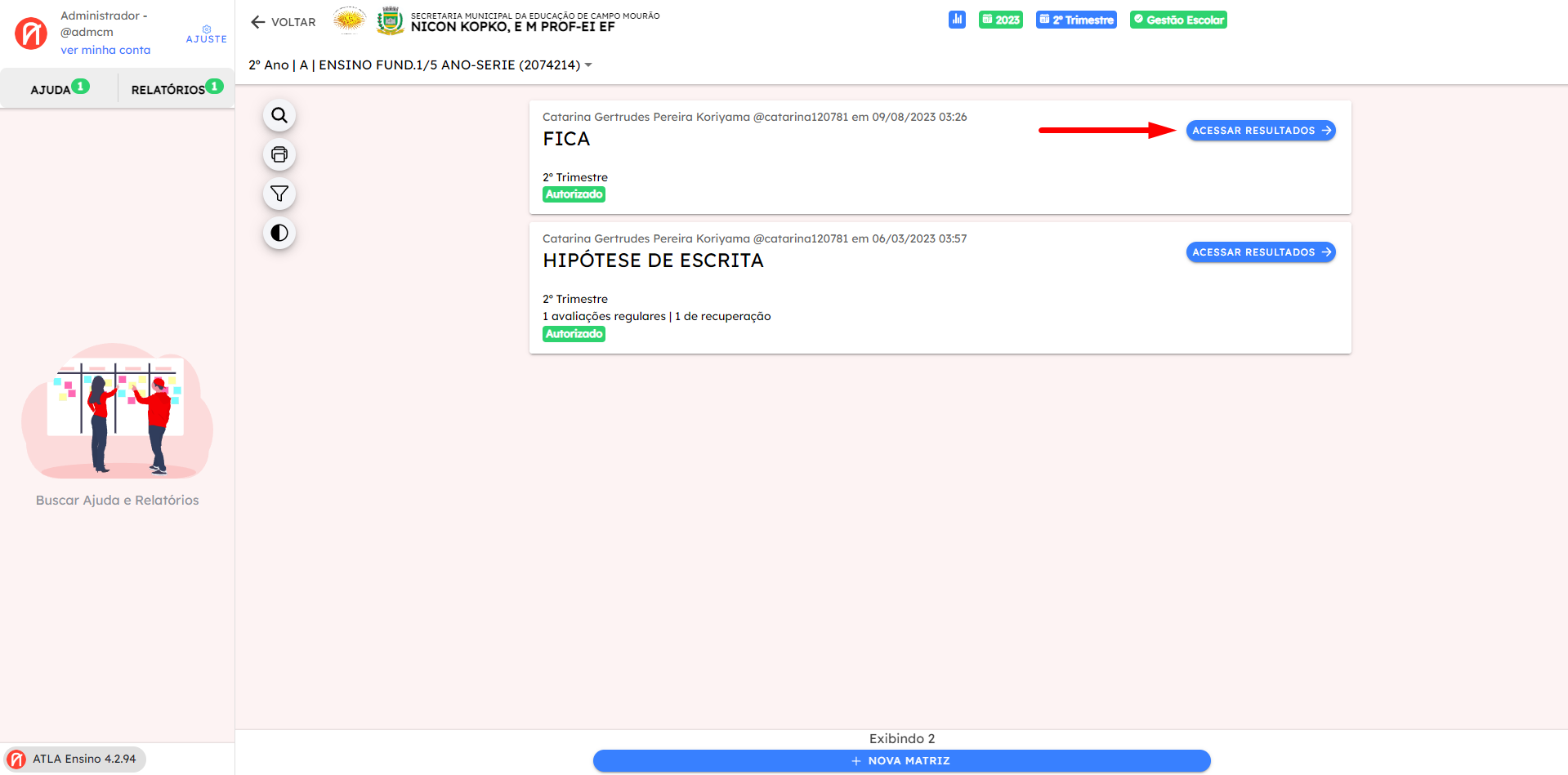
4. Clique sobre o botão verde com título VER RESULTADO, como mostra a imagem abaixo.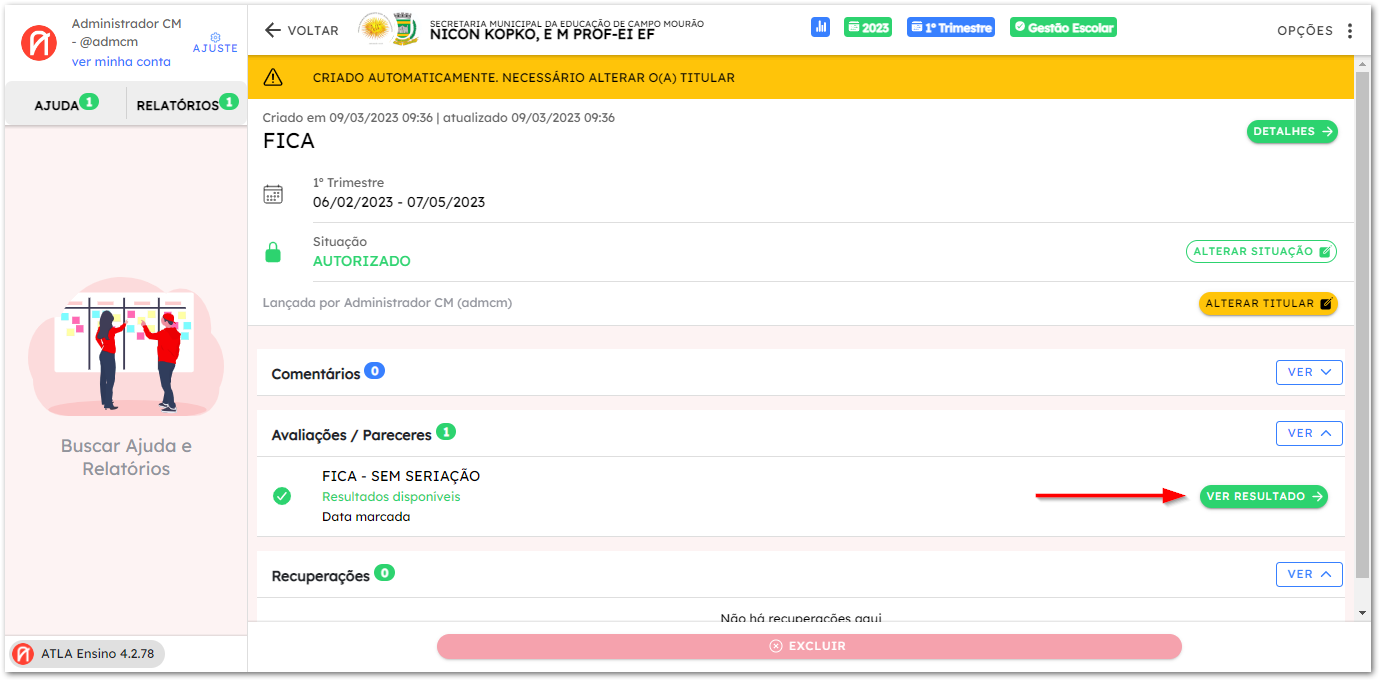
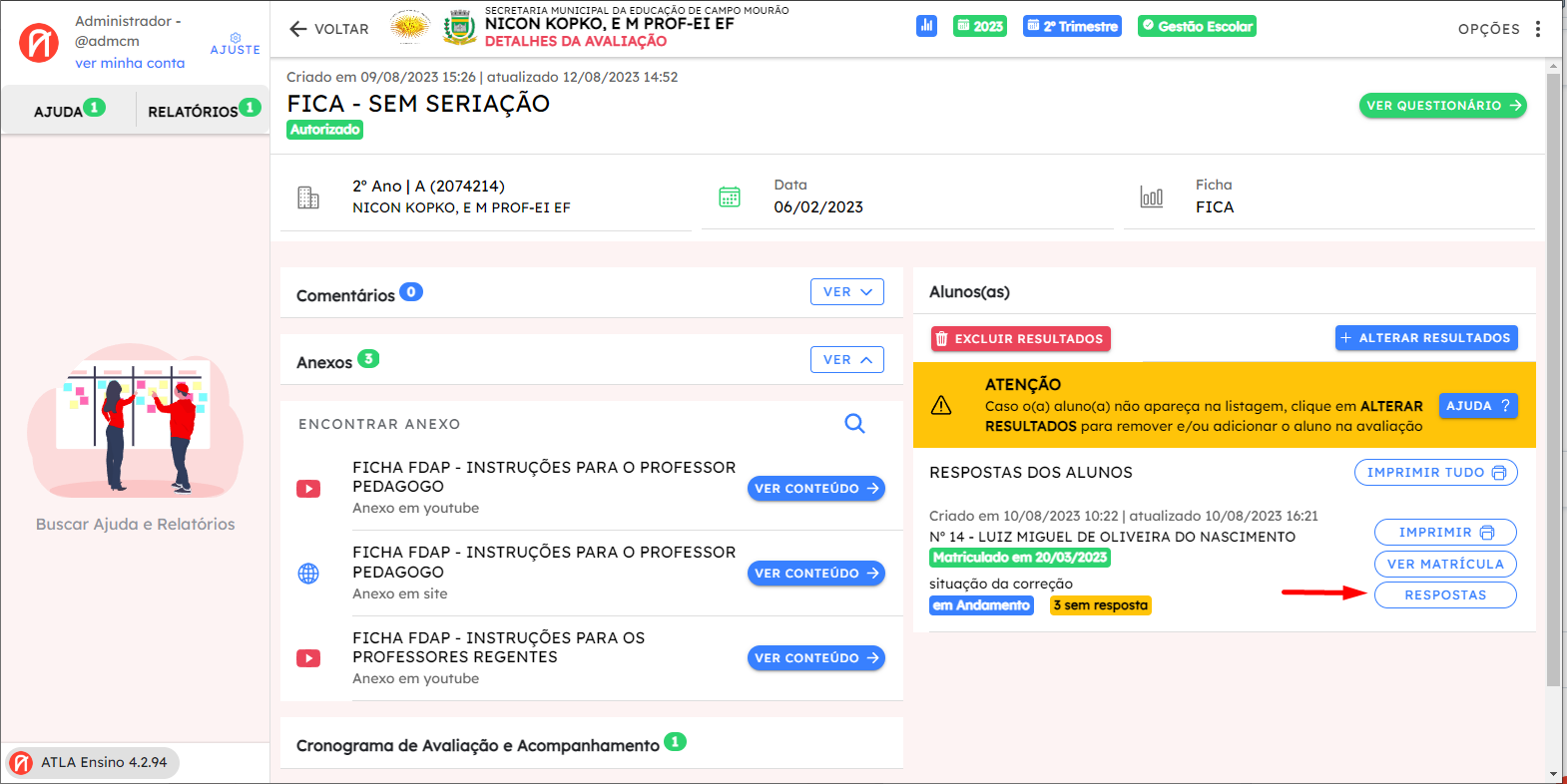
5. Localize o(a) aluno(a) desejado(a) para o preenchimento da FICA, como mostra a imagem abaixo.
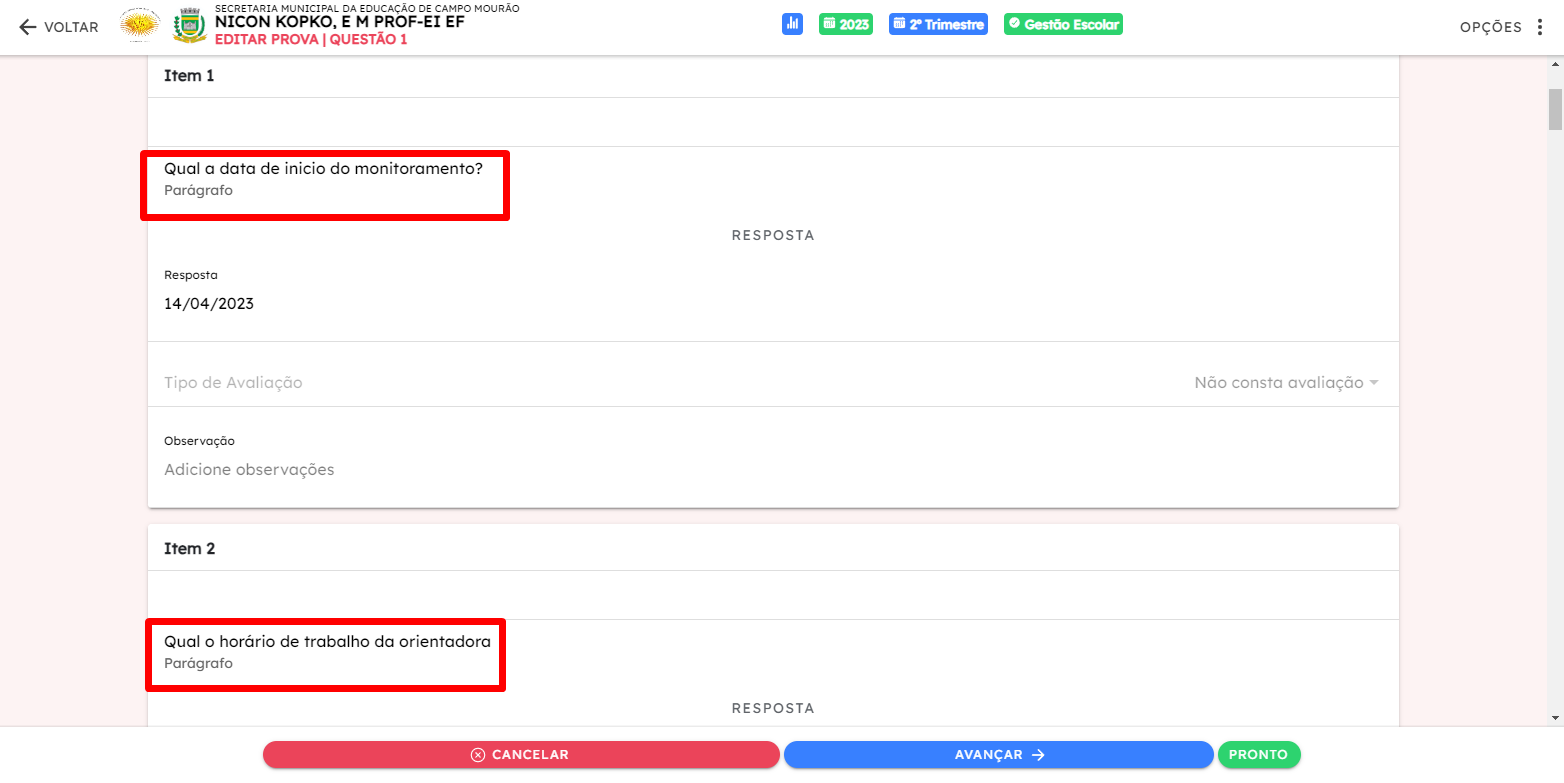
6. Note que, as questões de 1 a 4 são de preenchimento obrigatório, como nota-se pelas imagens abaixo.
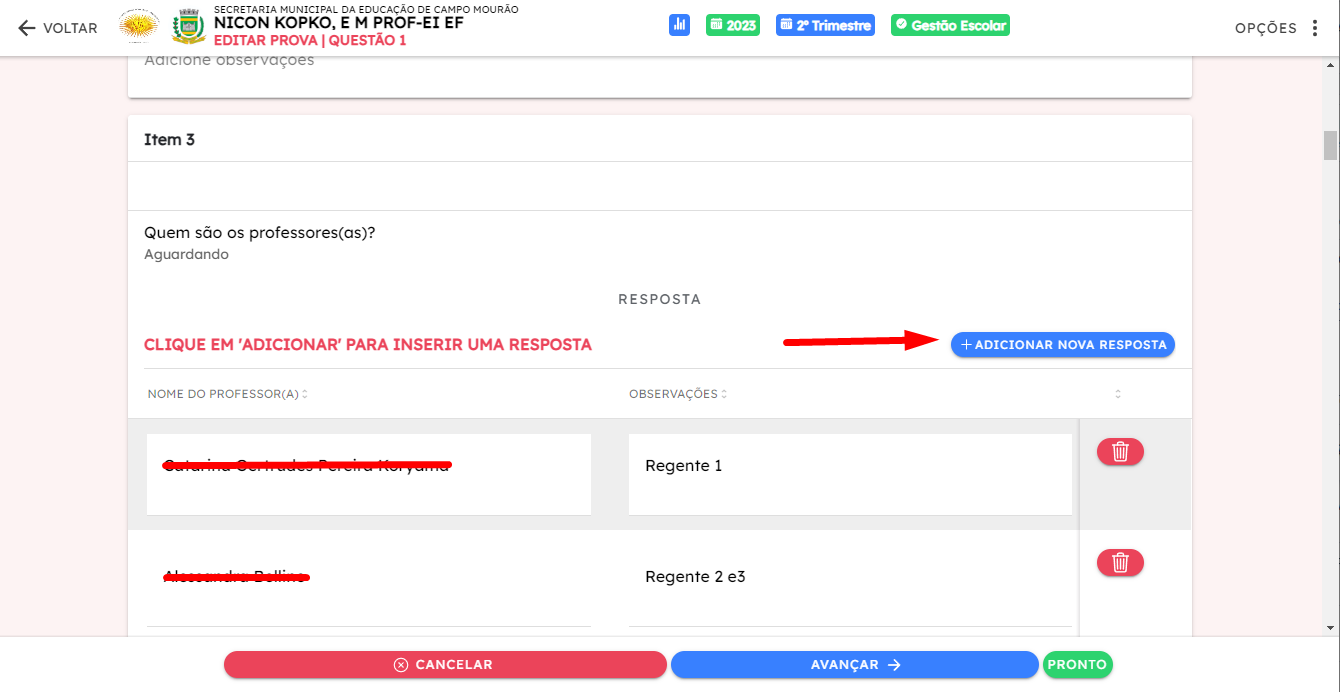
7. Após responder as questões 1 e 2, localize, na questão 3 o botão azul com título + ADICIONAR NOVA RESPOSTA, e clique sobre ele, como mostra a imagem abaixo.
8. Preencha os campos indicados, como mostra a imagem abaixo.
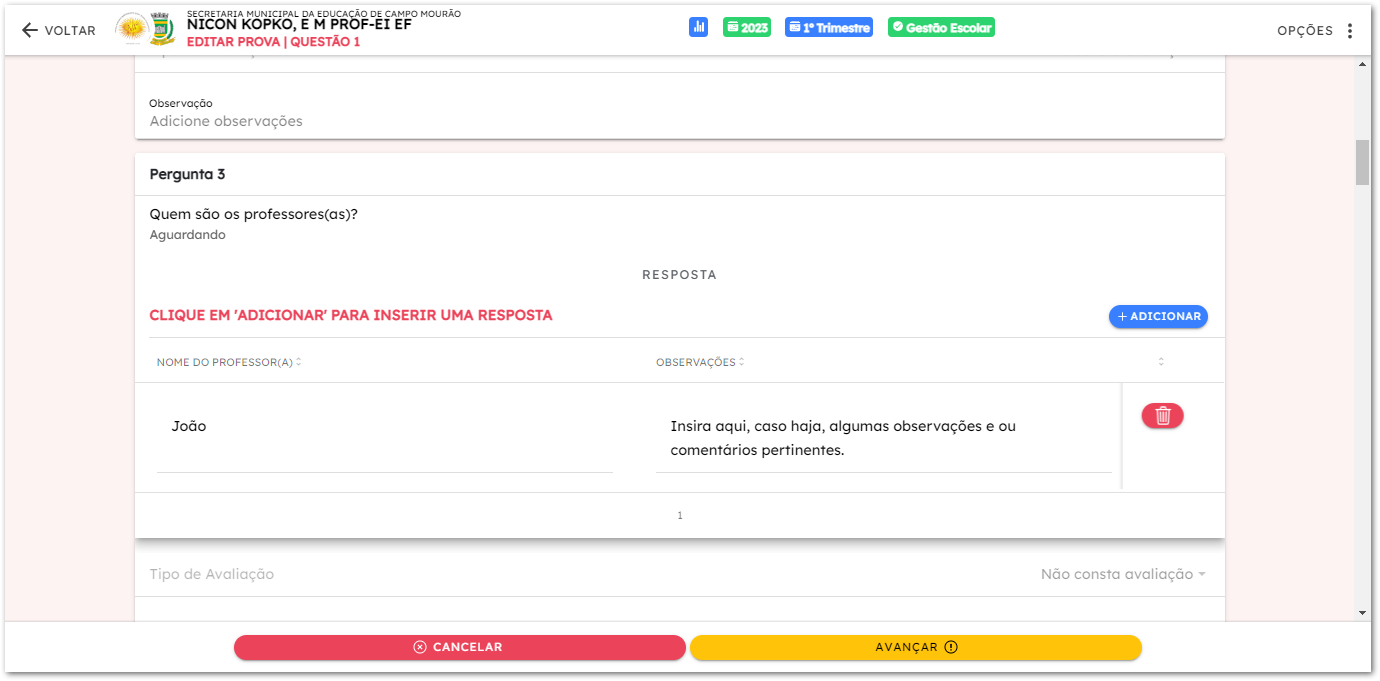
9. Para responder a questão 4 o procedimento é o mesmo, clique no botão azul com título + ADICIONAR, como mostra a imagem abaixo.
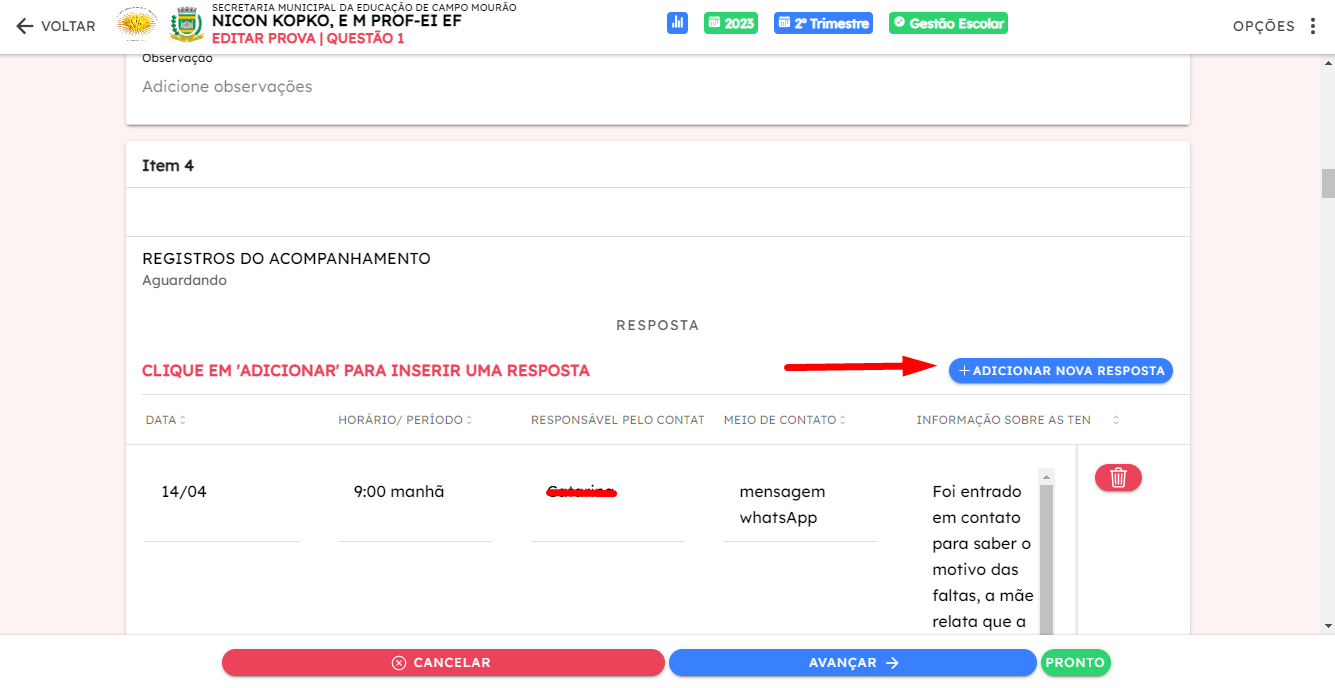
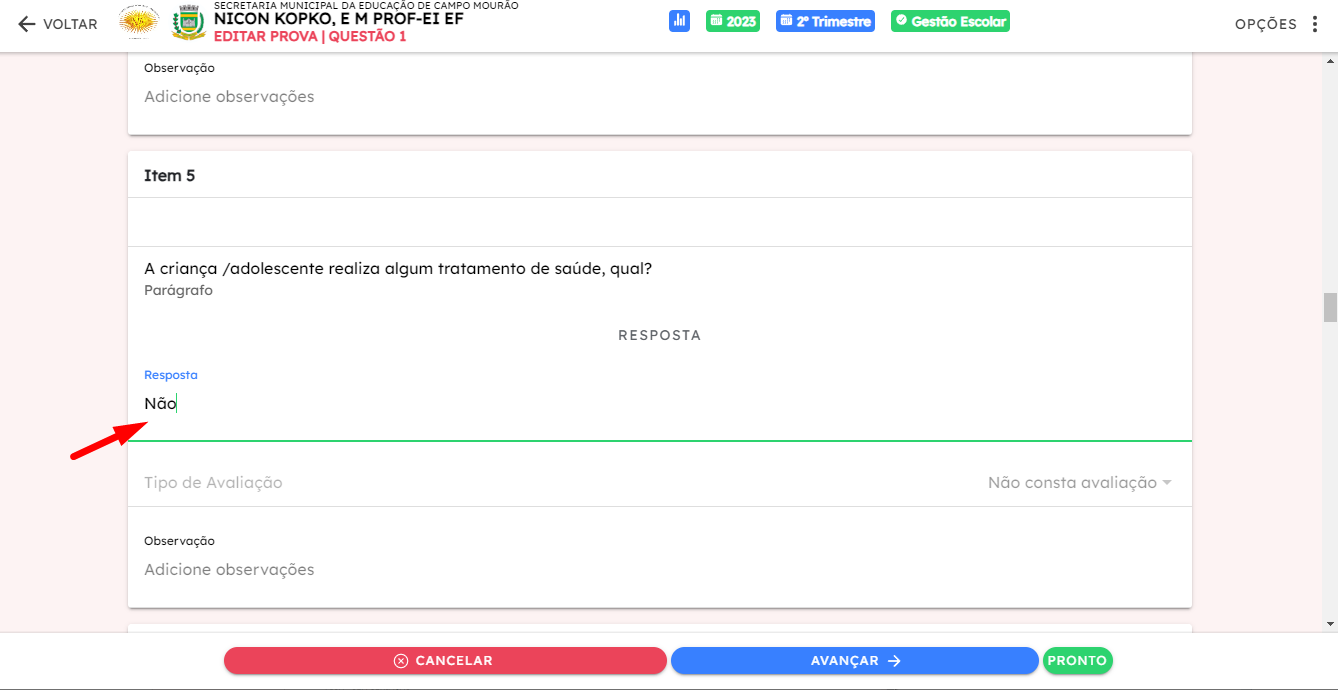
10. Após o preenchimento das 4 questões, dos itens 5 ao 17 são preenchidos de maneira igual. Clique abaixo do texto Resposta, e digite o texto referente a pergunta, como mostra a imagem abaixo.
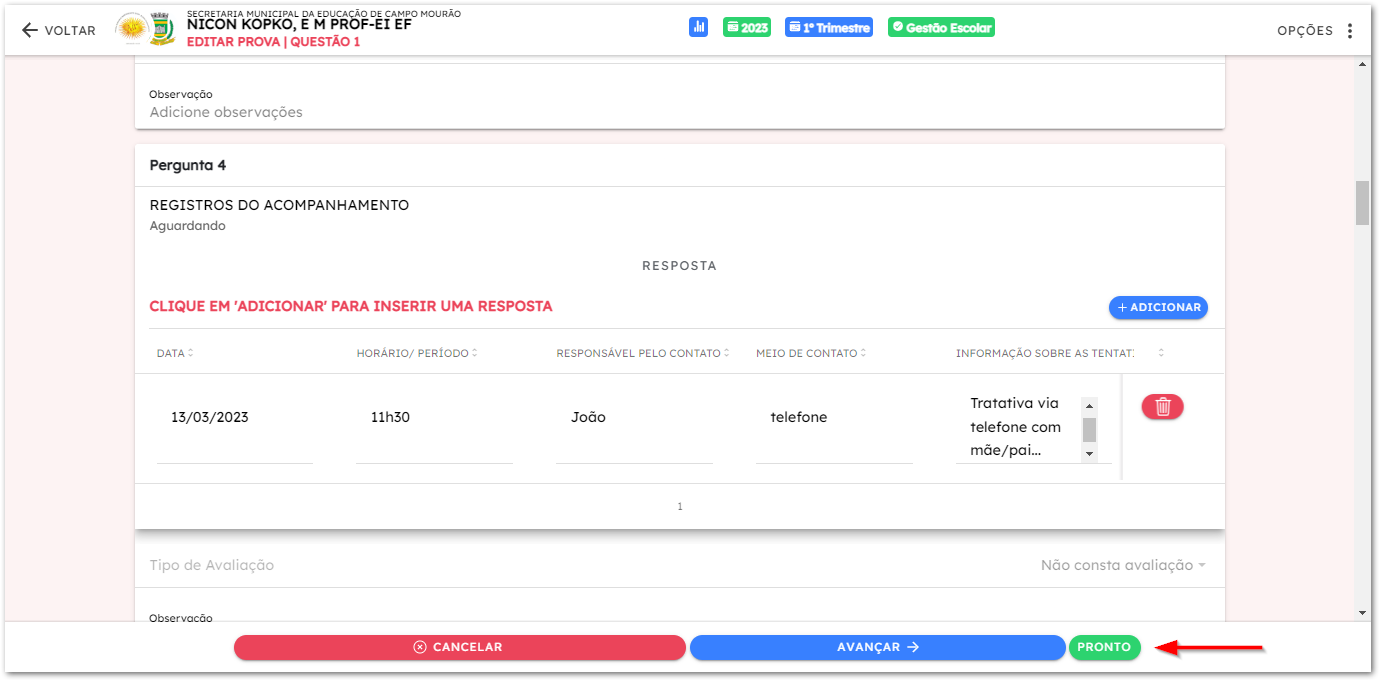
11. Preencha os campos solicitados, note que ao finalizar o preenchimento, agora um botão verde, localizado no canto inferior direito, com título PRONTO, ficou disponível, clique sobre ele como mostra a imagem abaixo.
Após clicar em PRONTO, uma mensagem de sucesso será exibida, basta clicar em OK, repita o mesmo processo para cada um dos(as) alunos(as).
Você pode se interessar por essas funcionalidades no sistema ATLA:
3ª Etapa: Preenchendo a ficha FICA:
Note que, é necessário que você tenha realizado a 1ª e 2ª Etapas do tutorial, pois é necessário realizar a criação e adição dos alunos a ficha FICA para cada turma.
1. Digite PARECERES DESCRITIVOS, na barra de pesquisa da tela principal, então clique sobre o ícone, como mostra a imagem abaixo.
2. Selecione a turma a qual deseja realizar a criação da ficha FICA, como mostra a imagem abaixo.
3. Após selecionar a turma, acesse a página FICA clicando no botão ACESSAR RESULTADOS, como mostra a imagem abaixo.
4. Clique sobre o botão verde com título VER RESULTADO, como mostra a imagem abaixo.
5. Localize o(a) aluno(a) desejado(a) para o preenchimento da FICA, como mostra a imagem abaixo.
6. Note que, as questões de 1 a 4 são de preenchimento obrigatório, como nota-se pelas imagens abaixo.
7. Após responder as questões 1 e 2, localize, na questão 3 o botão azul com título + ADICIONAR NOVA RESPOSTA, e clique sobre ele, como mostra a imagem abaixo.
8. Preencha os campos indicados, como mostra a imagem abaixo.
9. Para responder a questão 4 o procedimento é o mesmo, clique no botão azul com título + ADICIONAR, como mostra a imagem abaixo.
10. Após o preenchimento das 4 questões, dos itens 5 ao 17 são preenchidos de maneira igual. Clique abaixo do texto Resposta, e digite o texto referente a pergunta, como mostra a imagem abaixo.
11. Preencha os campos solicitados, note que ao finalizar o preenchimento, agora um botão verde, localizado no canto inferior direito, com título PRONTO, ficou disponível, clique sobre ele como mostra a imagem abaixo.
Após clicar em PRONTO, uma mensagem de sucesso será exibida, basta clicar em OK, repita o mesmo processo para cada um dos(as) alunos(as).
Você pode se interessar por essas funcionalidades no sistema ATLA:
Note que, é necessário que você tenha realizado a 1ª e 2ª Etapas do tutorial, pois é necessário realizar a criação e adição dos alunos a ficha FICA para cada turma.
1. Digite PARECERES DESCRITIVOS, na barra de pesquisa da tela principal, então clique sobre o ícone, como mostra a imagem abaixo.
2. Selecione a turma a qual deseja realizar a criação da ficha FICA, como mostra a imagem abaixo.
3. Após selecionar a turma, acesse a página FICA clicando no botão ACESSAR RESULTADOS, como mostra a imagem abaixo.
4. Clique sobre o botão verde com título VER RESULTADO, como mostra a imagem abaixo.
5. Localize o(a) aluno(a) desejado(a) para o preenchimento da FICA, como mostra a imagem abaixo.
6. Note que, as questões de 1 a 4 são de preenchimento obrigatório, como nota-se pelas imagens abaixo.
8. Preencha os campos indicados, como mostra a imagem abaixo.
11. Preencha os campos solicitados, note que ao finalizar o preenchimento, agora um botão verde, localizado no canto inferior direito, com título PRONTO, ficou disponível, clique sobre ele como mostra a imagem abaixo.
Após clicar em PRONTO, uma mensagem de sucesso será exibida, basta clicar em OK, repita o mesmo processo para cada um dos(as) alunos(as).
Você pode se interessar por essas funcionalidades no sistema ATLA:
Este artigo foi útil?
Que bom!
Obrigado pelo seu feedback
Desculpe! Não conseguimos ajudar você
Obrigado pelo seu feedback
Feedback enviado
Agradecemos seu esforço e tentaremos corrigir o artigo