Por que fazer isso?
Quando uma nova avaliação é lançada em sua escola, caso o professor já esteja como regente de uma turma, ele é automaticamente adicionado a lista de titulares da avaliação lançada naquela turma. Ou seja, liberando automaticamente o acesso a avaliação.
Quando o professor ainda não está cadastrado como regente em uma turma e uma avaliação é lançada o professor não está como regente, será necessário atribuir a regência a esse professor e além disso, atribuir esse professor como titular de uma avaliação.
Colocando PROFESSOR como titular de AVALIÇÃO:
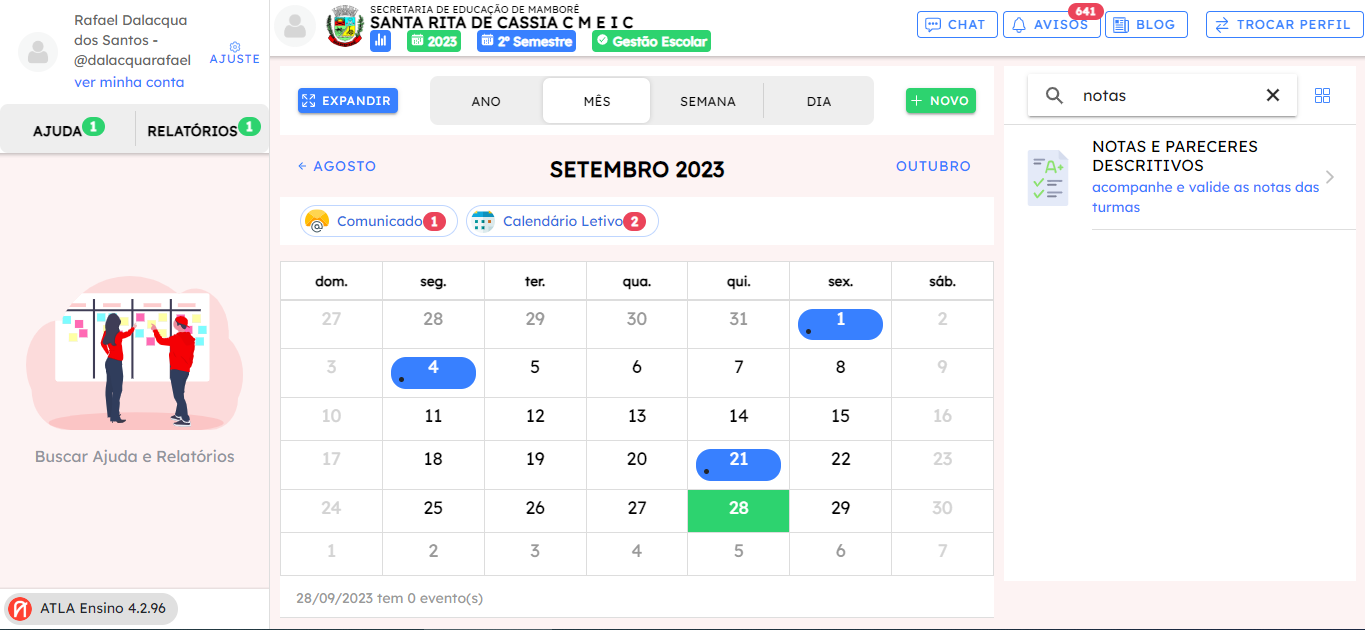
A partir da tela inicial, há dois possíveis métodos de visualização, caso o que você esteja vendo seja o modo lista, basta que você clique no ícone de bussola, localizado no canto superior direito, e procure por NOTAS, selecione NOTAS E PARECERES DESCRITIVOS, como mostra a imagem abaixo.
1.1 Caso o método de visualização utilizado por você seja em blocos navegue pela barra de rolagem e localize NOTAS E PARECERES DESCRITIVOS, como mostra a imagem abaixo.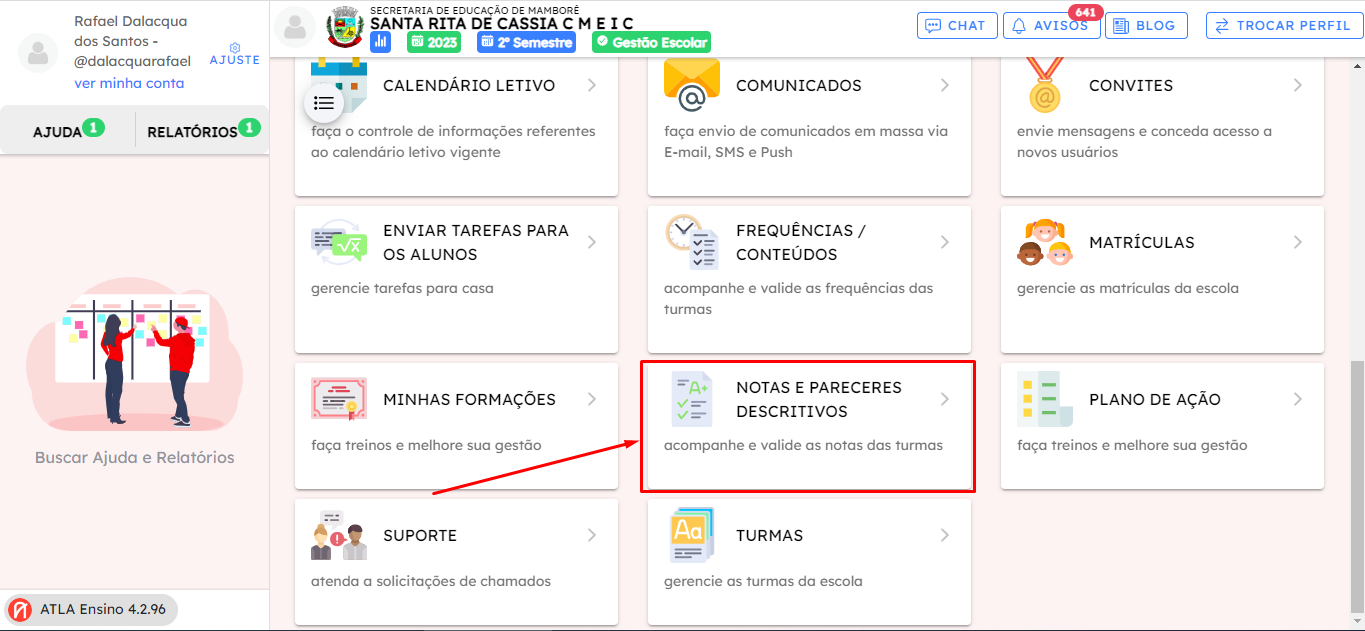
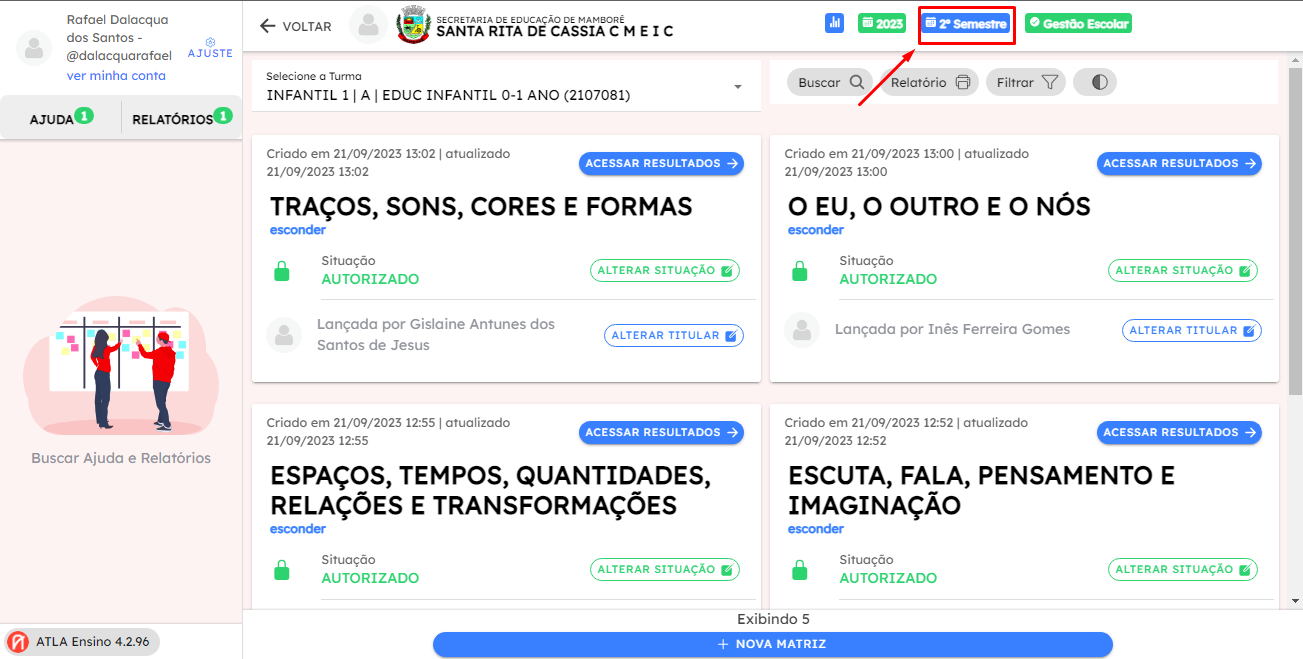
Na barra de status, selecione o período da avaliação em questão.
OBS: Para sistemas que adotam o modelo trimestral, selecione o trimestre, ou caso o sistema adotar o modelo semestral, selecione o semestre.
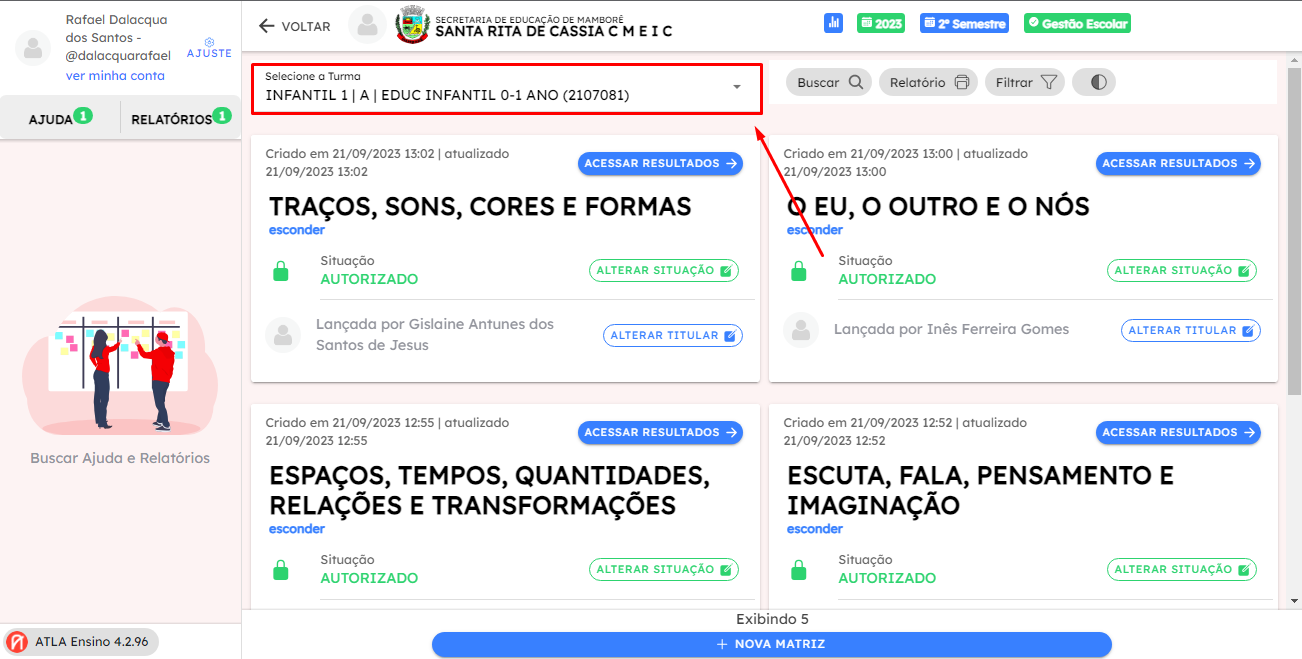
Depois disso selecione a turma que o(a) professor(a) em questão ministra:
Após selecionar a turma do professor, vamos ir na avaliação que o professor tem que lançar os resultados e clicar no botão "ALTERAR TITULAR":
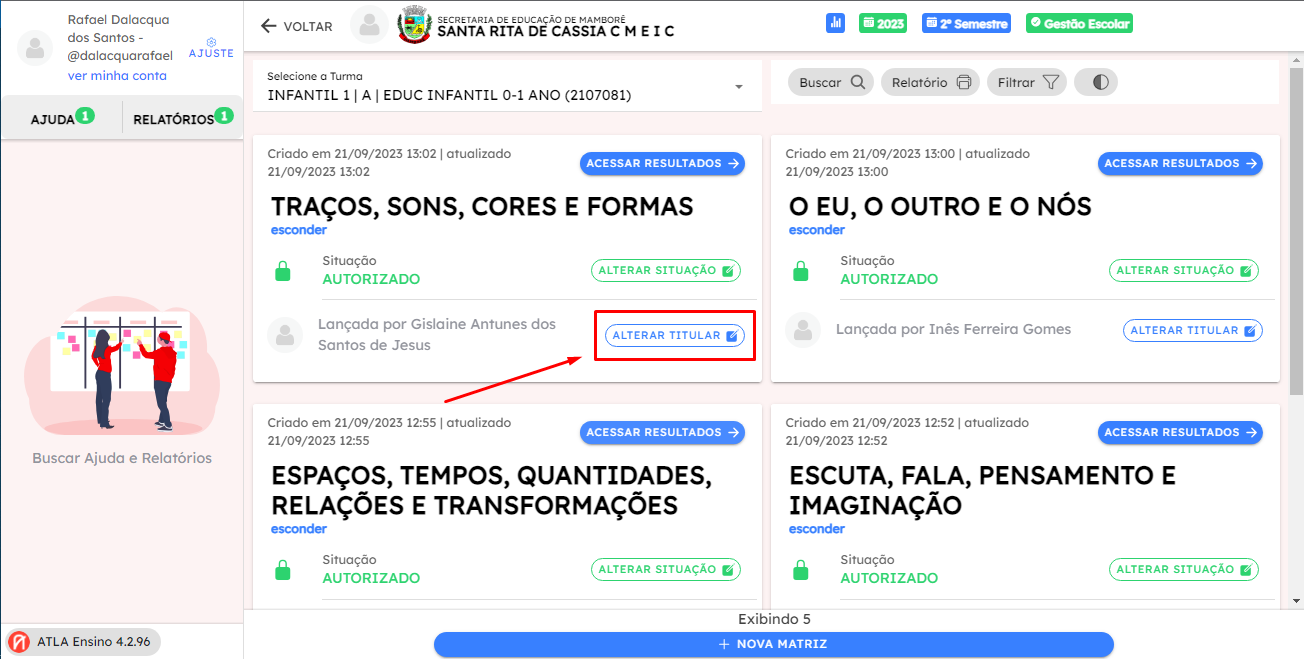
Agora nessa nova tela que estamos, temos 2 campos. No primeiro campo devemos deixar apenas o regente 1 da turma, no segundo campo devemos adicionar os(as) outros(as) professores(as) que possuem acesso, nesse caso o professor que não está tendo acesso a avaliação:
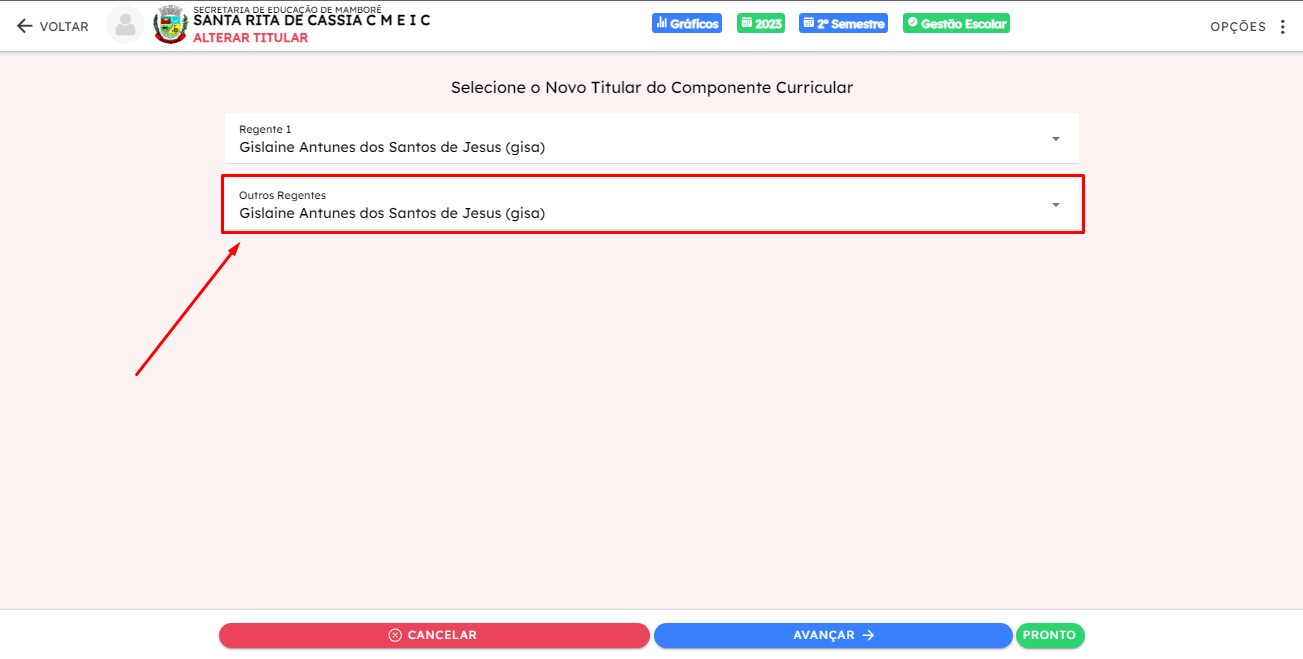
Selecione agora os regentes que ainda não foram selecionados automaticamente:
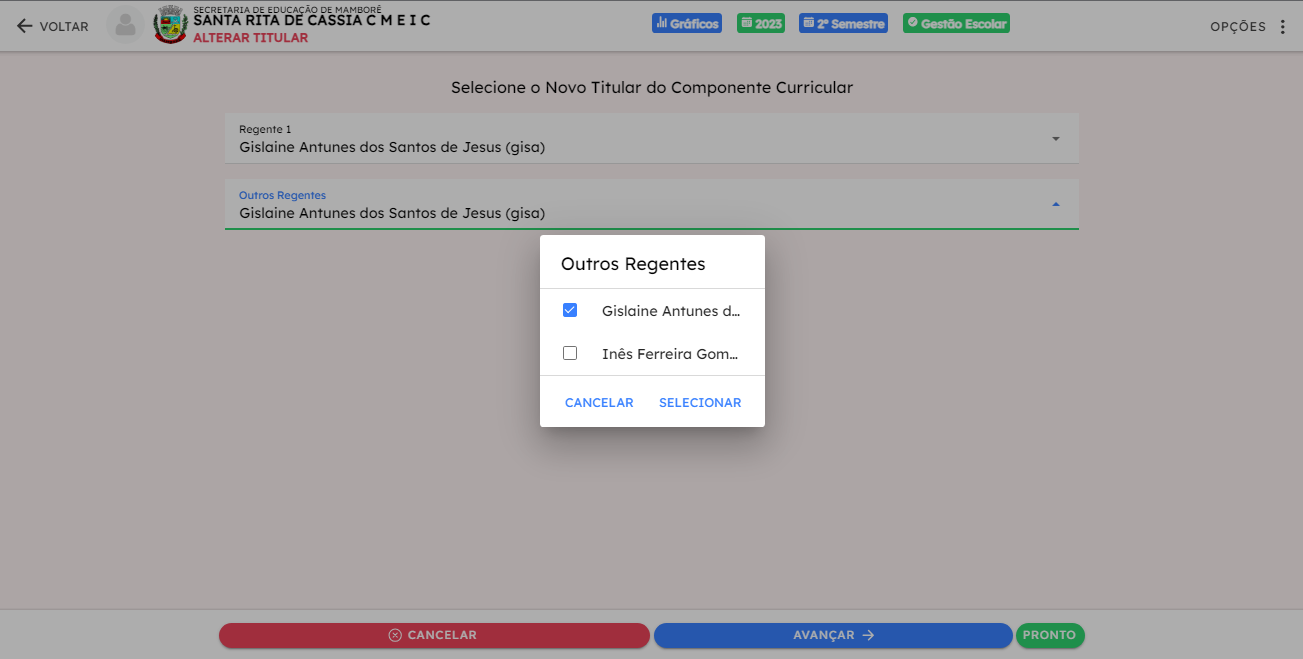 6.1: Após selecionar os professores, clique em "SELECIONAR":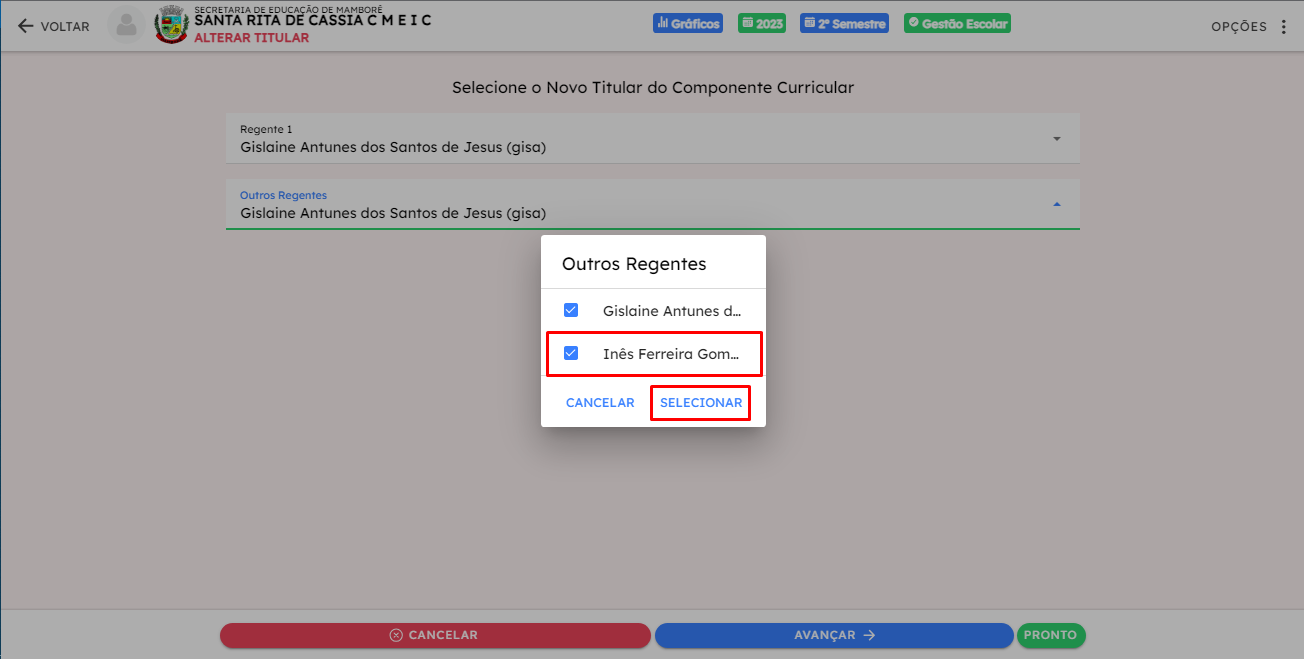
Por fim, basta clicar em "PRONTO" e finalizar a atribuição:
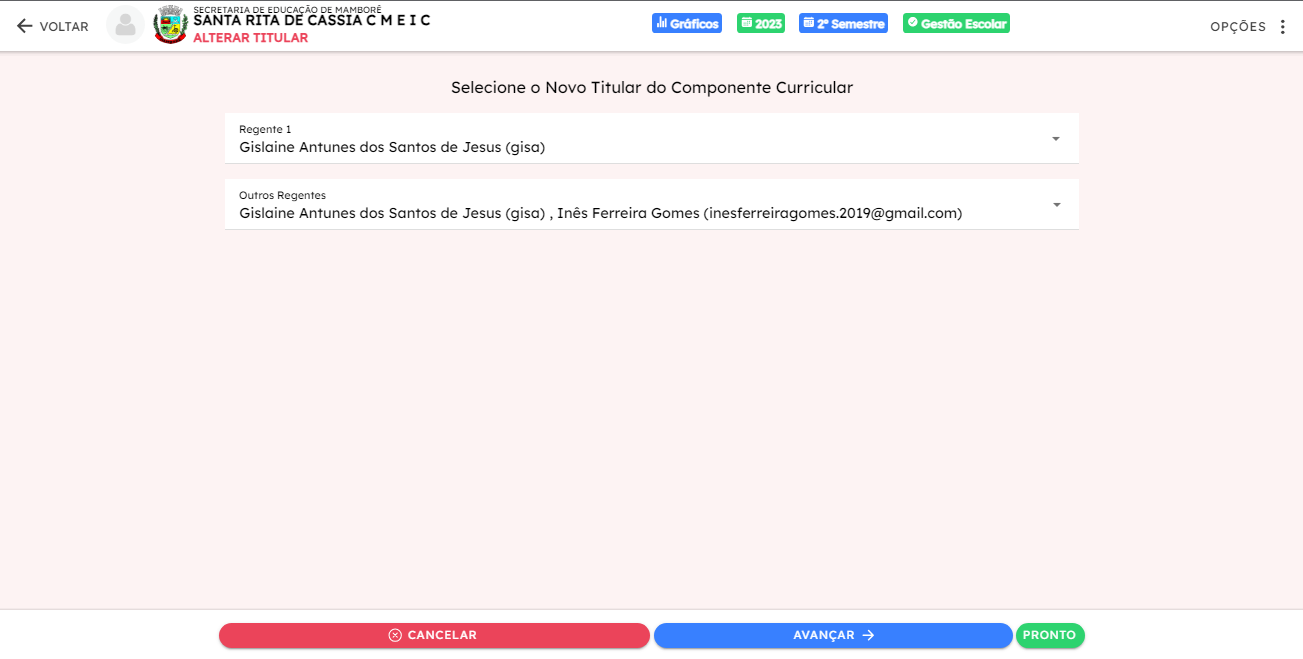
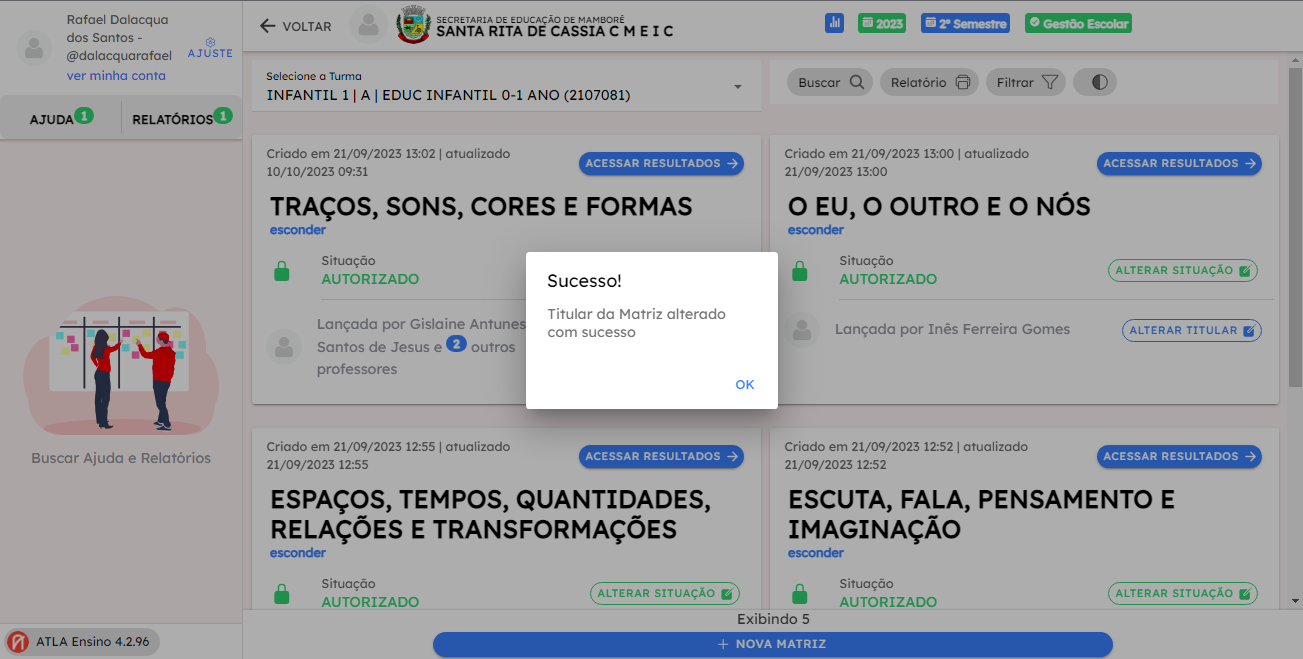
Pronto. O titular foi alterado com sucesso!
Este artigo foi útil?
Que bom!
Obrigado pelo seu feedback
Desculpe! Não conseguimos ajudar você
Obrigado pelo seu feedback
Feedback enviado
Agradecemos seu esforço e tentaremos corrigir o artigo