Lançando resultados dos alunos no Parecer:
Tutorial em Video:
O tutorial está disponível em video para caso tenha interesse:
Tutorial em Texto:
O tutorial está disponível também em texto passo-a-passo, de maneira menos detalhada:
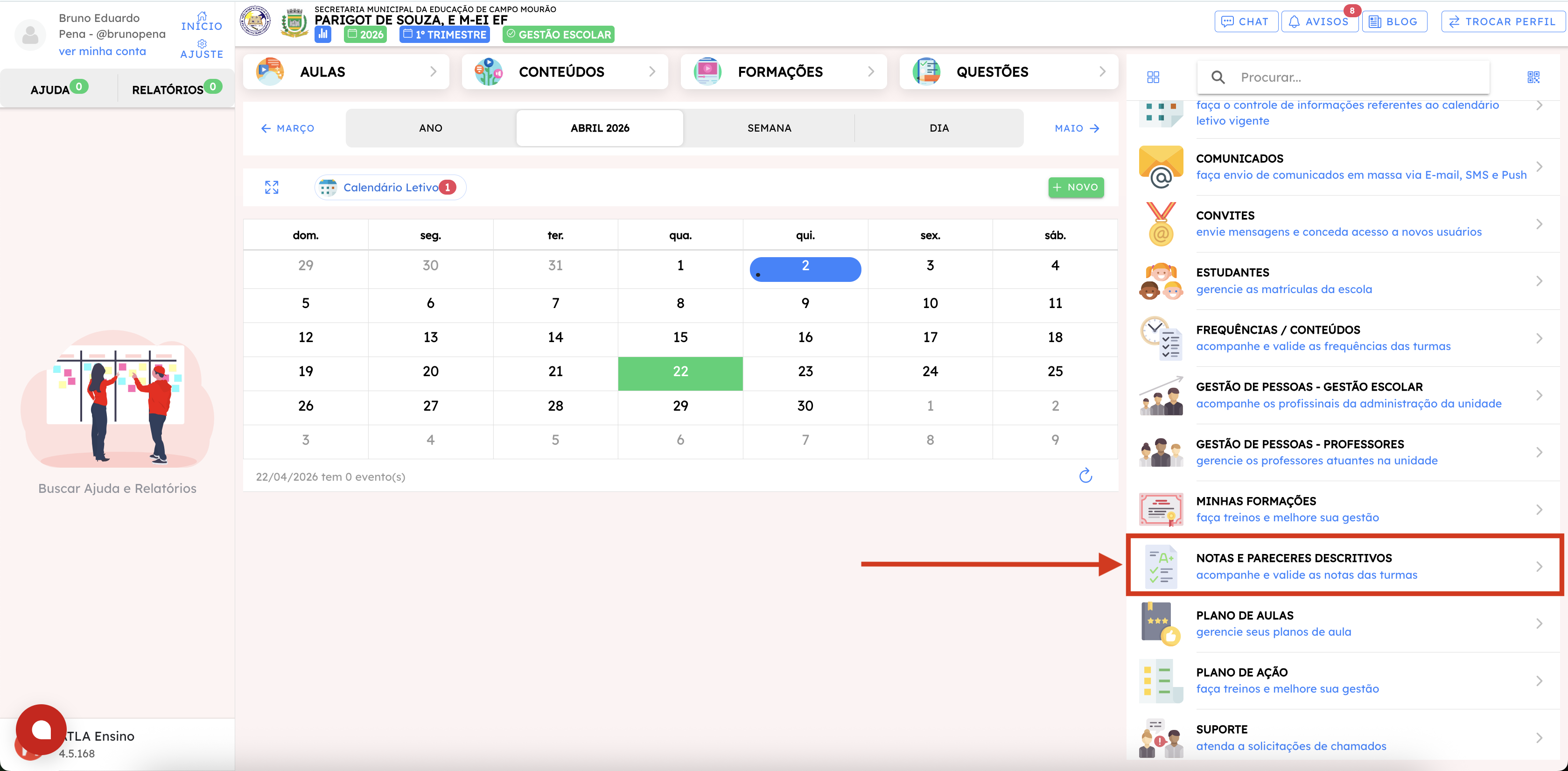
A partir da tela inicial, vamos acessar a funcionalidade "NOTAS E PARECERES DESCRITIVOS":
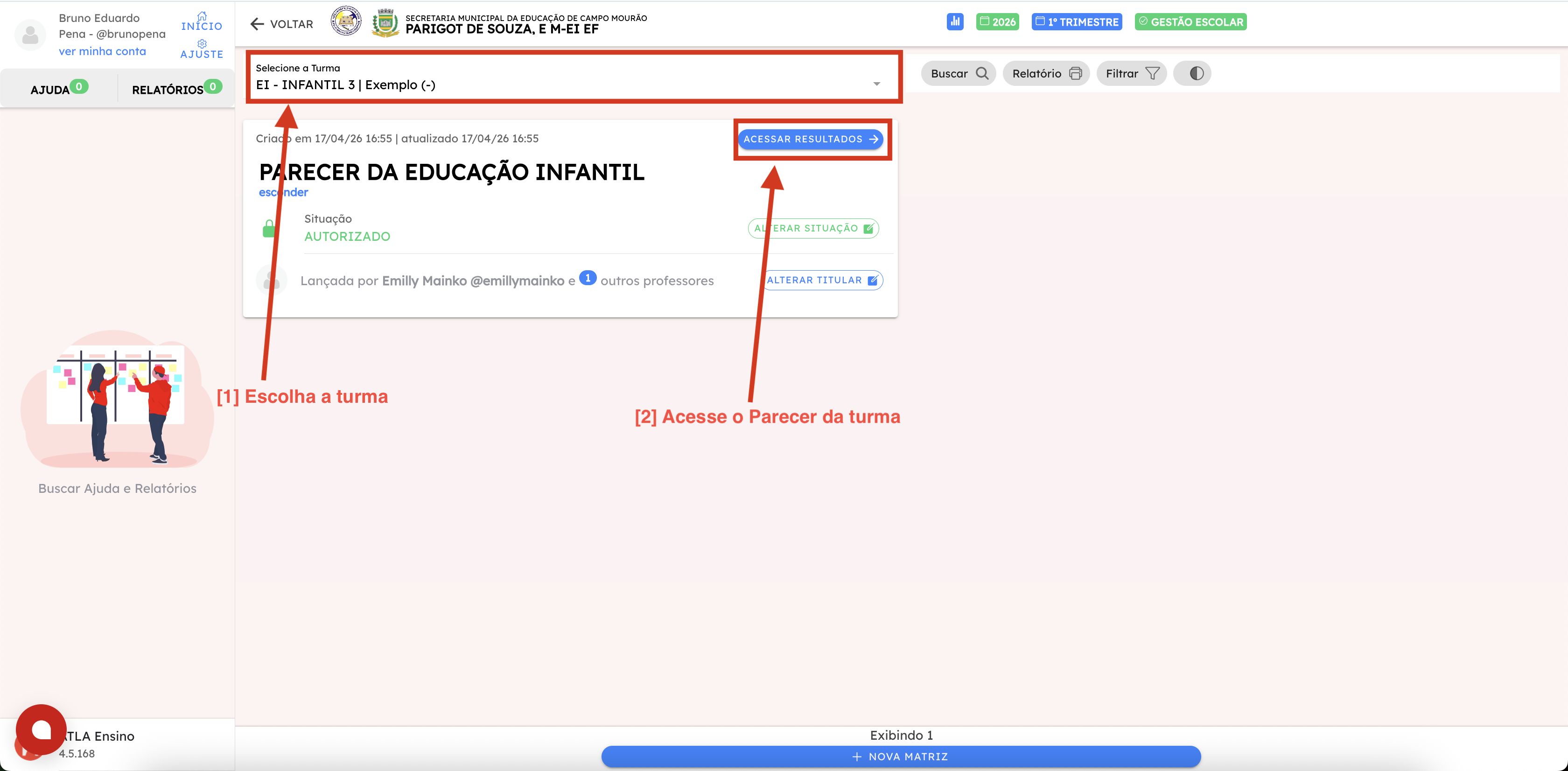
- Nessa nova tela temos muitas informações que podem acabar causando confusões, então é de extrema importância se atentar a todos detalhes a seguir. Ao chegar nessa parte certifique-se que esta na turma correta indo no seletor "SELECIONE A TURMA" e então clique em "ALTERAR RESULTADOS".
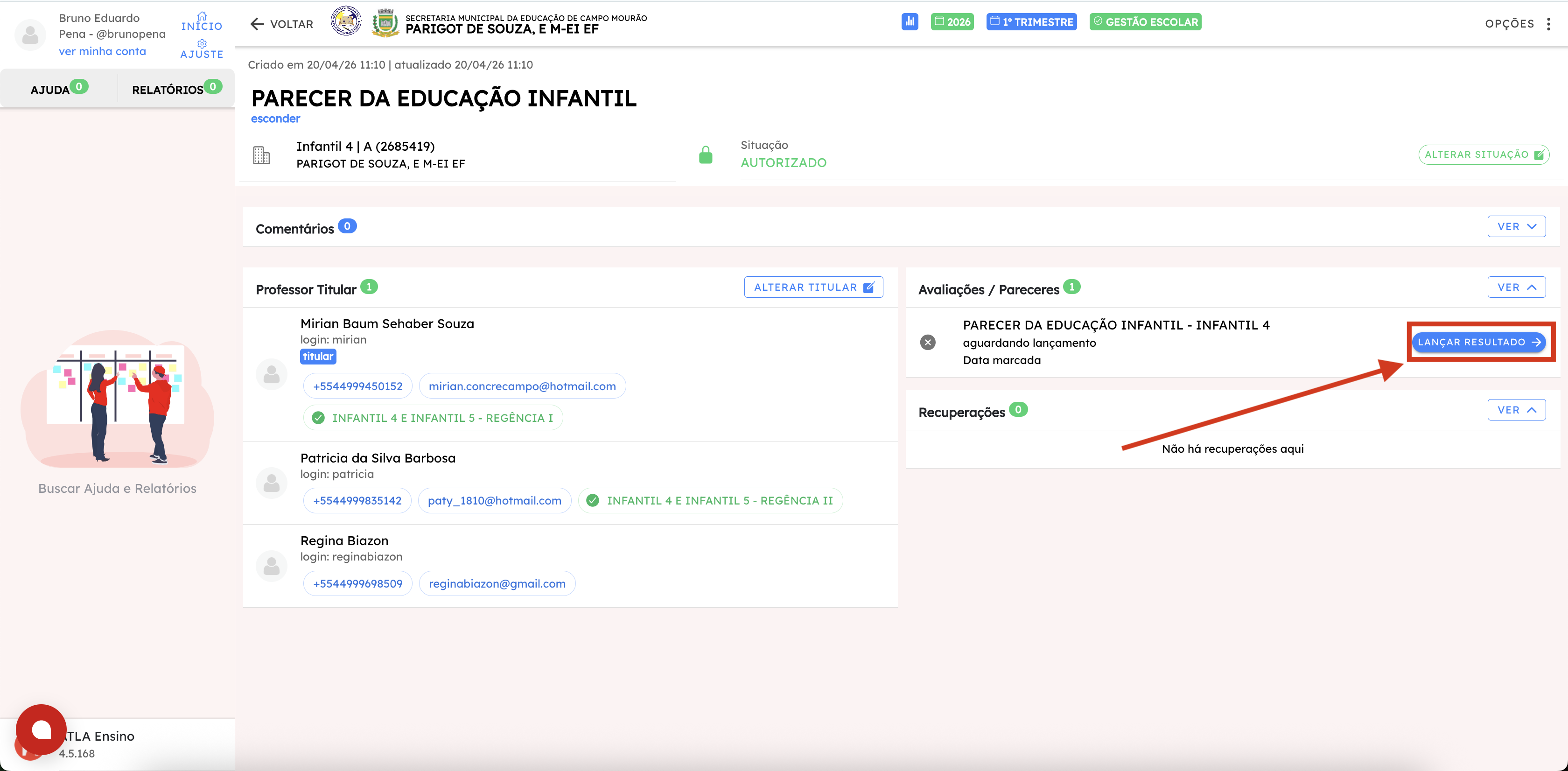
Agora que selecionamos tanto o período quanto a turma, vamos acessar o parecer desejado. Contudo há um problema comum que pode causar um problema. Ao acessar o parecer é importante que você, professor, esteja atribuído como titular da avaliação para conseguir cadastrar os resultados da avaliação. O titular principal da avaliação fica registrado na seguitne posição, como apresentado na imagem:
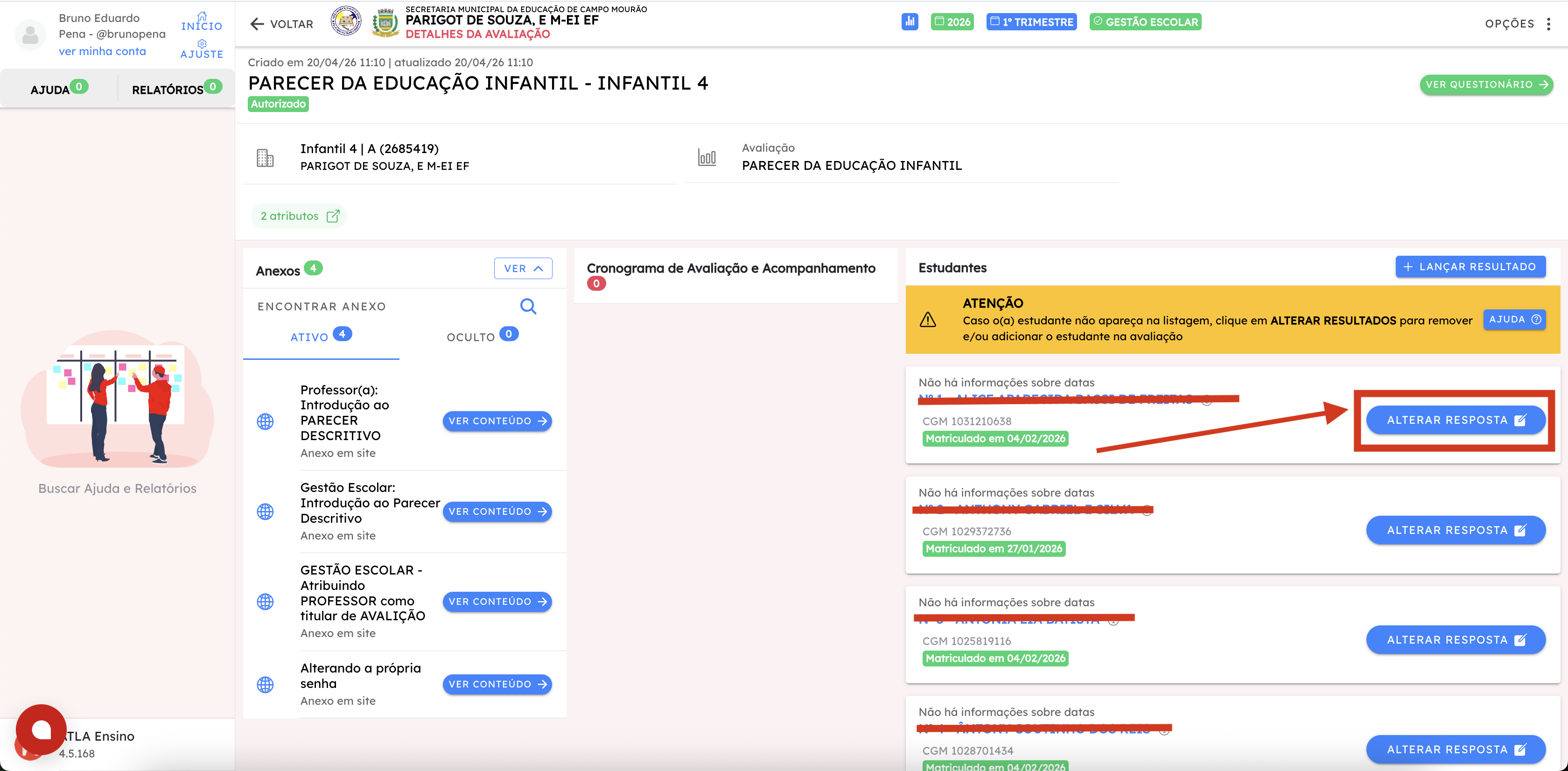
Nessa tela teremos acesso aos alunos presentes na sala e consequentemente acesso aos formularios de cada um, para acessar e preencher os pareceres de cada um basta clicar em "ALTERAR RESPOSTA", assim você será levado direto ao formulario de resposta.
Essa será a forma em que você verá o formulário, preencha-o seguindo as instruções. Cada parte do formulário é corretamente respondido quando o campo fica verde em volta da questão.
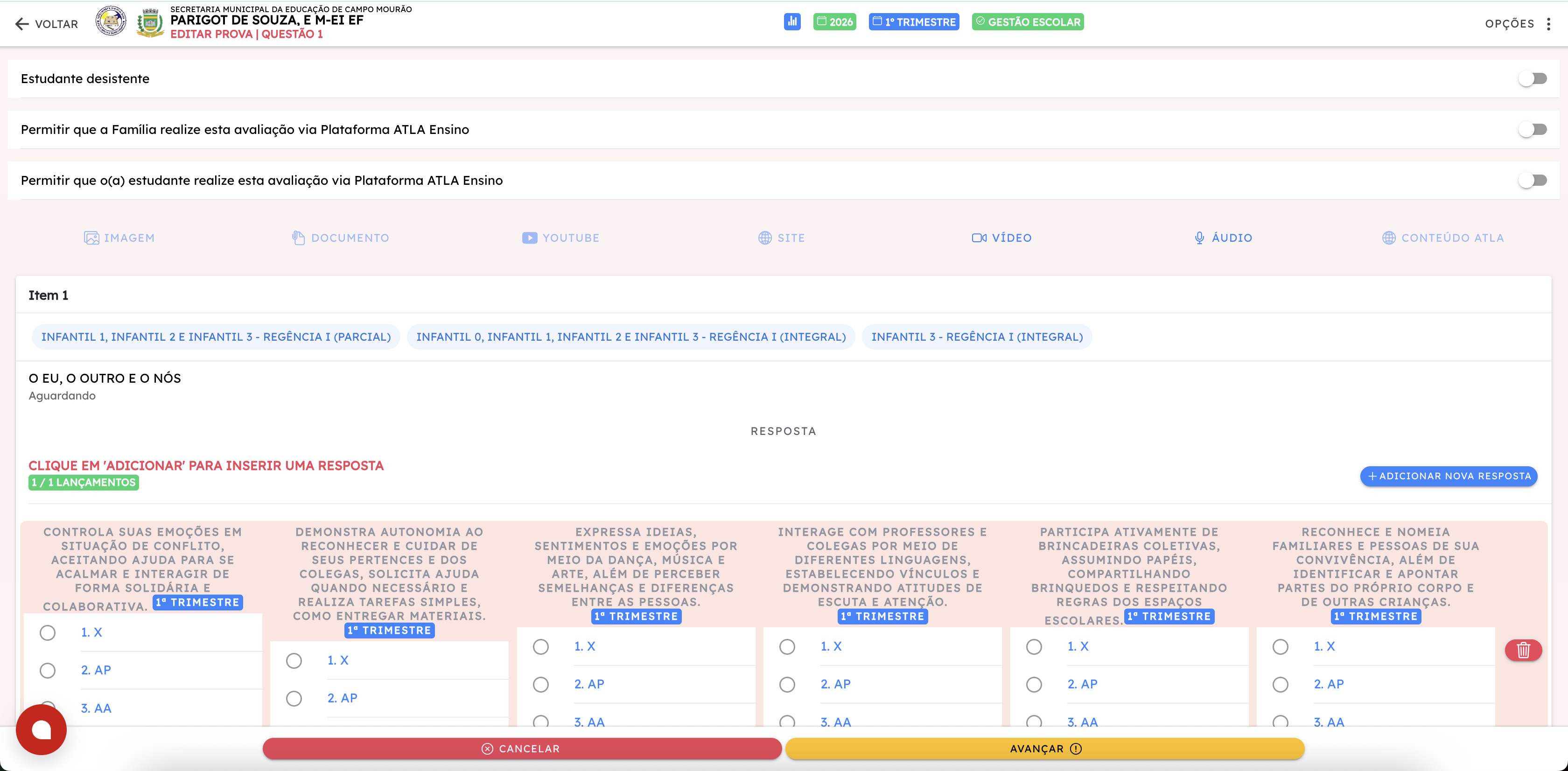
Após o preenchimento do formulário temos que verificar uma coisa, se o botão "AVANÇAR" está azul ou amarelo, caso esteja amarelo, significa que falta preencher alguma coisa no formulário e clicando nele seremos redirecionados a esse componente que está faltando, se estiver azul como na imagem a baixo significa que você preencheu corretamente o formulário e que clicando nele já salvara a resposta desse formulário.
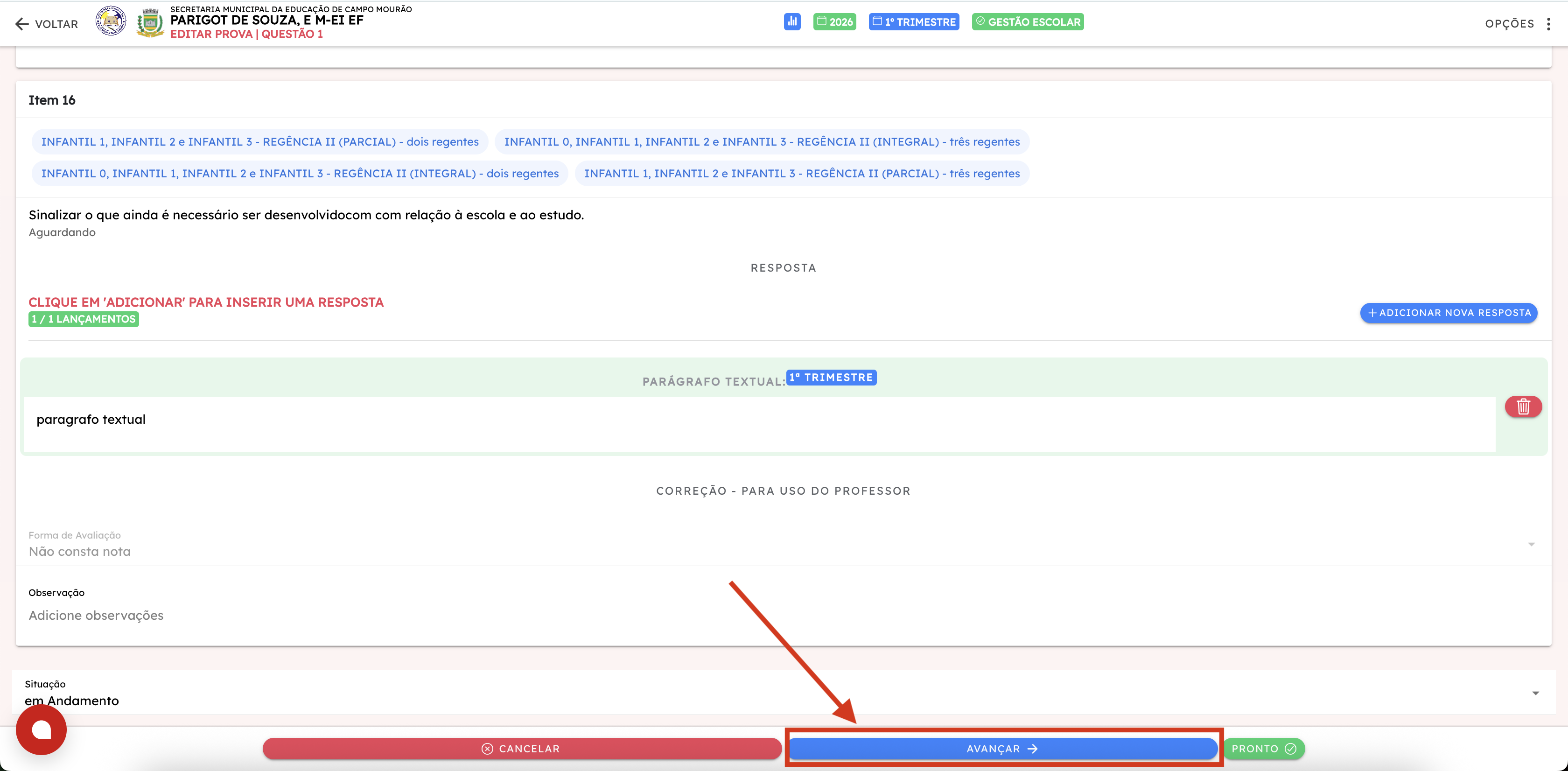
Pronto! Agora é só fazer para o restante dos alunos e os resultados do parecer serão completamente registrados.
Este artigo foi útil?
Que bom!
Obrigado pelo seu feedback
Desculpe! Não conseguimos ajudar você
Obrigado pelo seu feedback
Feedback enviado
Agradecemos seu esforço e tentaremos corrigir o artigo