Professor(a): Gerando o documento de resultados
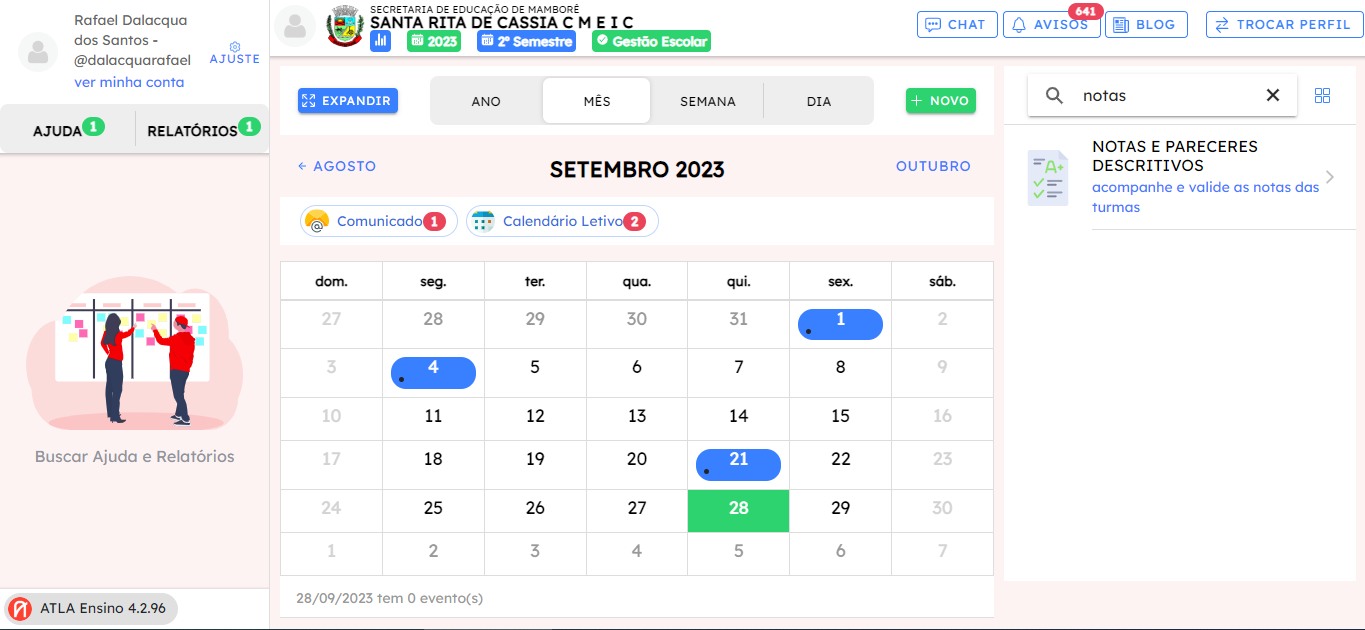
A partir da tela inicial, há dois possíveis métodos de visualização, caso o que você esteja vendo seja o modo lista, basta que você clique no ícone de bussola, localizado no canto superior direito, e procure por NOTAS, selecione NOTAS E PARECERES DESCRITIVOS, como mostra a imagem abaixo.
1.1 Caso o método de visualização utilizado por você seja em blocos navegue pela barra de rolagem e localize NOTAS E PARECERES DESCRITIVOS, como mostra a imagem abaixo.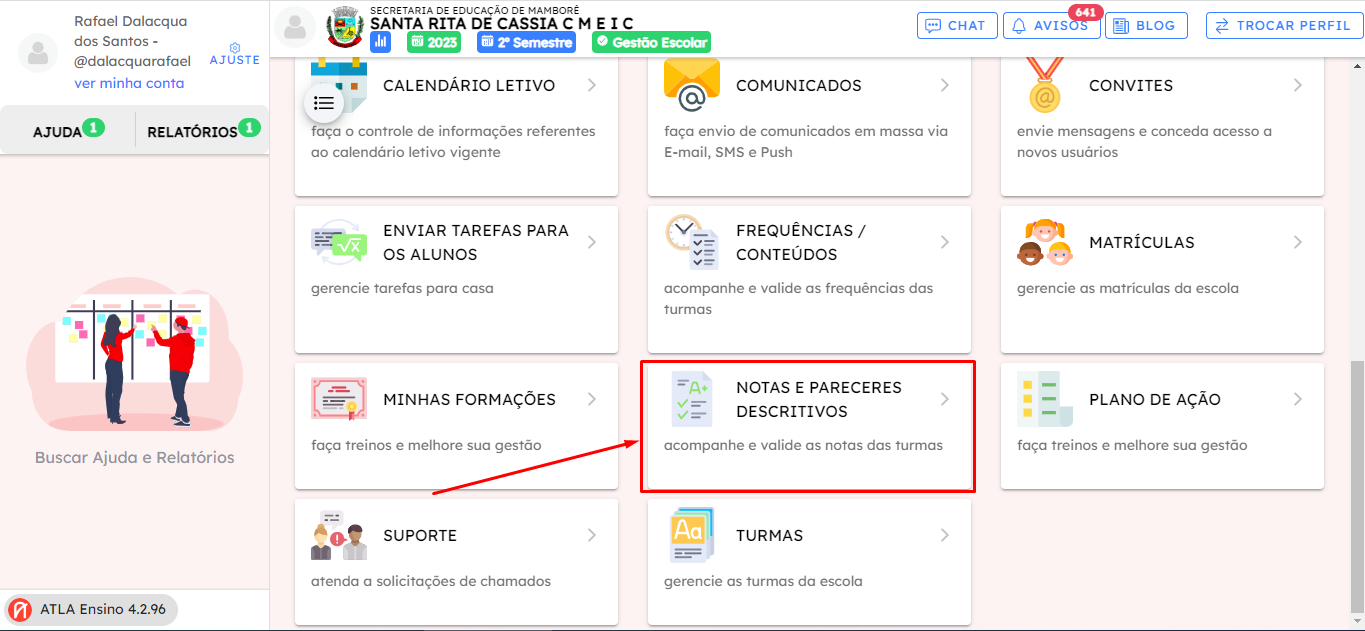
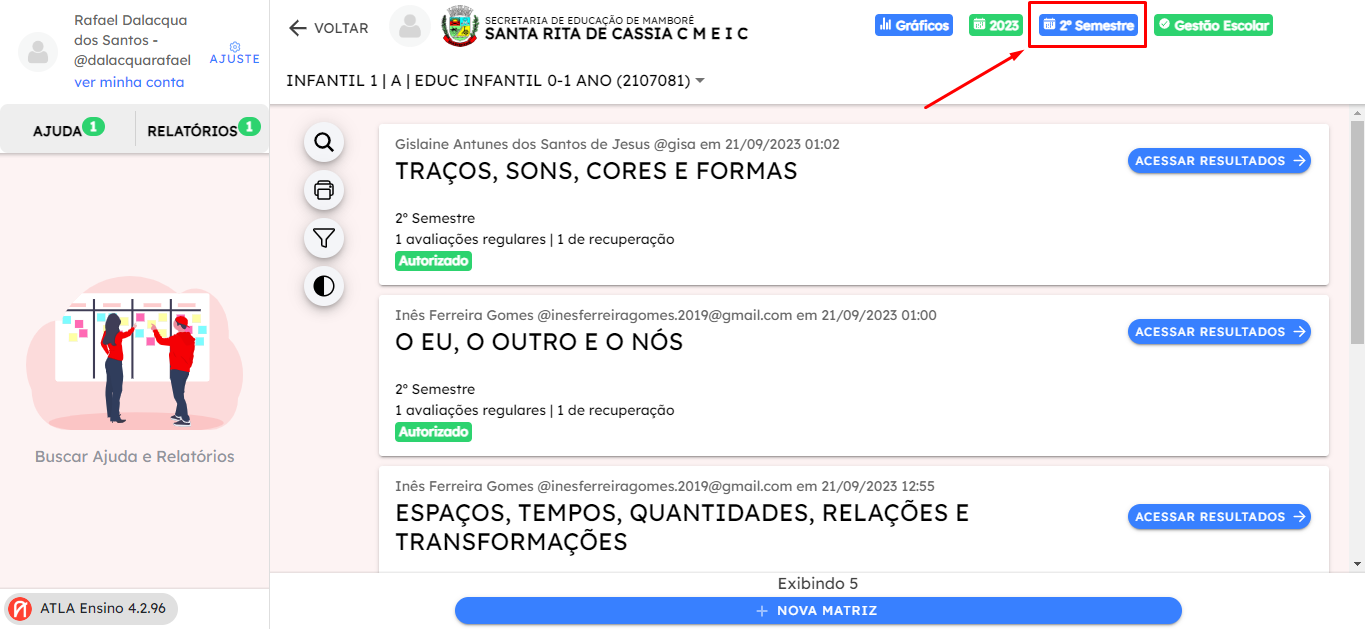
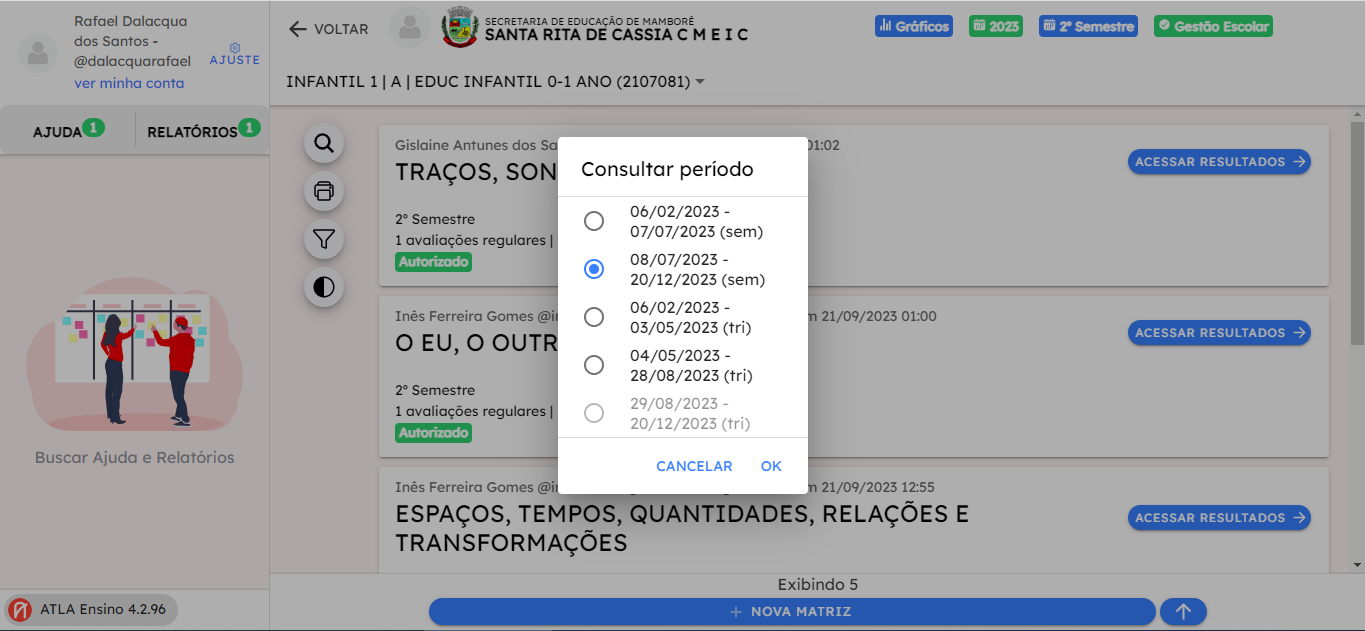
- Na barra de status, selecione o período desejado.
OBS: Para sistemas que adotam o modelo trimestral, selecione o trimestre, ou caso o sistema adotar o modelo semestral, selecione o semestre.
2.1
Selecione a turma desejada, como mostra a imagem abaixo.
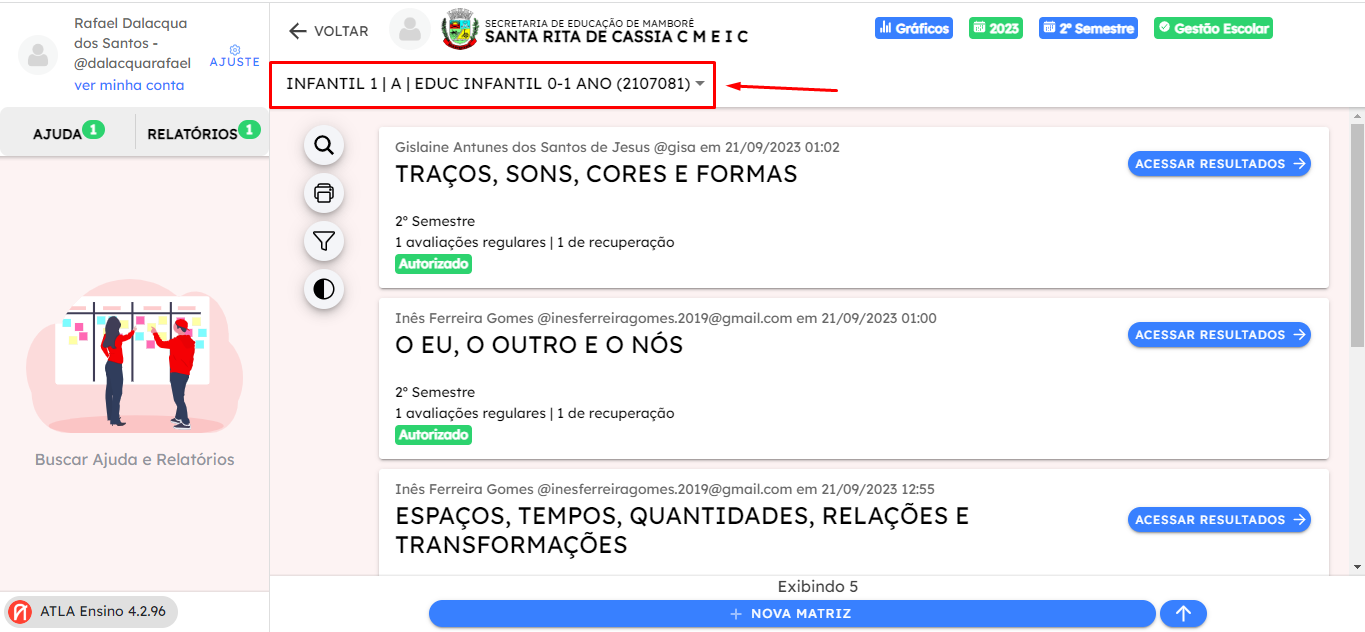
- Selecione ACESSAR RESULTADO para o item que contém o parecer descritivo desejado, como mostra a imagem abaixo.
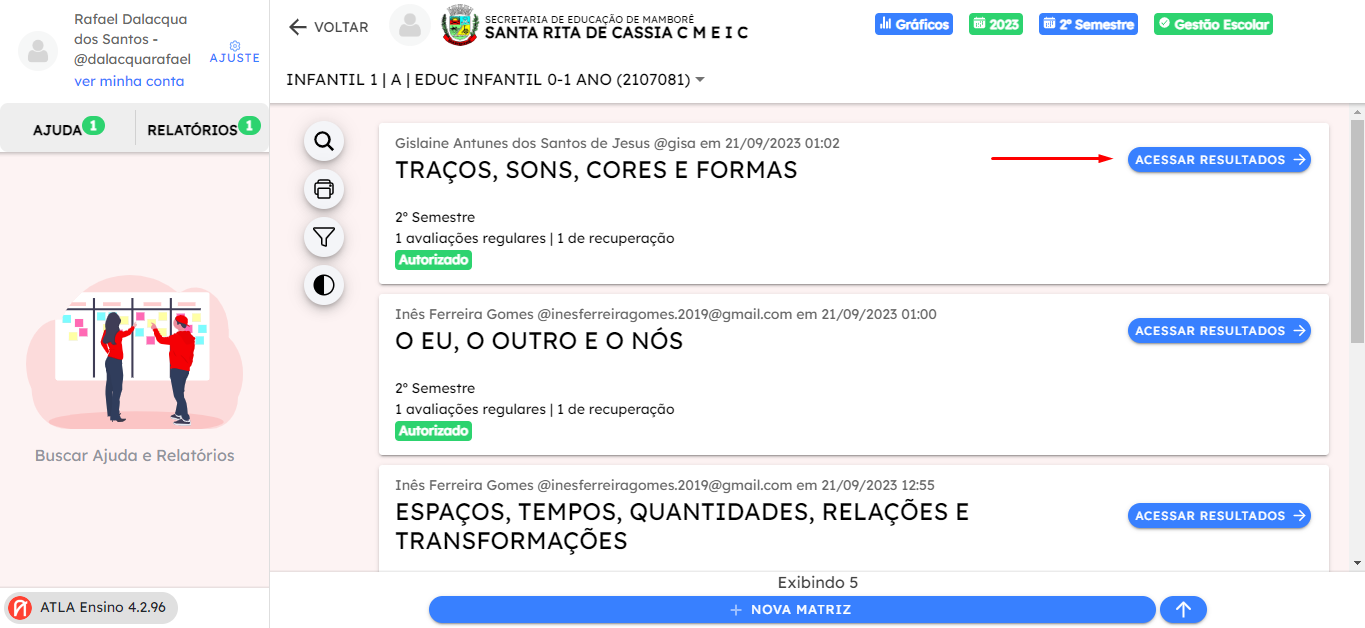
- Selecione VER RESULTADO, como mostra a imagem abaixo.
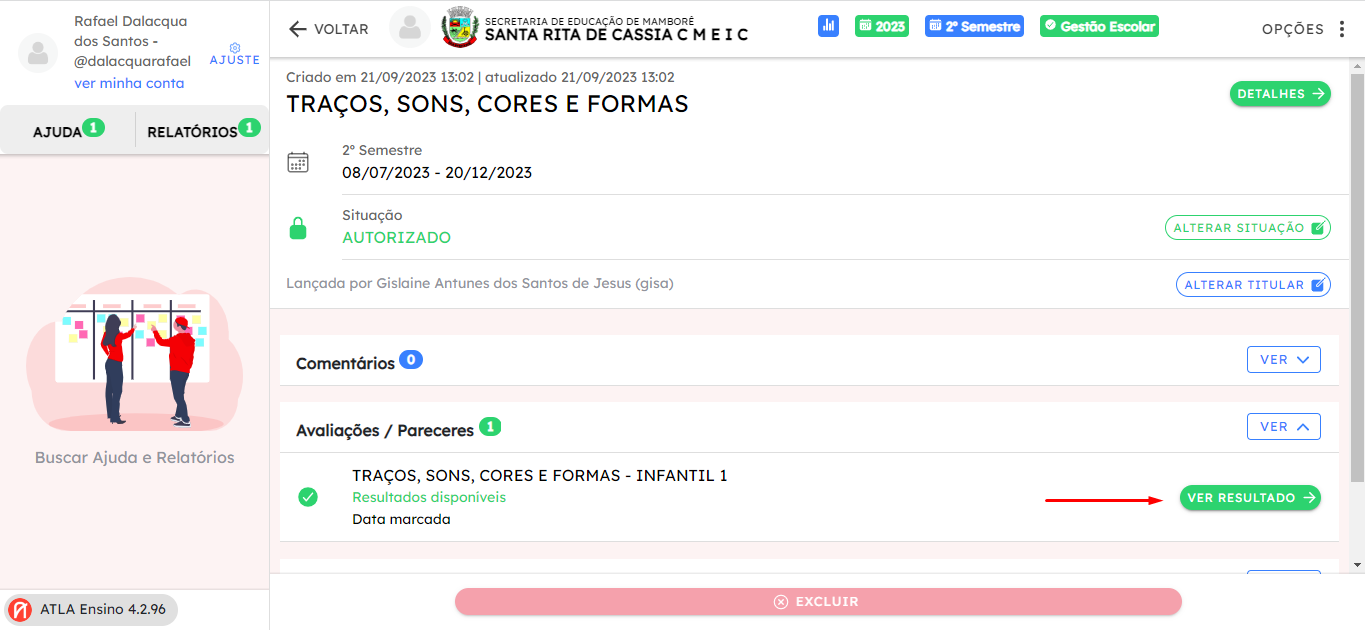
- No segmento Alunos, selecione + IMPRIMIR TUDO, caso deseje visualizar os resultados de todos os alunos juntos, como mostra a imagem abaixo.
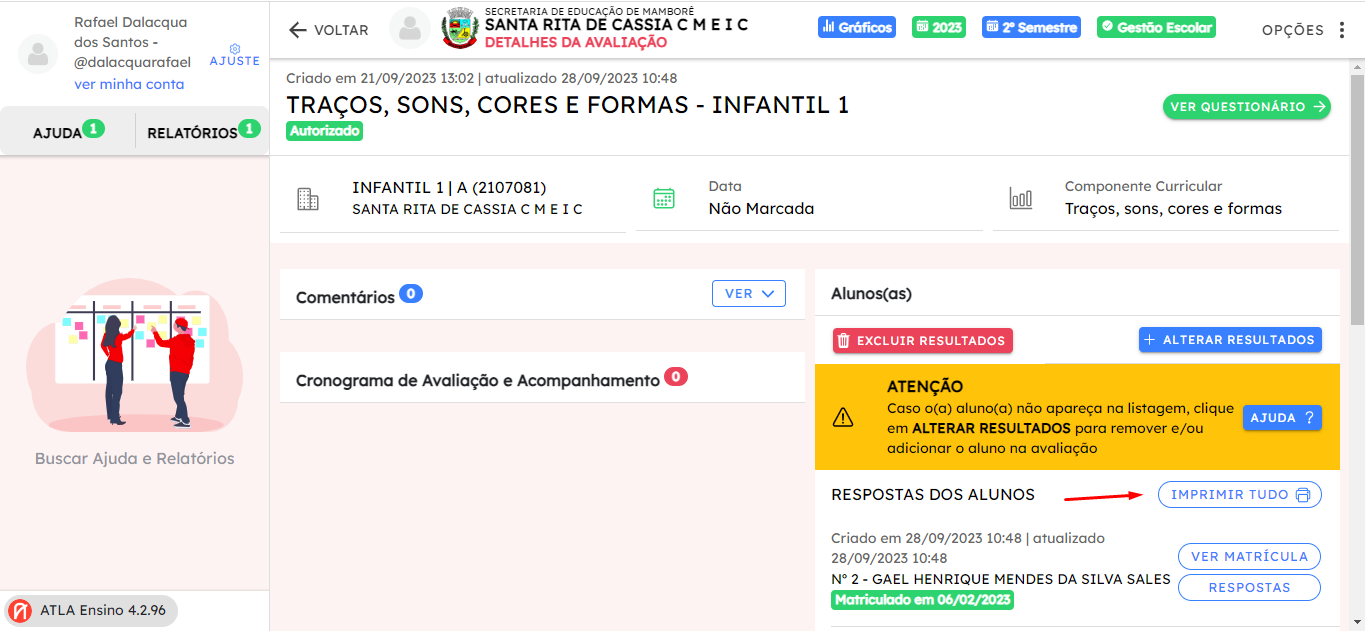
Caso deseje visualizar os resultados ' de um aluno em específico, selecione IMPRIMIR, como mostra a imagem abaixo.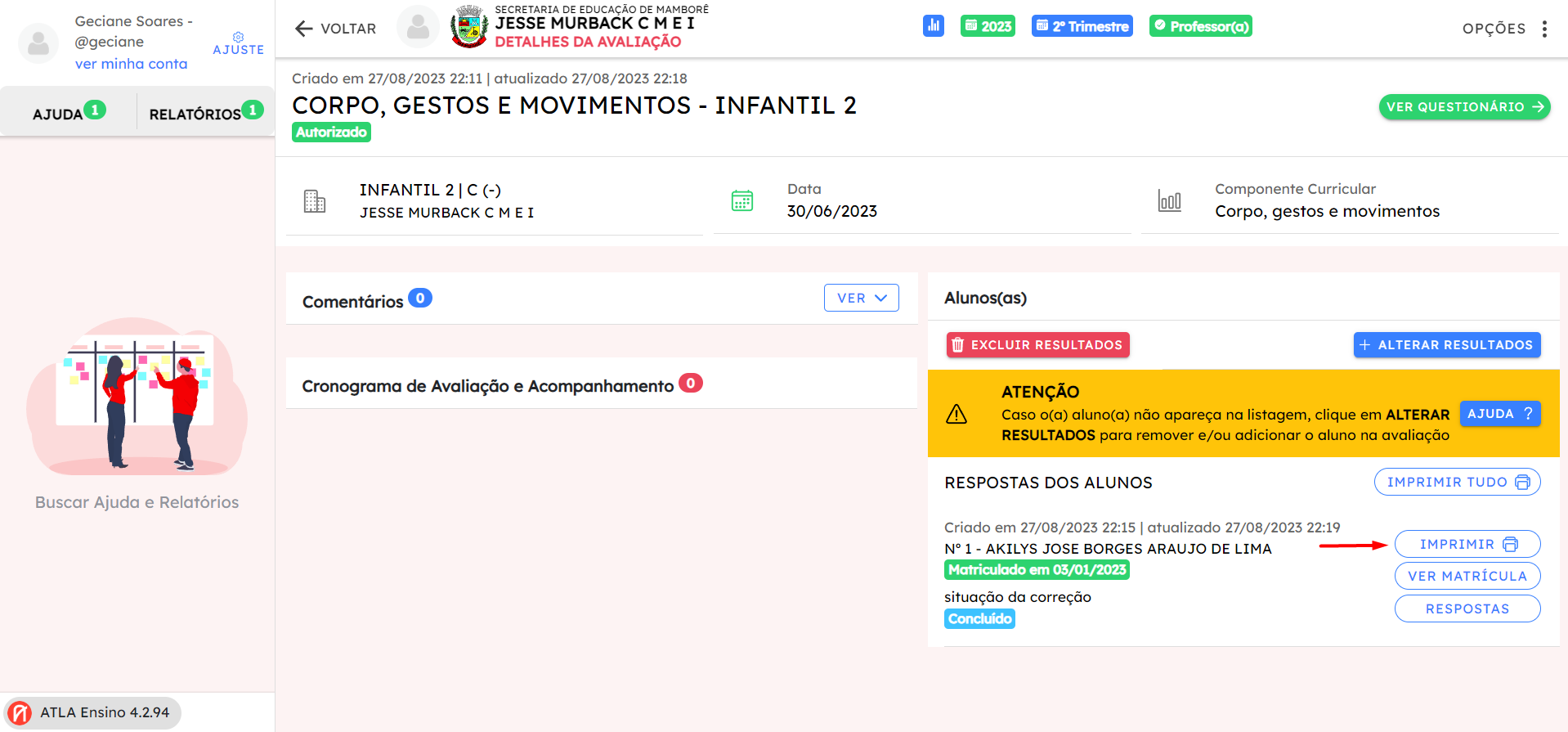
- Após isso selecione SALVAR na visualização de arquivos do seu computador, depois de escolher um local de destino para o arquivo.
Este artigo foi útil?
Que bom!
Obrigado pelo seu feedback
Desculpe! Não conseguimos ajudar você
Obrigado pelo seu feedback
Feedback enviado
Agradecemos seu esforço e tentaremos corrigir o artigo