Tutorial em vídeo:
Etapa 1: Criar o registro de notas:
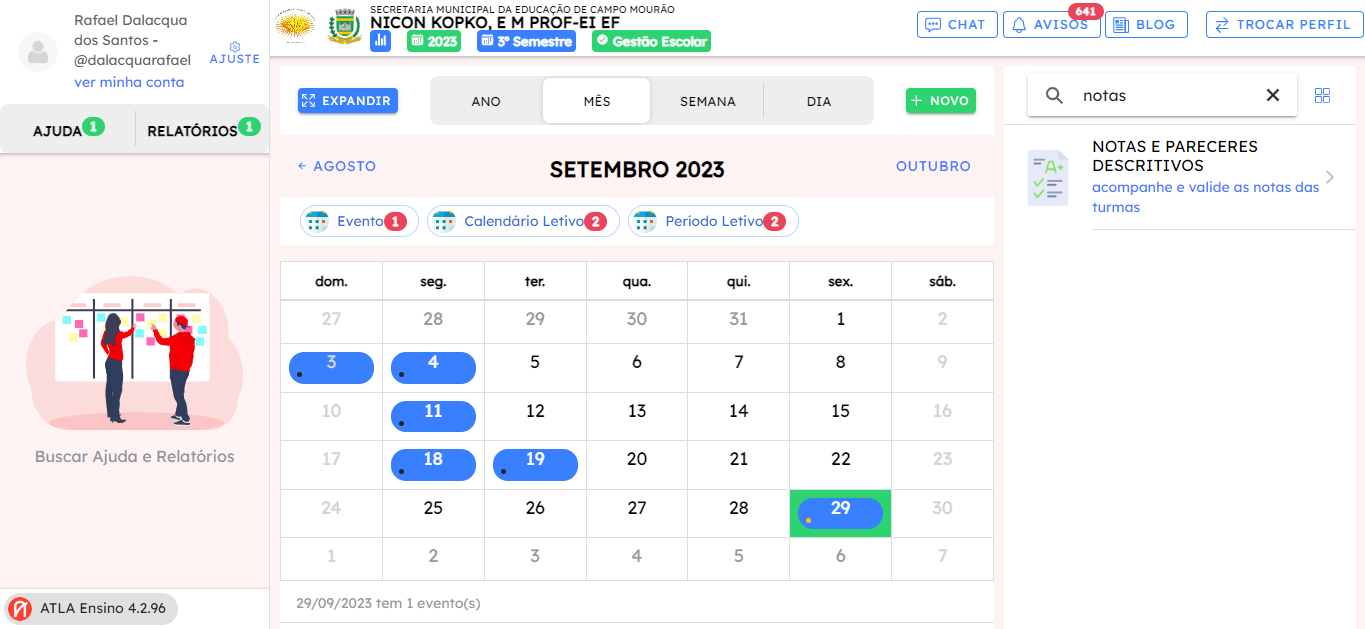
A partir da tela inicial, há dois possíveis métodos de visualização, caso o que você esteja vendo seja o modo lista, basta que você clique no ícone de bussola, localizado no canto superior direito, e procure por NOTAS, selecione NOTAS E PARECERES DESCRITIVOS, como mostra a imagem abaixo.
1.1 Caso o método de visualização utilizado por você seja em blocos navegue pela barra de rolagem e localize NOTAS E PARECERES DESCRITIVOS, como mostra a imagem abaixo.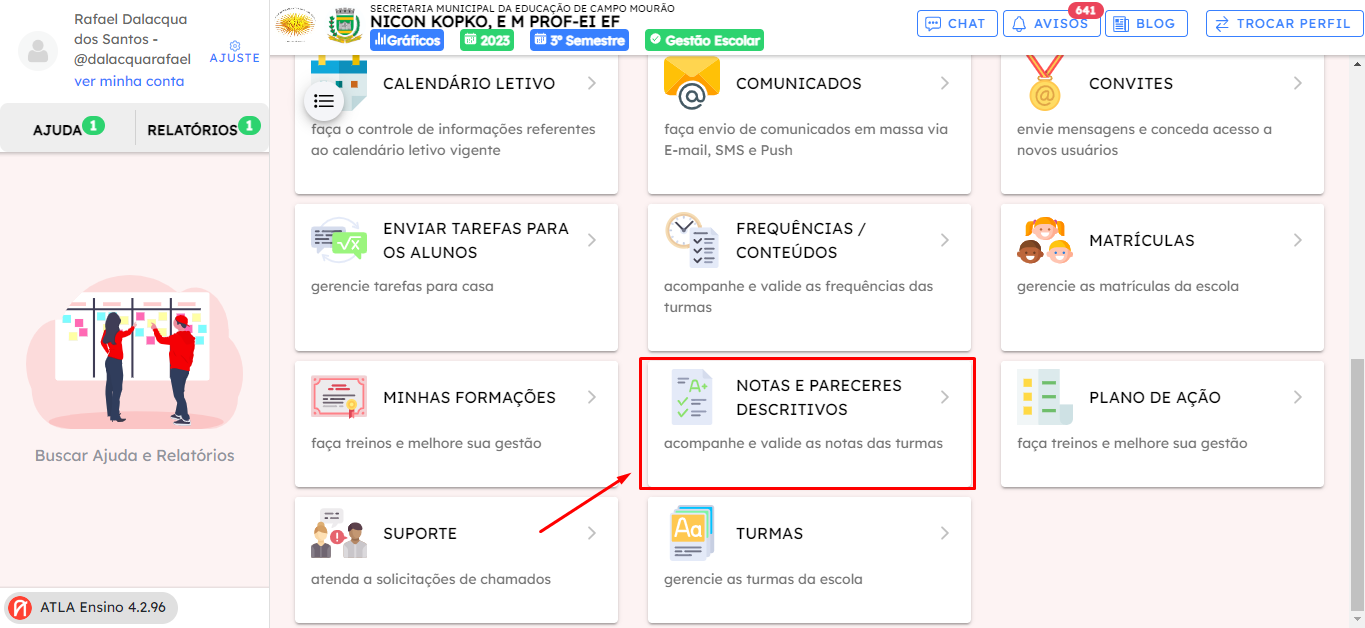
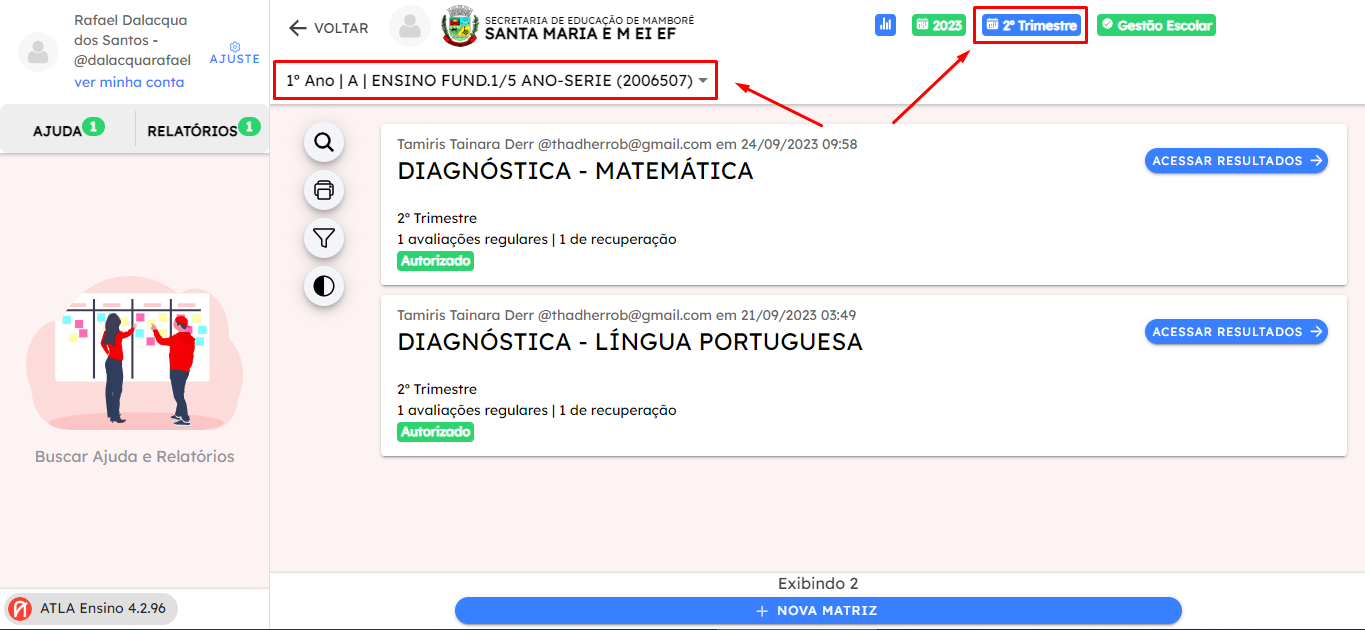
- Na barra de status, selecione o período desejado. E na lista das turmas selecione a turma desejada, como mostra a imagem abaixo.
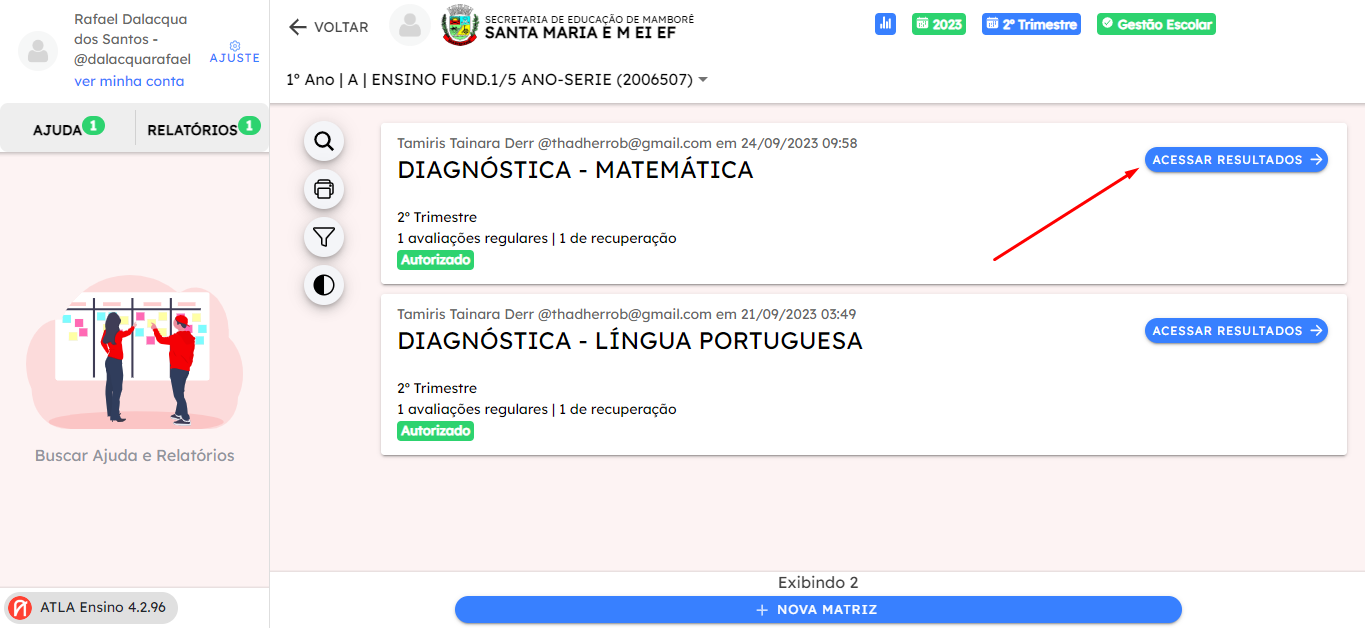
- Selecione ACESSAR RESULTADO para o item que contém a avaliação diagnóstica desejada, como mostra a imagem abaixo.
- Selecione LANÇAR RESULTADO, como mostra a imagem abaixo.

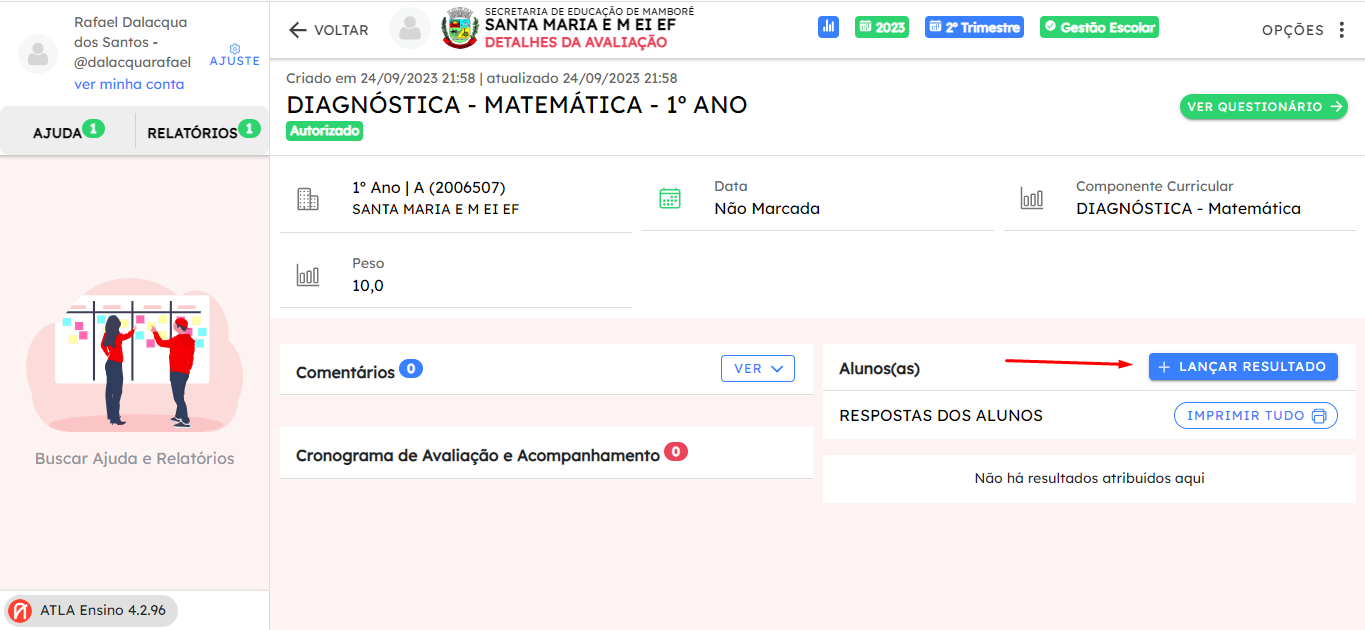
- No segmento Alunos, selecione + LANÇAR RESULTADO, como mostra a imagem abaixo.
- Caso haja necessidade de remover algum(a) aluno(a), clique sobre o botão vermelho com título X REMOVER ALUNO(A), e então esse(a) aluno(a) não será adicionado a lista de alunos(as) para o lançamento das respostas. Note que, é extremamente importante, deixar a opção "Atribuir valor inicial '0'" selecionada. Caso não selecione, será necessário atribuir a nota de cada aluno logo no lançamento. Lembrando que as notas tem que estar de 0 a 10.
Selecione então AVANÇAR, como mostra a imagem abaixo.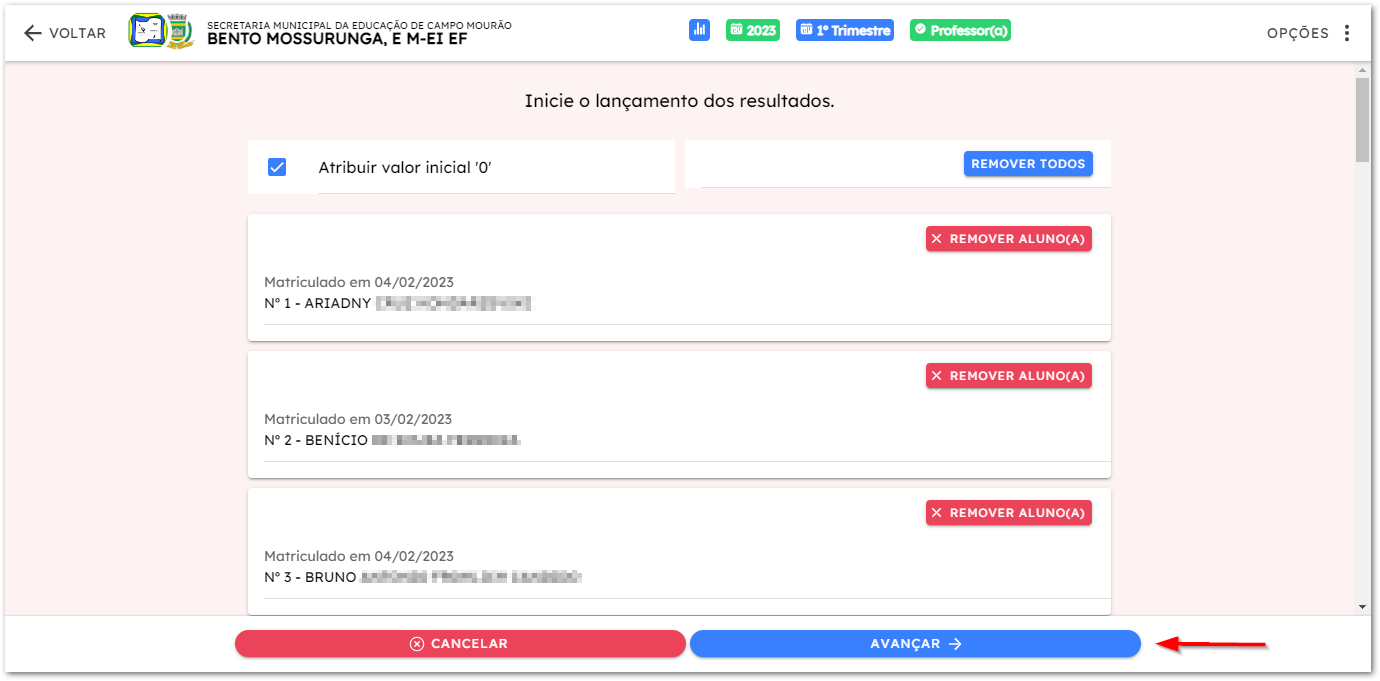
IMPORTANTE (APENAS PARA TURMAS MULTISSERIADAS): Em uma avaliação multisseriada, ao lançar a nota dos alunos, o professor deve, no início do processo, remover apenas os alunos que não pertencem à seriação em questão. Caso não existam alunos da seriação em questão, não se deve lançar notas.
Para remover um aluno, vá para REMOVER e selecione OK.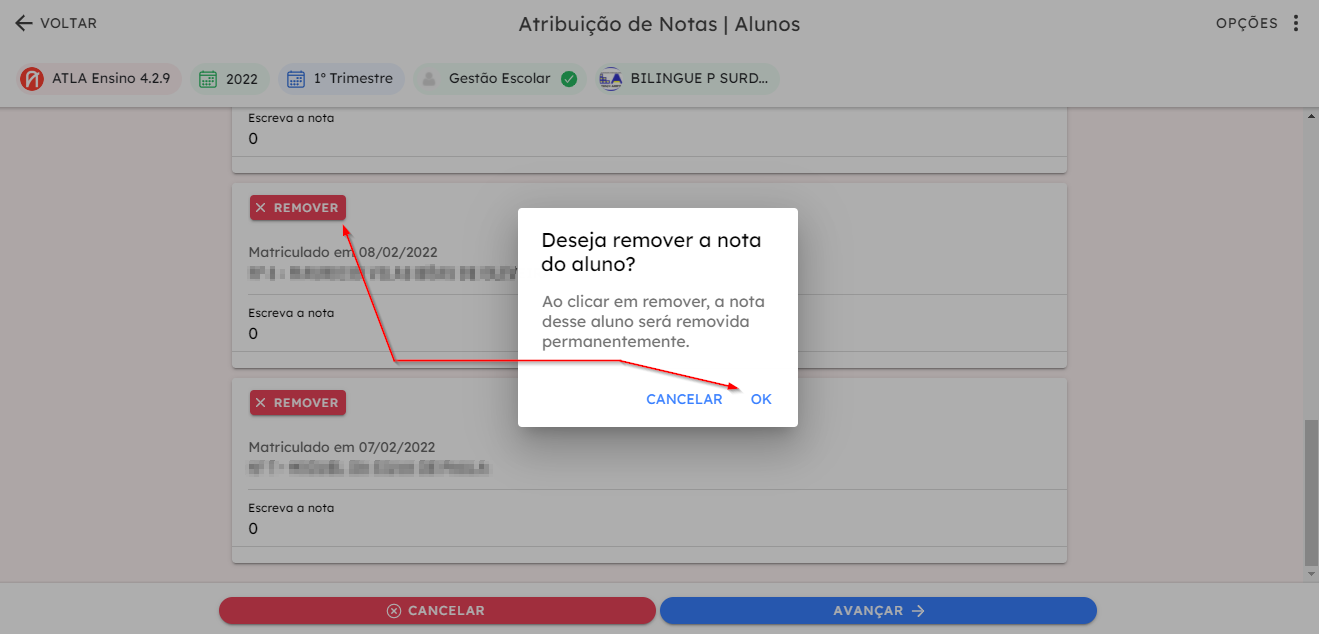
Após a remoção, você verá o botão + ADICIONAR no lugar do X REMOVER para o aluno excluído.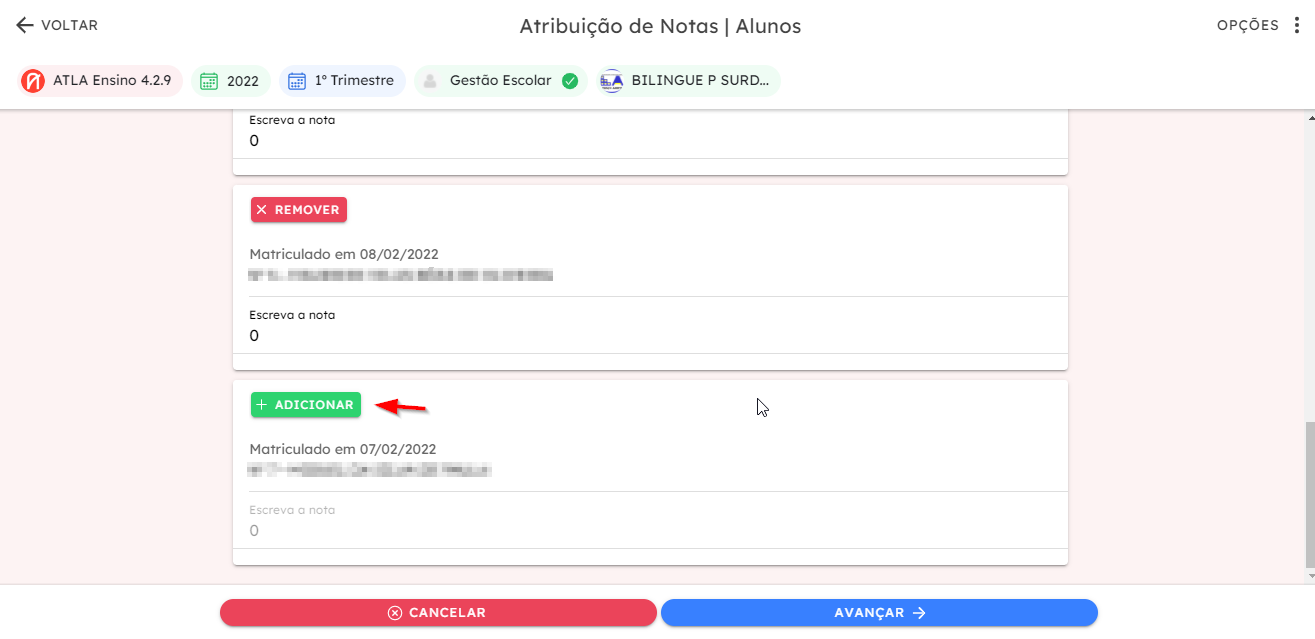
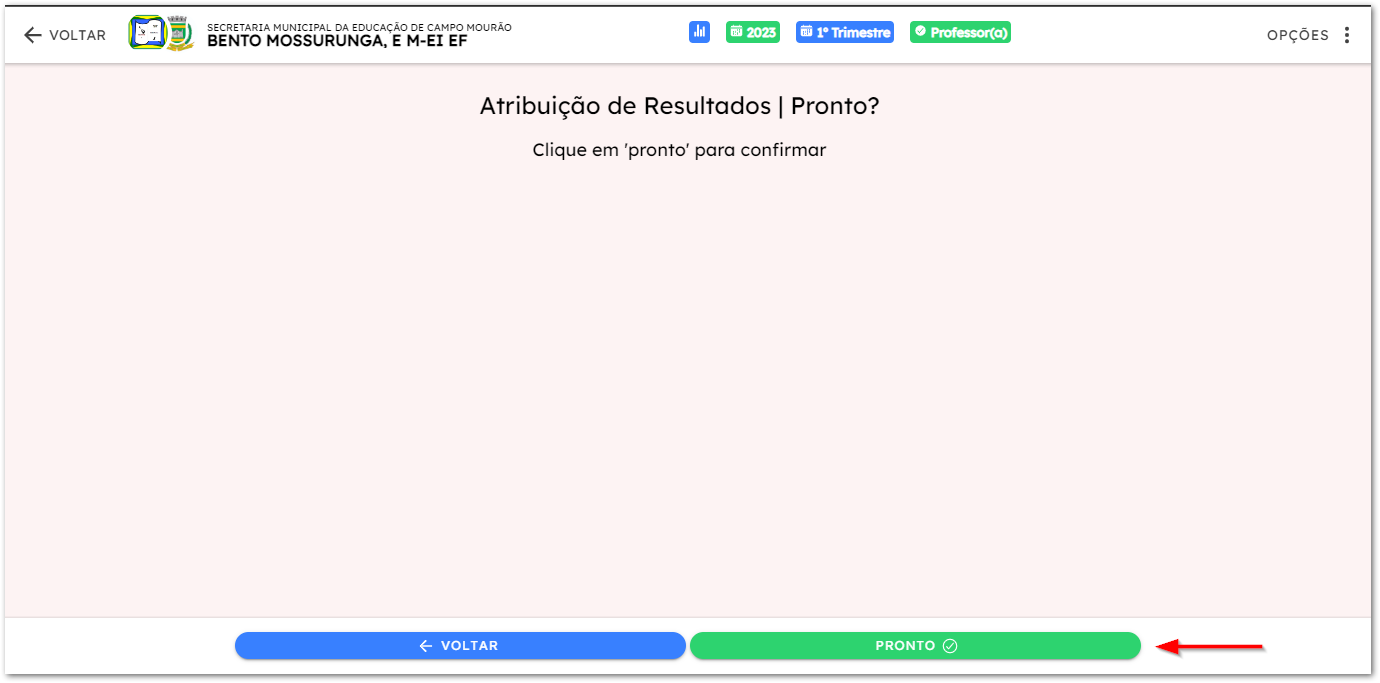
- Selecione PRONTO para finalizar essa etapa, como mostra a imagem abaixo.
Correção das avaliações diagnósticas
- A partir de NOTAS E PARECERES DESCRITIVOS, no segmento Alunos, selecione RESPOSTAS, como mostra a imagem abaixo.
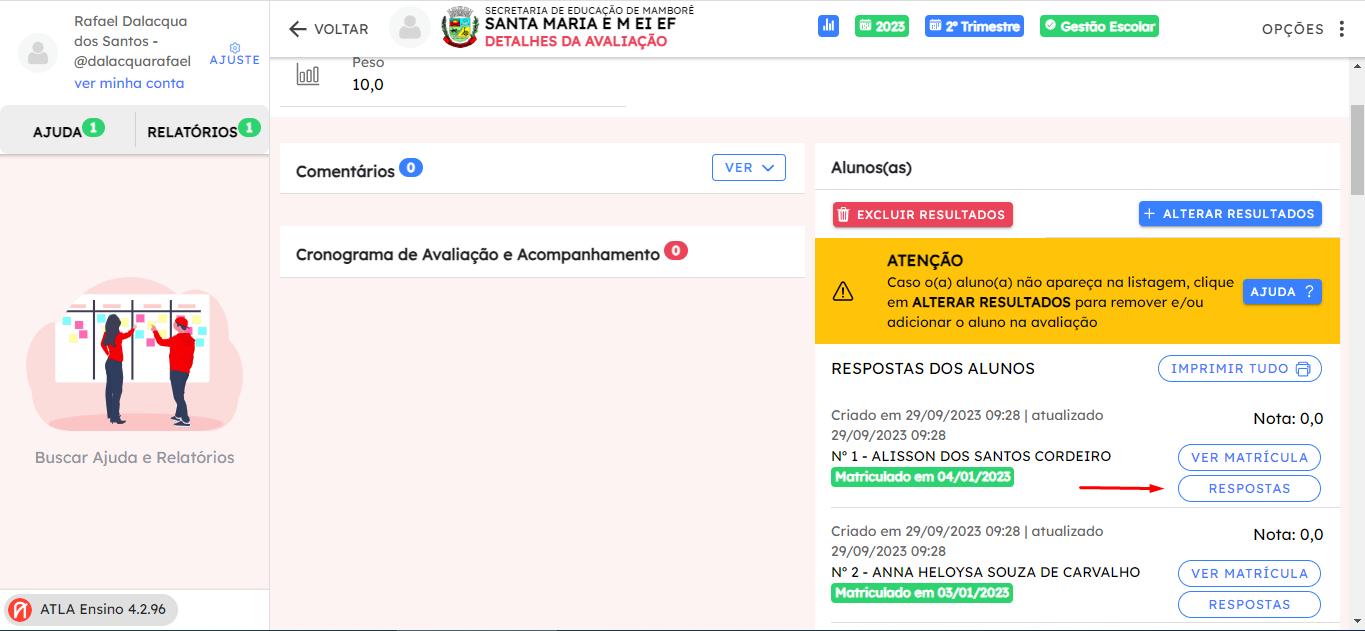 Nota: Antes de iniciar a avaliação, todos o alunos terão, automaticamente, a atribuição da Nota: 0,0. Isso indica ausência de nota.
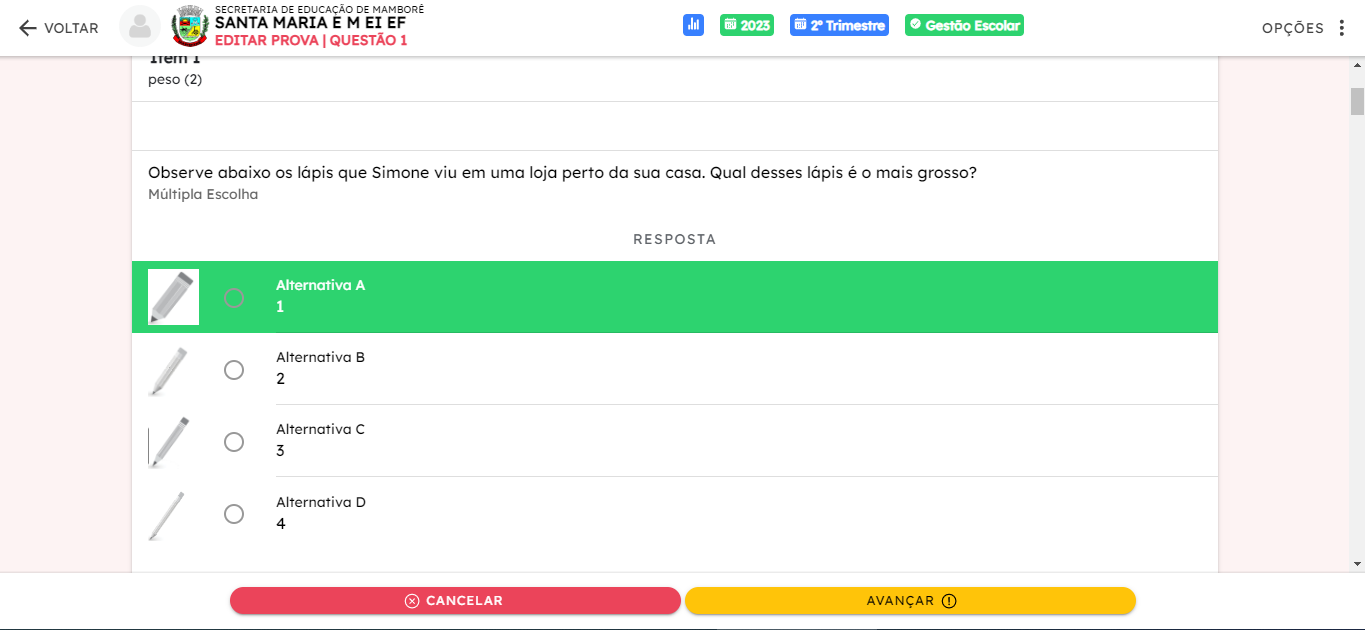
 Ao selecionar uma avaliação, você verá o nome do aluno no início da página, o enunciado, e destacado em verde a resposta correta da questão, como mostra a imagem abaixo.
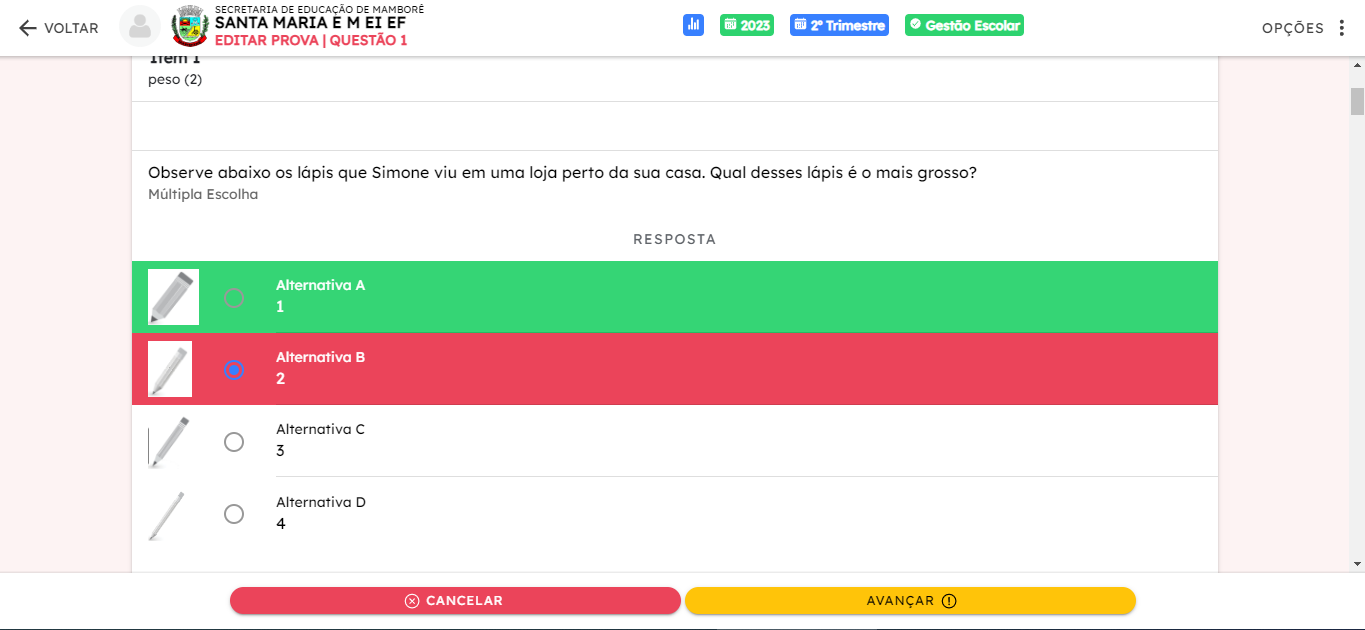
Selecione a alternativa correspondente a resposta do(a) aluno(a), caso a resposta não esteja correta, a alternativa selecionada será destacada em vermelho, como mostra a imagem abaixo.
- Somente após selecionar uma resposta para cada questão será permitido seguir com o processo, clique então sobre o botão verde com título PRONTO, como mostra a imagem abaixo.
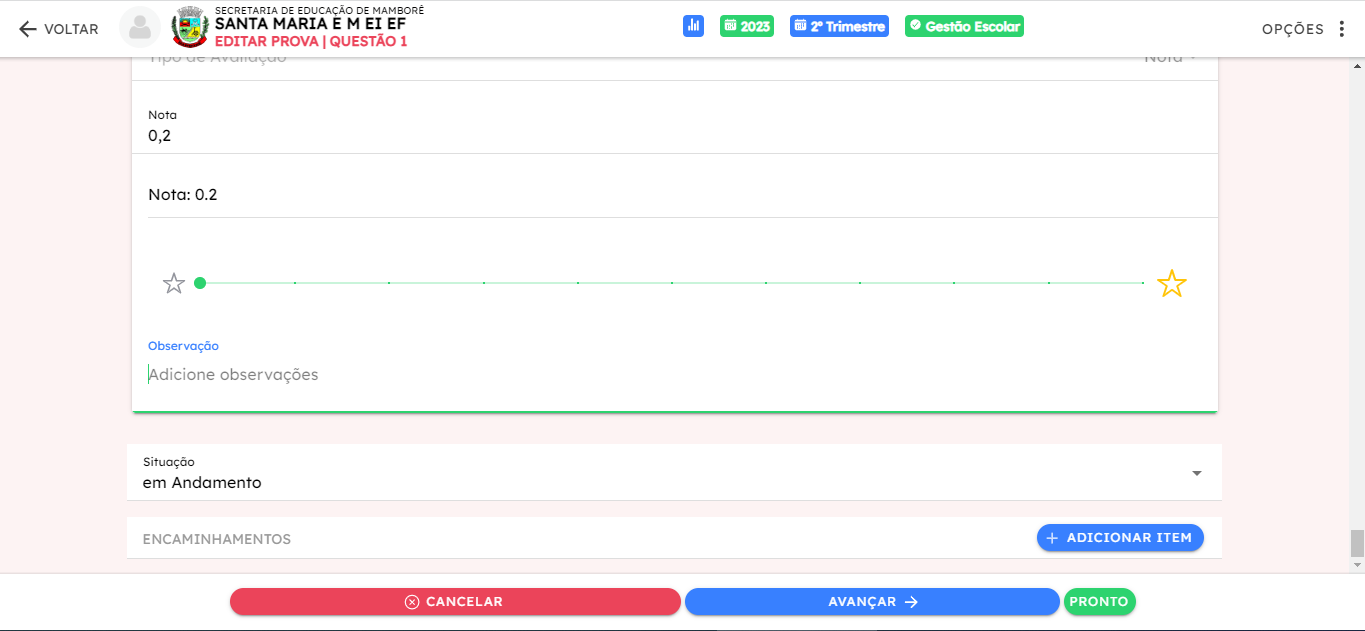
Uma mensagem de sucesso será exibida e haverá o retorno automático para a página que lista os(as) alunos(as), como mostra a imagem abaixo.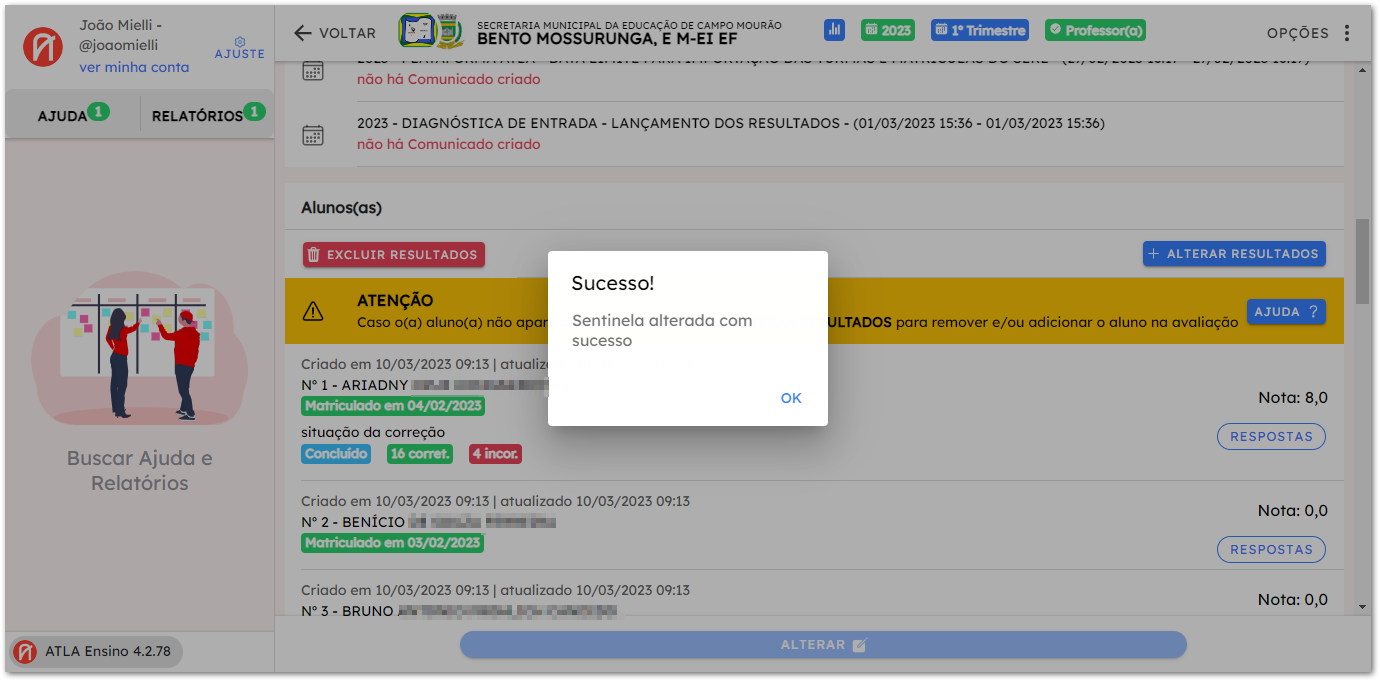
Note que, já é possível visualizar a quantidade de questões corretas e incorretas de cada aluno(a), localizado abaixo de seu nome.
Caso um aluno não esteja constando para o lançamento de respostas, siga esse tutorial:
Professor(a): Aluno não consta na lista para lançamento de respostas
Este artigo foi útil?
Que bom!
Obrigado pelo seu feedback
Desculpe! Não conseguimos ajudar você
Obrigado pelo seu feedback
Feedback enviado
Agradecemos seu esforço e tentaremos corrigir o artigo