Gestão de Rede: Gerenciando Cronogramas e Eventos
Neste artigo, será explicado como gerenciar os Cronogramas dentro de um Calendário na plataforma ATLA Ensino. Dessa maneira, o objetivo principal é ensinar como um usuário pode fazer operações de adição, alteração e exclusão de Cronogramas e afiliados.
- Passos iniciais
- Adicionar Cronogramas
- Adicionar Eventos
- Editando Eventos dentro de um Cronograma
- Excluindo Cronograma
Passos iniciais
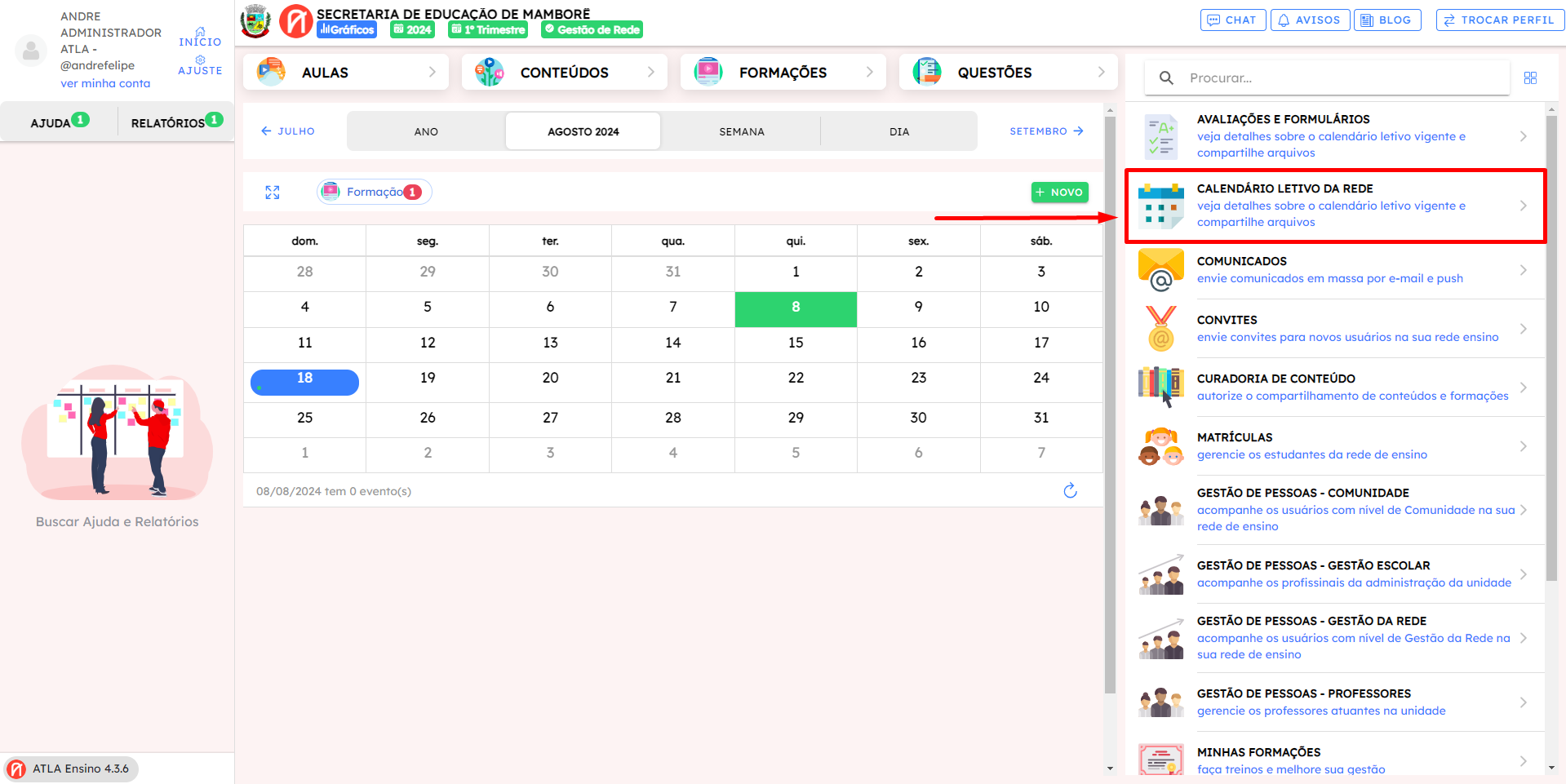
1. Na tela inicial, clique em "CALENDÁRIO LETIVO DA REDE".
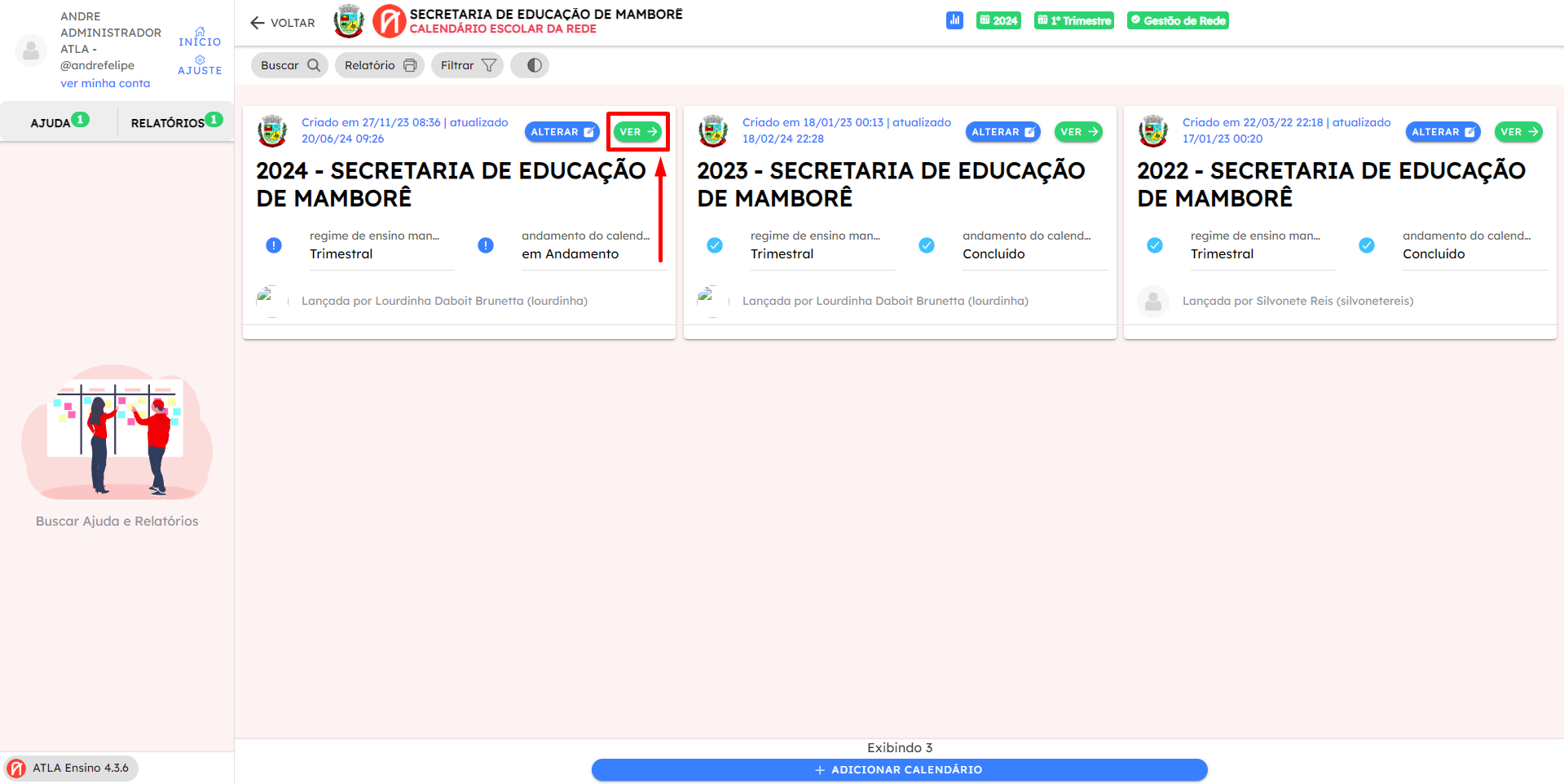
2. Após, escolha o calendário que deseja gerenciar e clique no botão "VER", nesse caso, o de 2024 foi escolhido.
3. Depois, na tela inicial do calendário, clique na opção "CRONOGRAMA".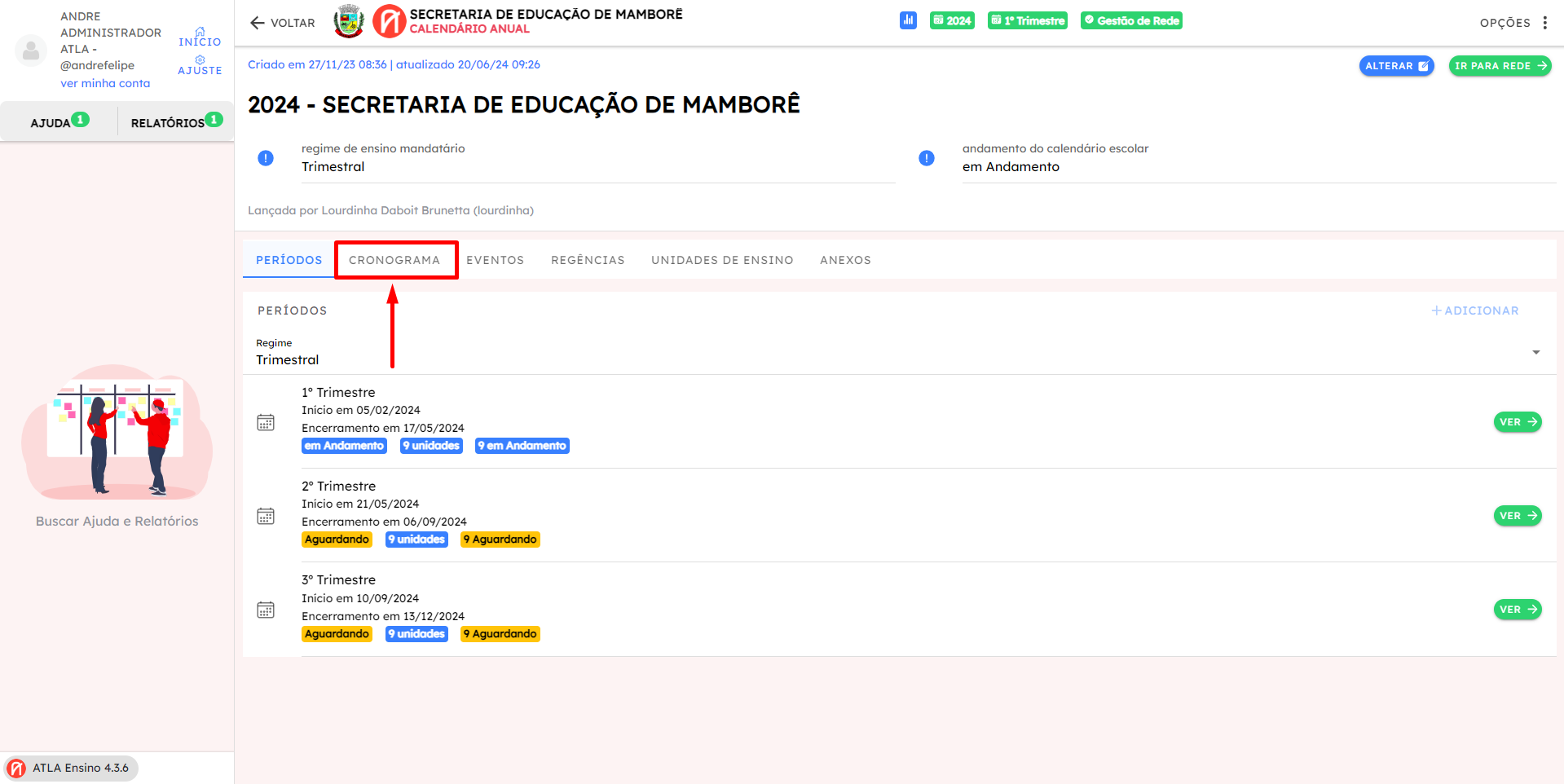
Adicionar Cronogramas
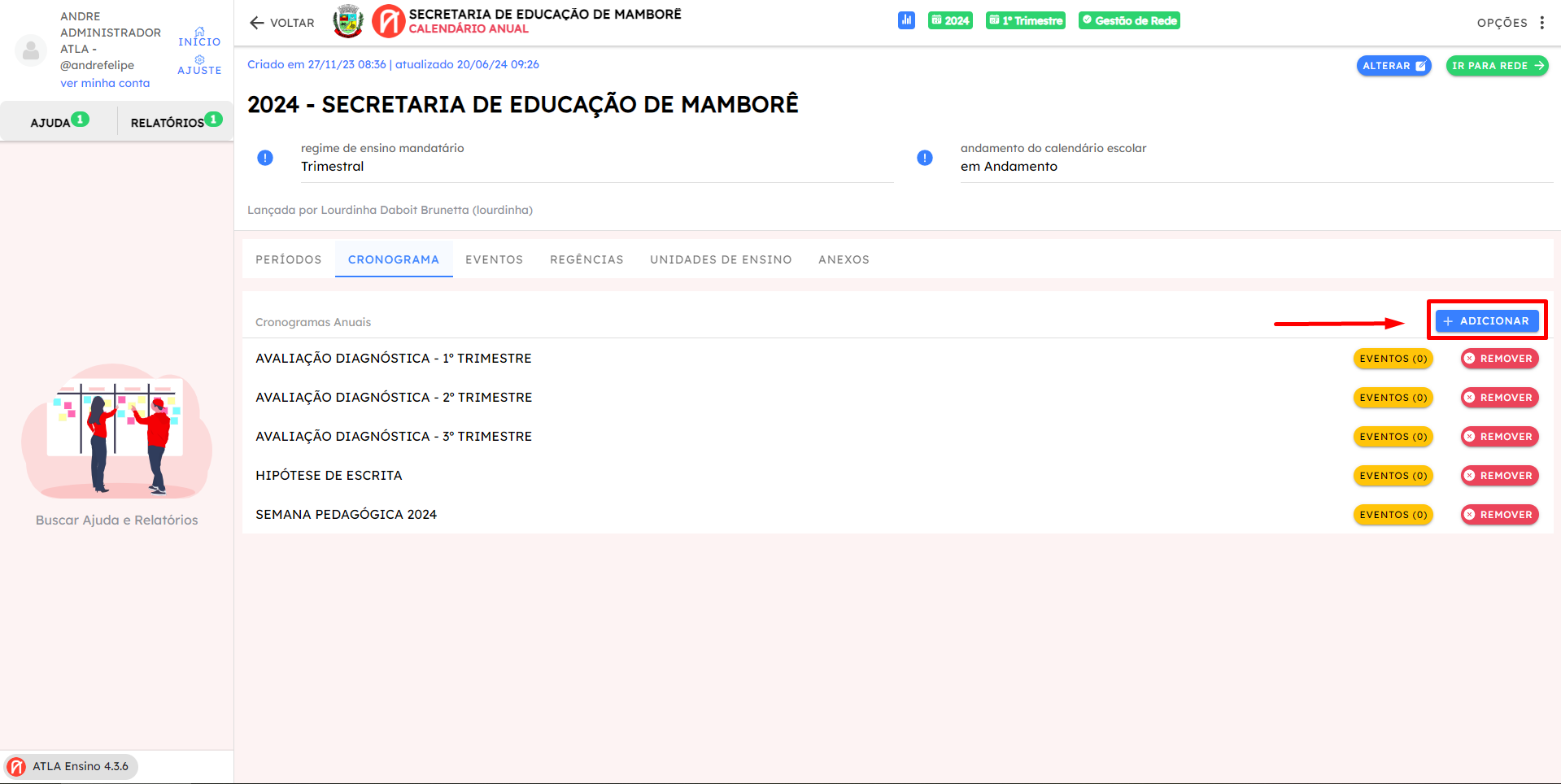
1. Na tela de listagem dos Cronogramas, clique em "ADICIONAR".
2. Após, preencha o campo "Nome do Cronograma" (indicado pelo número [1]) e clique em "AVANÇAR" e depois em "PRONTO" (sinalizados por [2]).
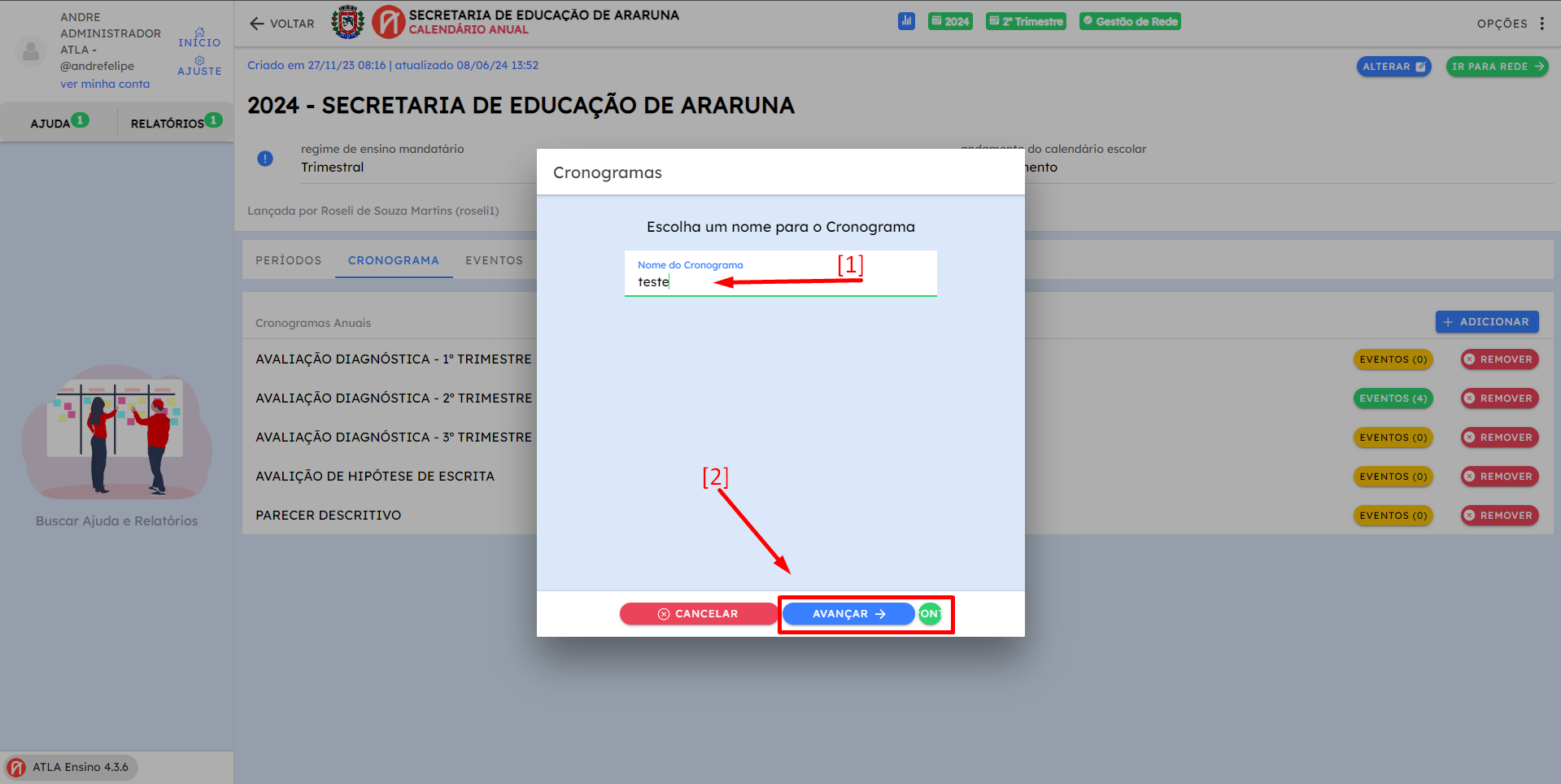
3. Parabéns, você adicionou um novo Cronograma em seu Calendário Letivo!
Adicionar Eventos
Na tela de listagem de cronogramas, perceba que o campo "EVENTOS" difere de acordo com a quantidade de eventos associados a esse respectivo Cronograma.
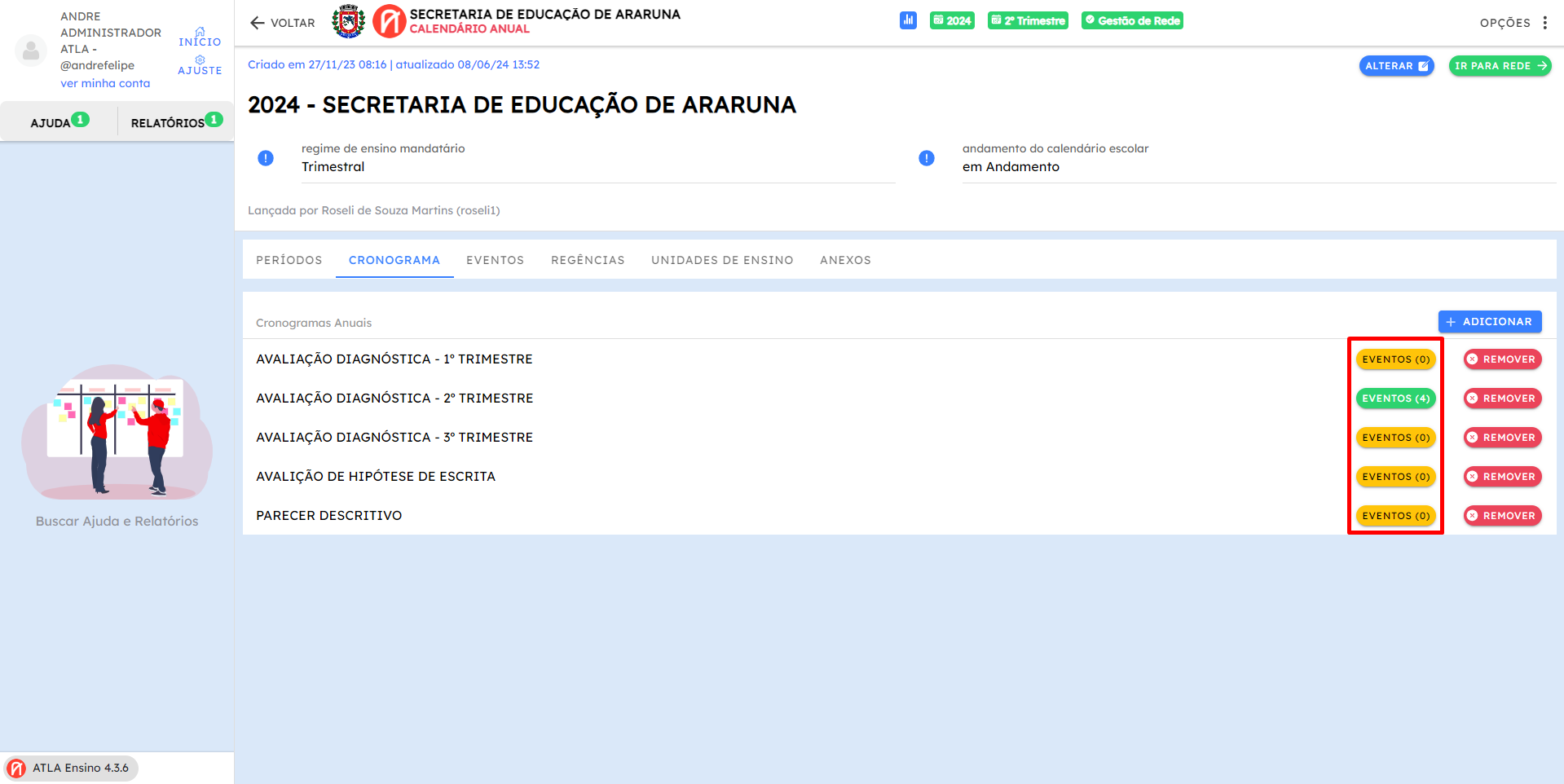
1. Logo, para adicionar um novo evento, clique sobre o botão "EVENTOS" do cronograma que deseja ter uma nova criação.
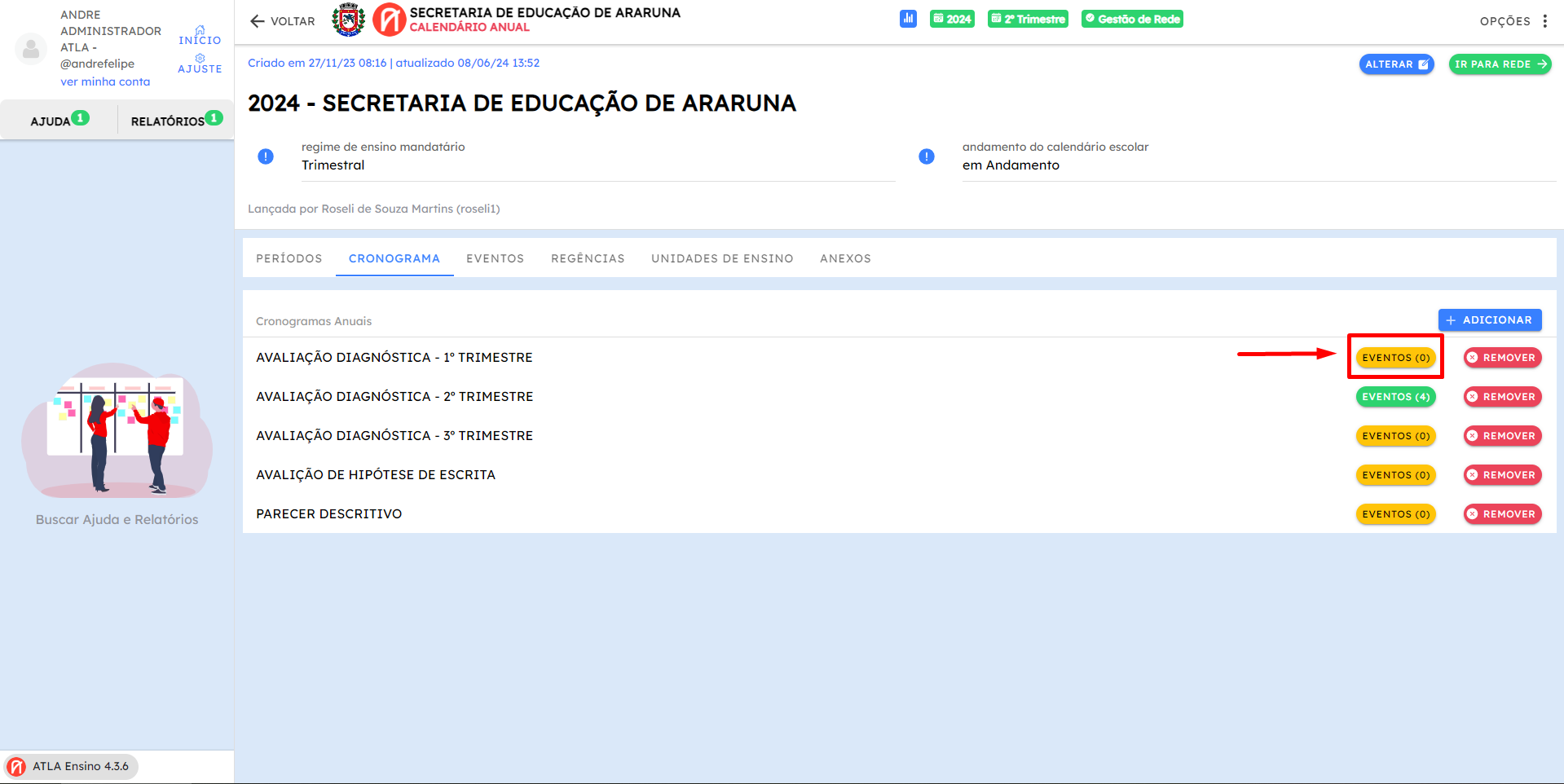
2. Depois, clique em "+ CRIAR", localizado no canto superior direito da tela.
3. Por fim, preencha os campos de acordo com as suas necessidades e clique em "SALVAR".
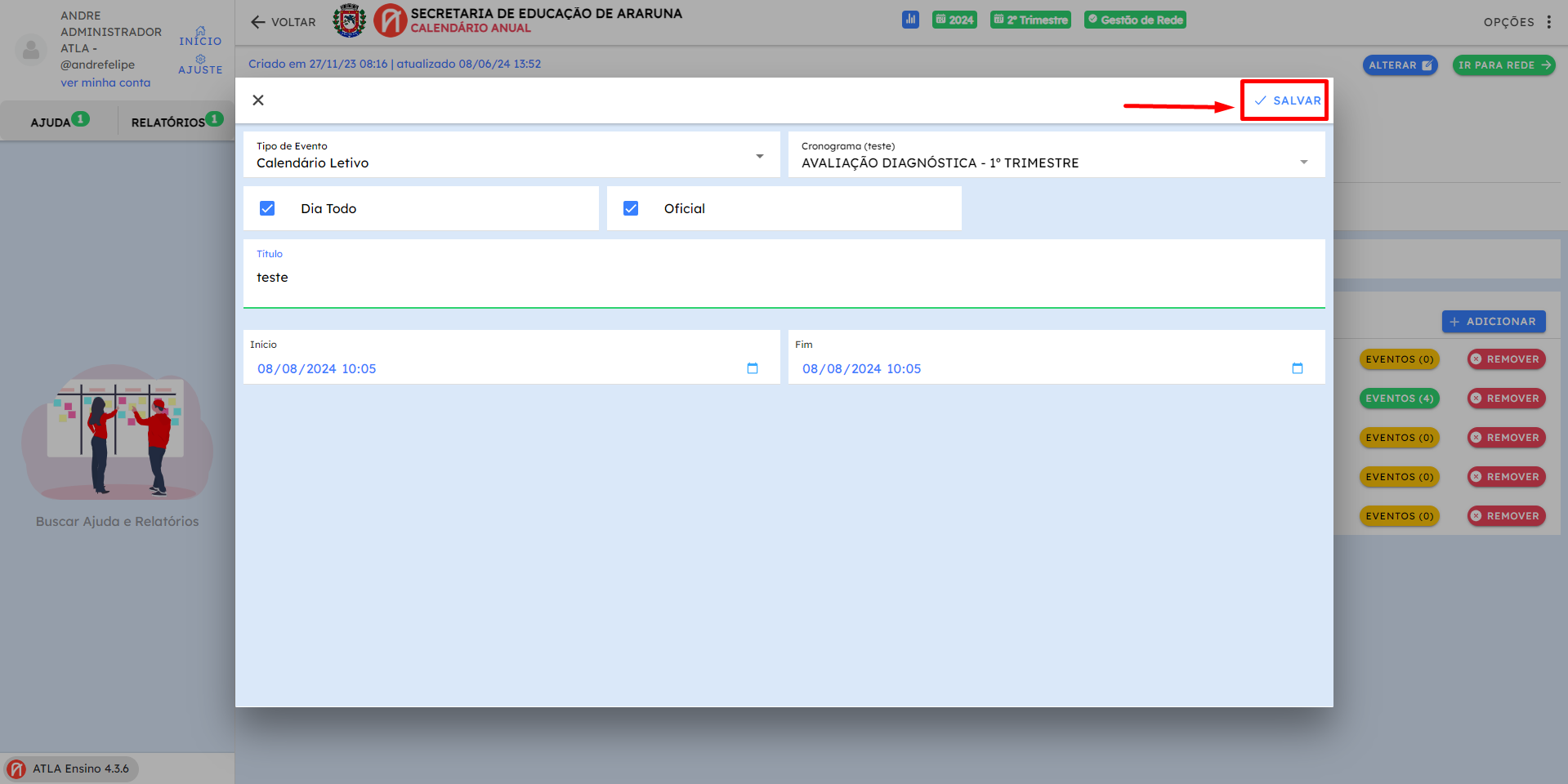
4. Parabéns, você aprendeu a adicionar Eventos em um Cronograma!
Editando Eventos dentro de um Cronograma
1. Logo, para adicionar um novo evento, clique sobre o botão "EVENTOS" do cronograma a ser editado.
2. Depois, clique sobre "ALTERAR".
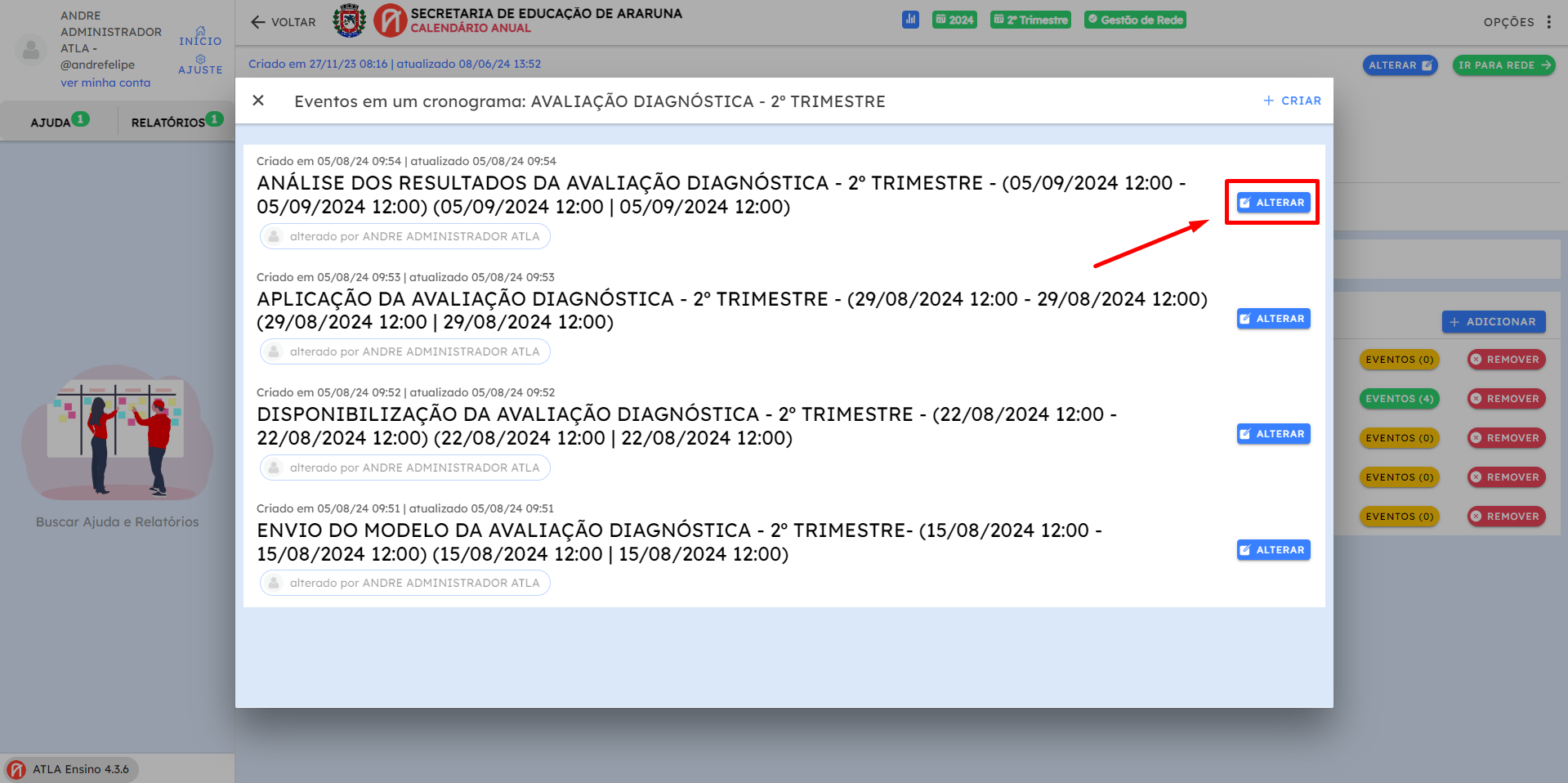
3. Por fim, altere os dados como quiser e clique em "SALVAR".
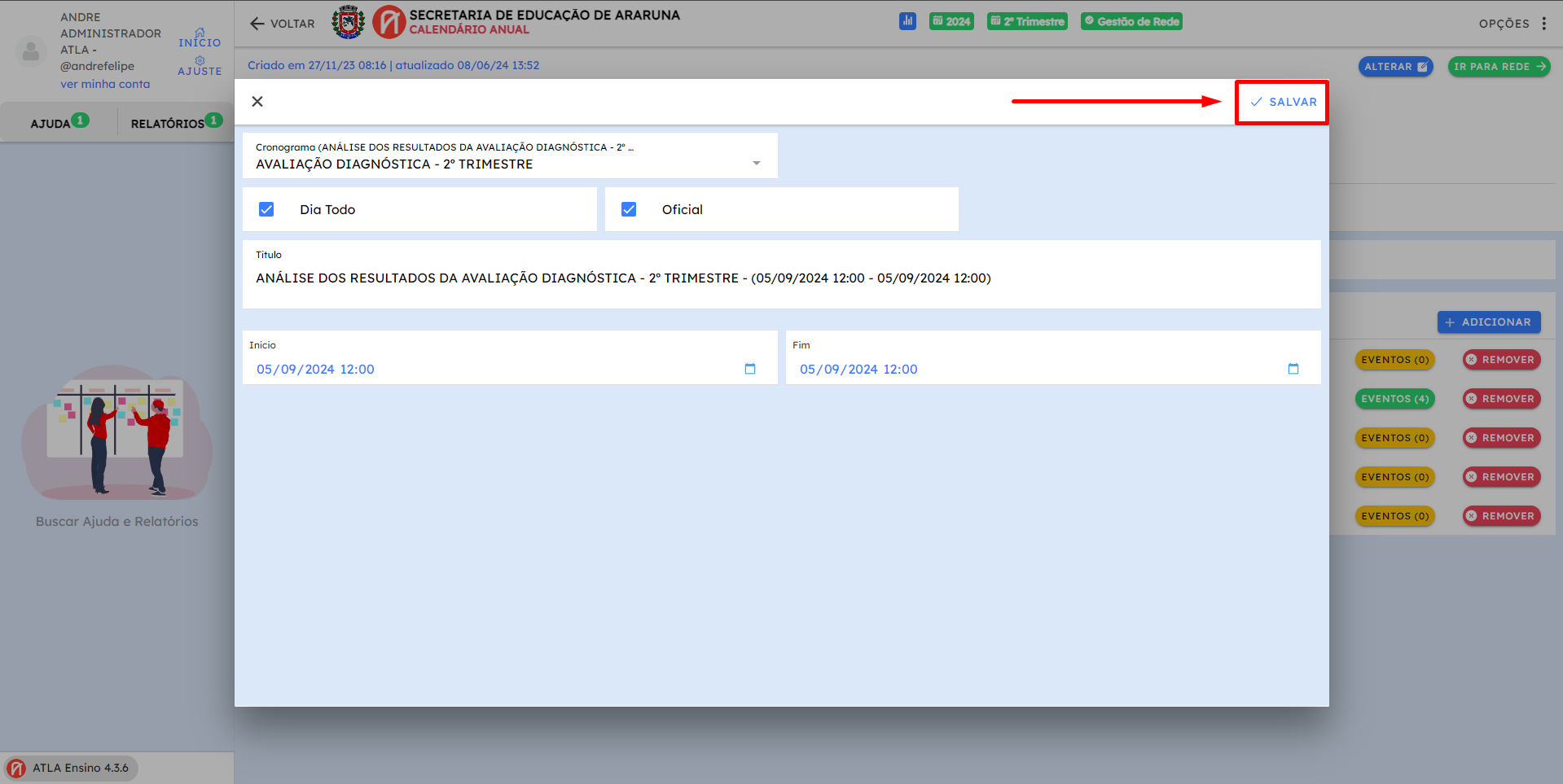
4. Parabéns, você aprendeu como editar os Eventos dentro de um Cronograma!
Excluindo Cronogramas
1. Na tela de listagem, clique no botão "REMOVER" do respectivo cronograma a ser excluído.
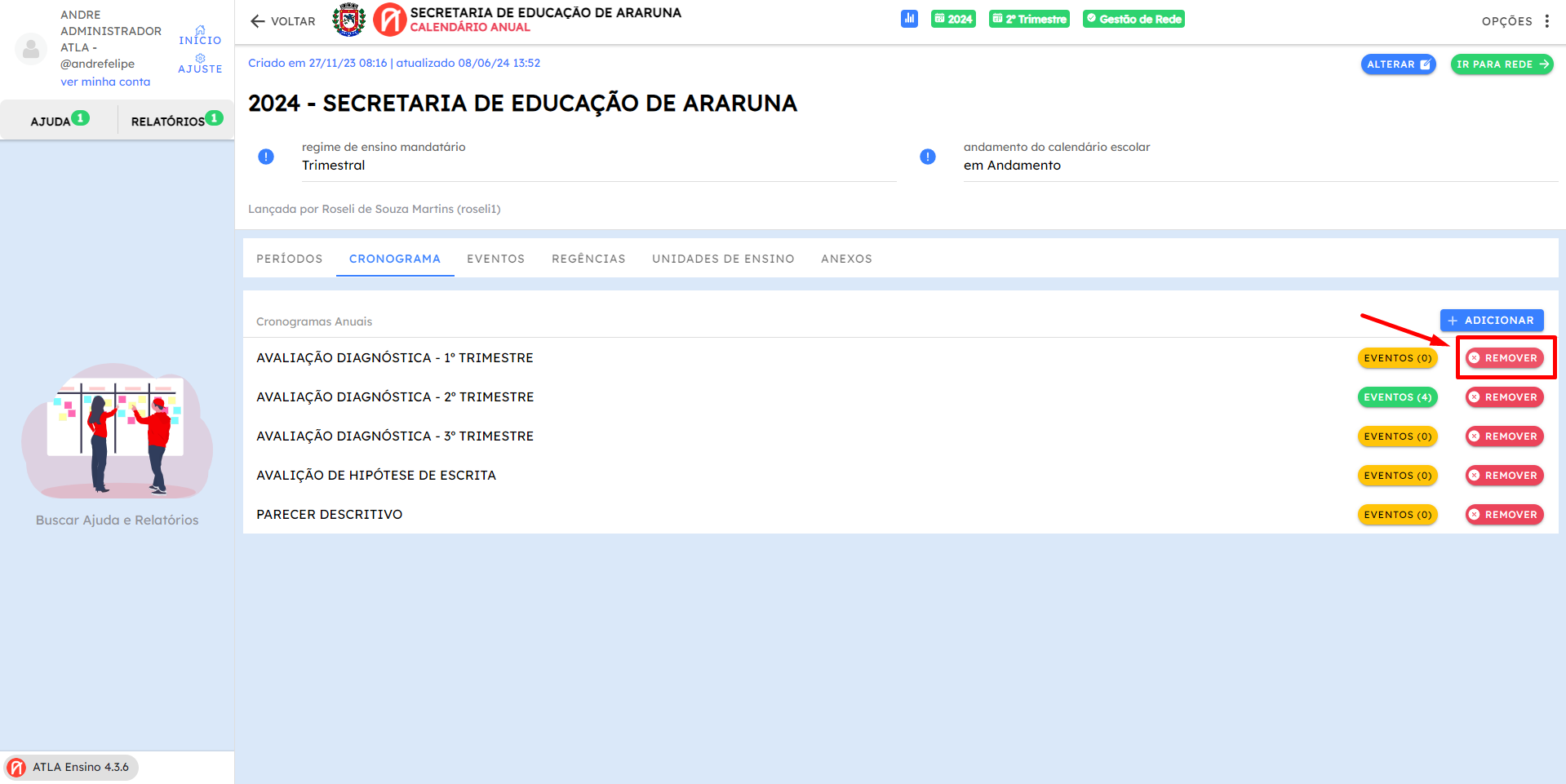
2. Para finalizar, clique em "OK"
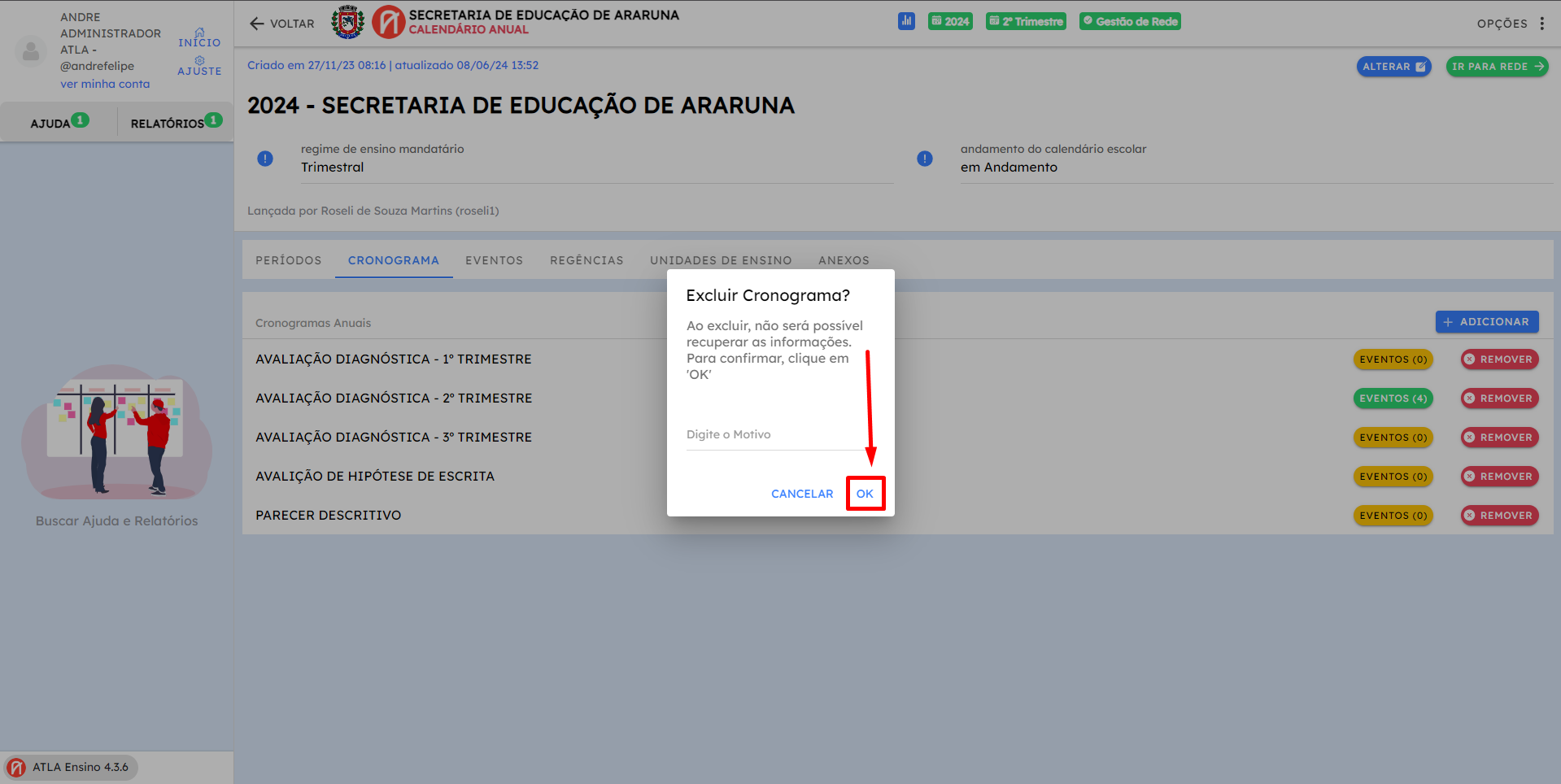
Importante: não é possível remover um Cronograma com eventos associados a ele, logo apague primeiro os eventos e depois o Cronograma!
3. Pronto, você aprendeu como remover um Cronograma!
Artigos relacionados
Este artigo foi útil?
Que bom!
Obrigado pelo seu feedback
Desculpe! Não conseguimos ajudar você
Obrigado pelo seu feedback
Feedback enviado
Agradecemos seu esforço e tentaremos corrigir o artigo