Sumário do artigo
Visualizando as tarefas de uma turma.
Enviando tarefa a uma turma.
Alterando tarefa de uma turma.
Excluindo tarefa de uma turma.
VISUALIZANDO as tarefas de uma turma
Verifique o tipo do perfil de acesso, localizado no centro da barra superior de informações, você deve estar conectado com perfil de "Gestão Escolar".
Caso não esteja, clique em TROCAR PERFIL e selecione o perfil de "Gestão Escolar".
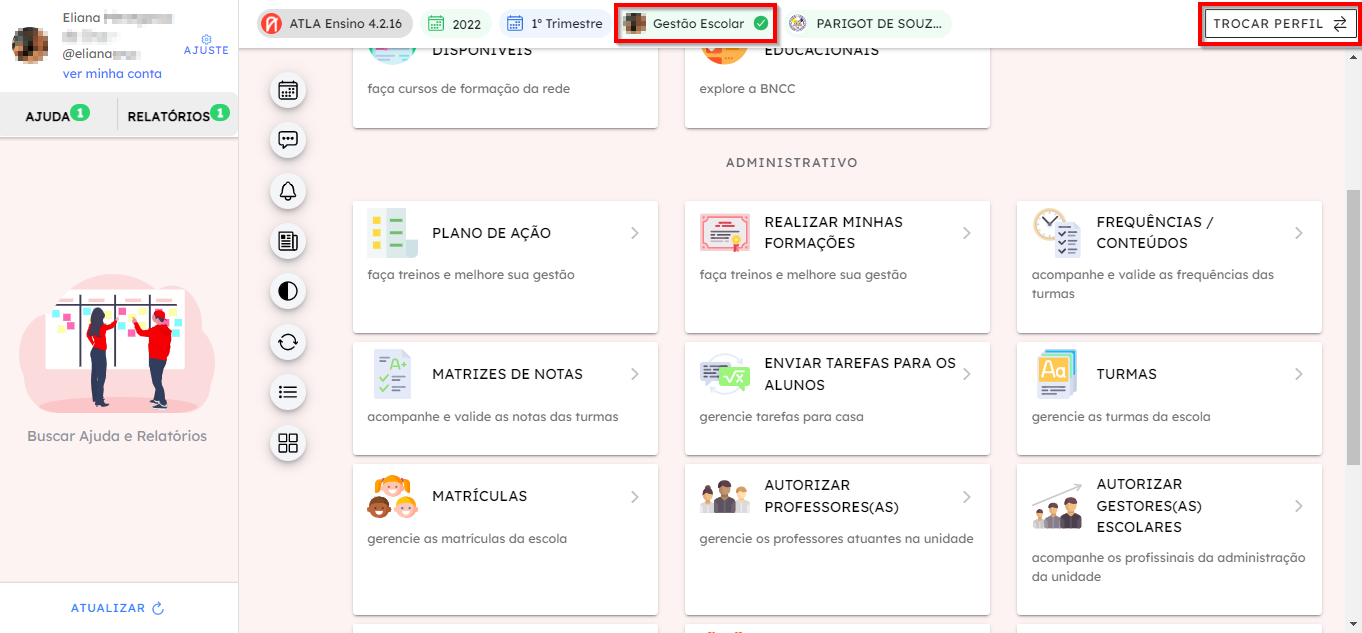
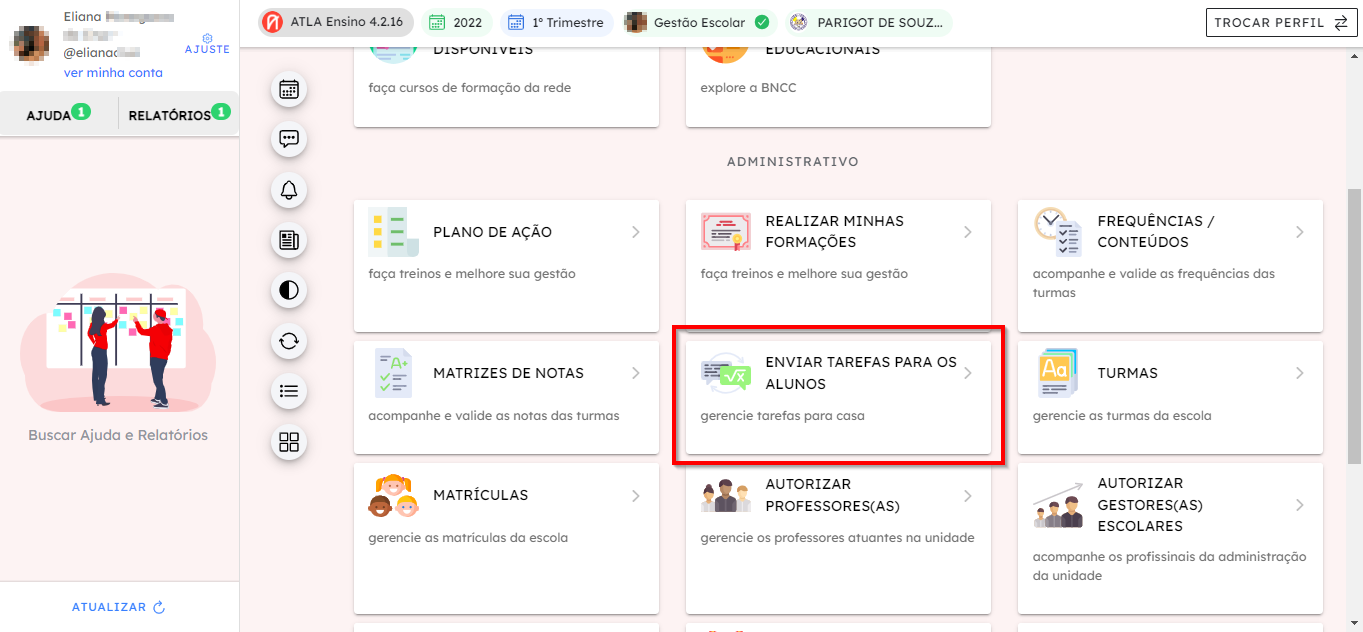
Após verificar o acesso do "perfil", clique em ENVIAR TAREFA PARA OS ALUNOS.
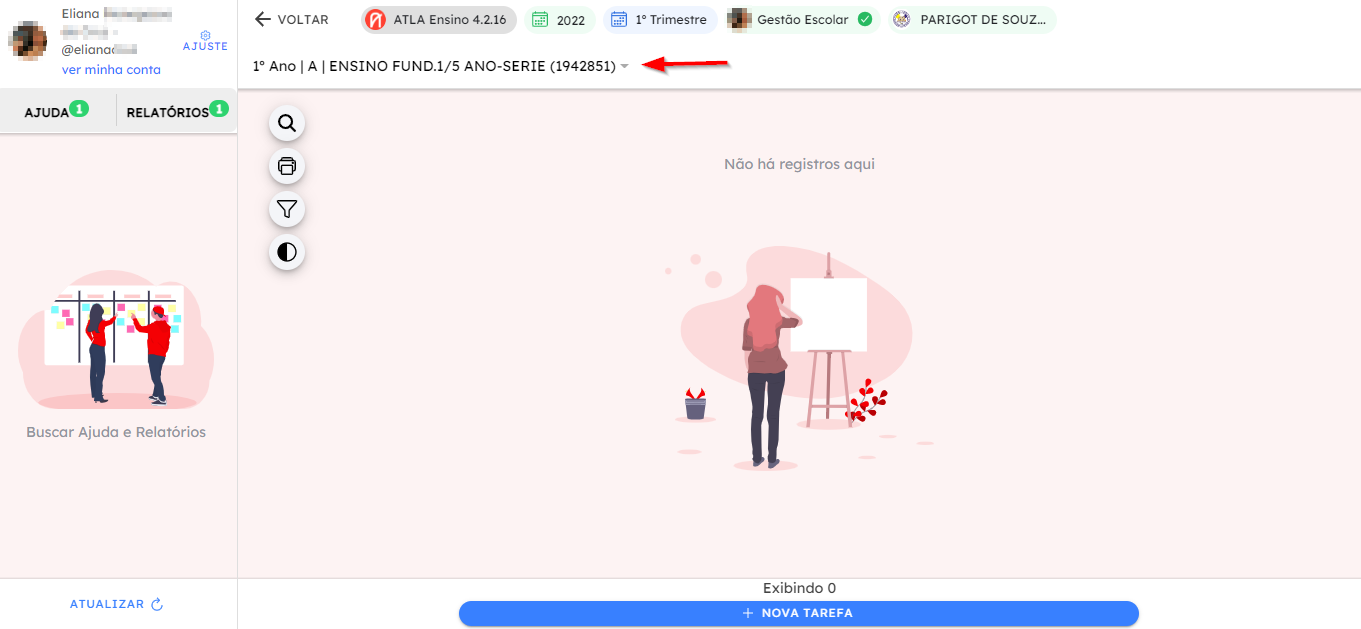
Localizado na parte superior esquerda, abaixo das informações de versão do sistema, ano letivo, trimestre vigente, acesso do perfil e nome da unidade, selecione a "turma" que deseja visualizar a "tarefa".
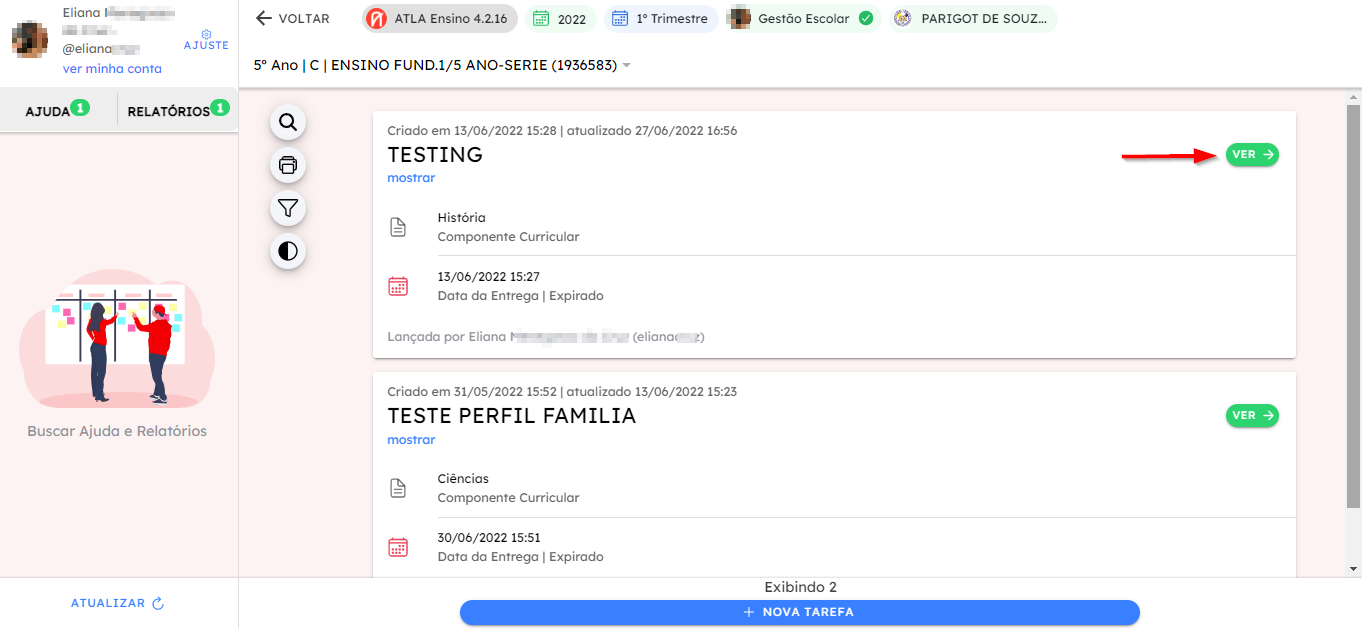
Para exibir detalhes da "tarefa" desejada clique em VER.
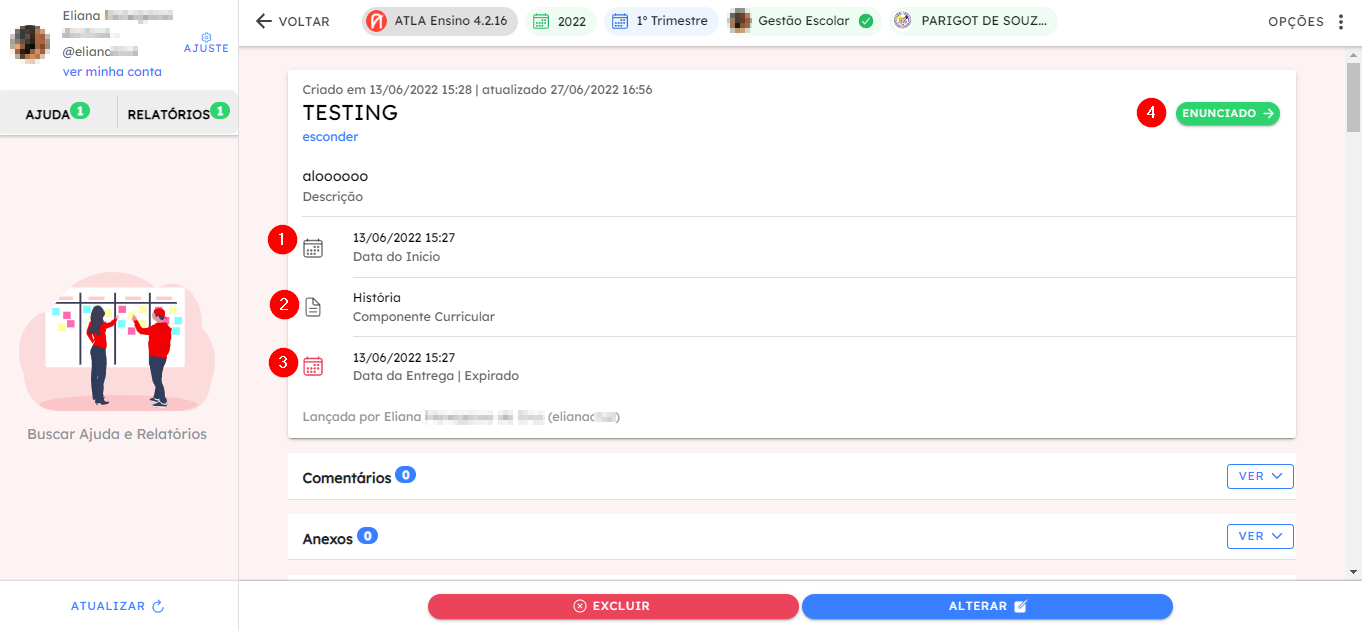
Serão exibidos detalhes da "tarefa", e também todos os alunos(a) que participam da entrega da mesma, juntamente do status do andamento da atividade.
Data do início da "tarefa"
Componente Curricular da "tarefa"
Data de entrega e status da "tarefa"
Enunciado da "tarefa"
ENVIANDO tarefa a uma turma
Verifique o tipo do perfil de acesso, localizado no centro da barra superior de informações, você deve estar conectado com perfil de "Gestão Escolar".
Caso não esteja, clique em TROCAR PERFIL e selecione o perfil de "Gestão Escolar".
Após verificar o acesso do "perfil", clique em ENVIAR TAREFA PARA OS ALUNOS.
Localizado na parte superior esquerda, abaixo das informações de versão do sistema, ano letivo, trimestre vigente, acesso do perfil e nome da unidade, selecione a "turma" que deseja visualizar a "tarefa".
Clique em NOVA TAREFA para enviar uma "tarefa" a "turma" previamente selecionada.
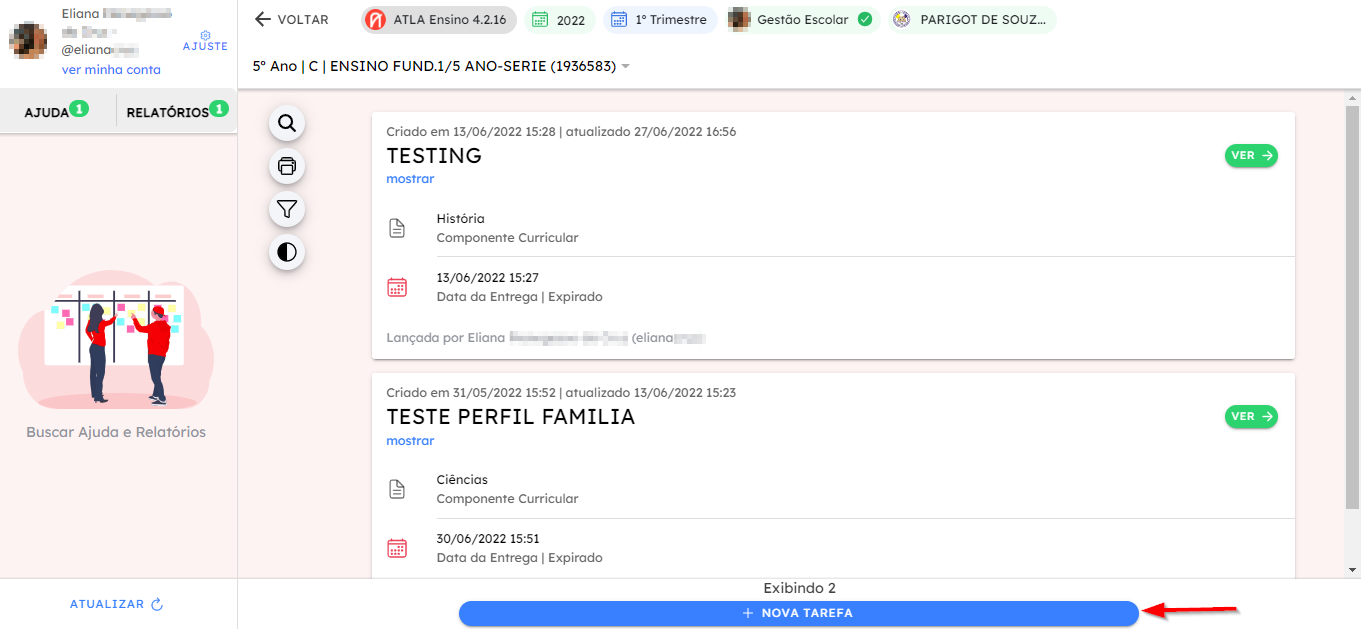
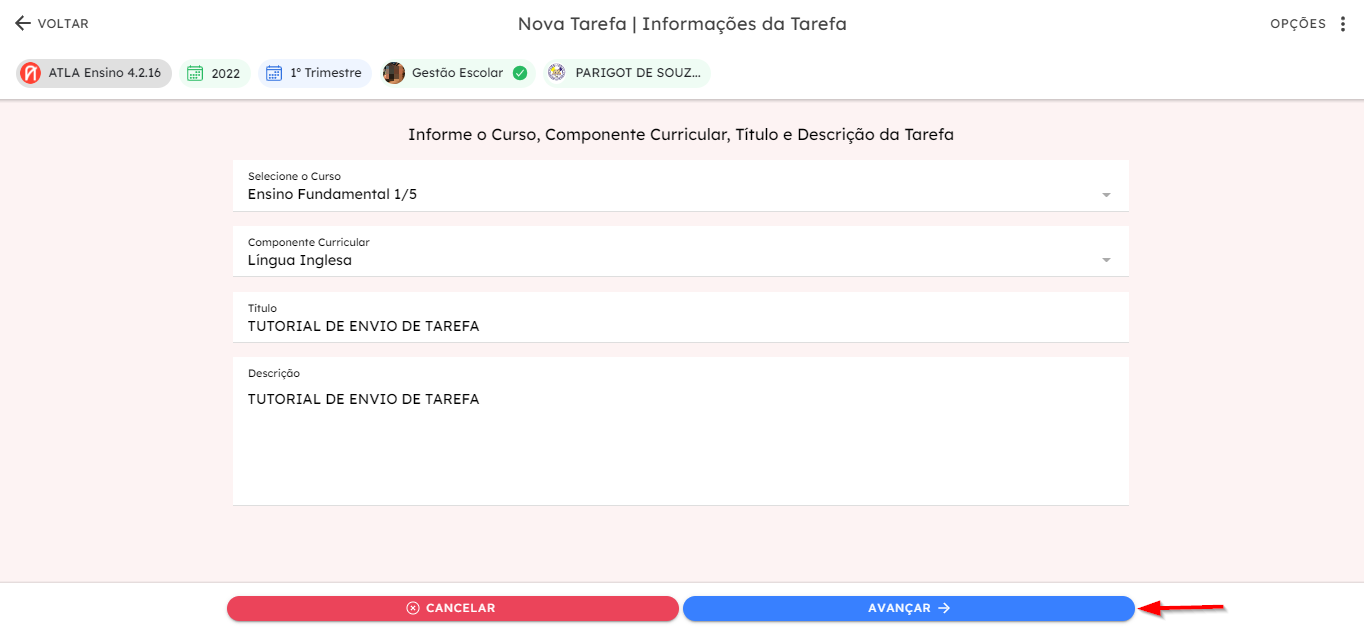
Preencha os campos solicitados para criação da "tarefa".
Selecione o curso, componente curricular, atribua um título a "tarefa", acrescente uma descrição da "tarefa", clique em AVANÇAR para dar continuidade.
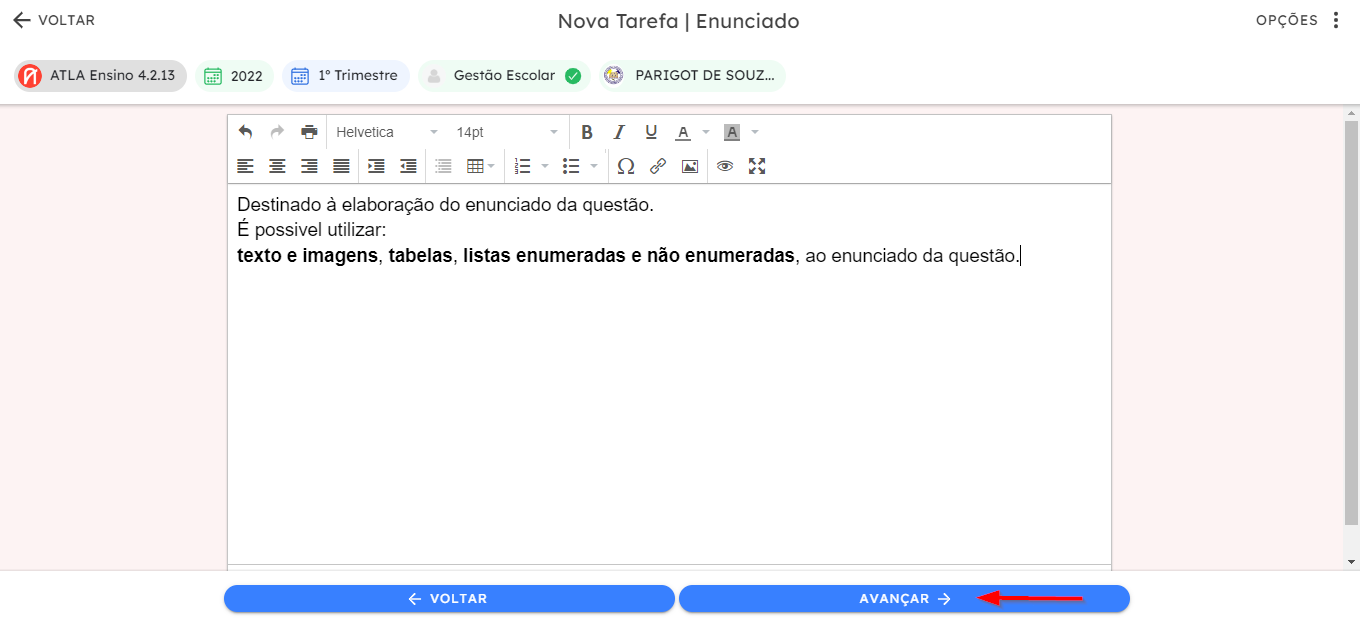
Elabore o enunciado da "tarefa".
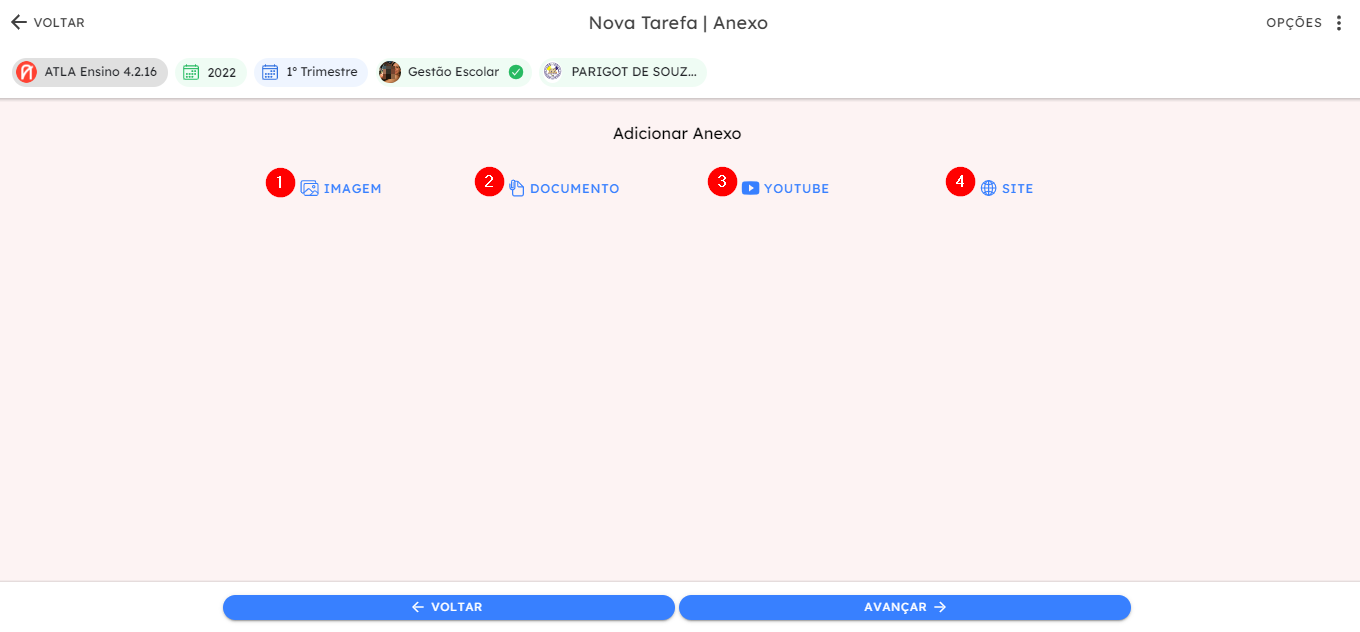
[OPCIONAL] Destina-se a adição de anexos à "tarefa". Pode-se incluir imagens, documentos, links do YouTube e links de materiais de apoio disponíveis na internet.
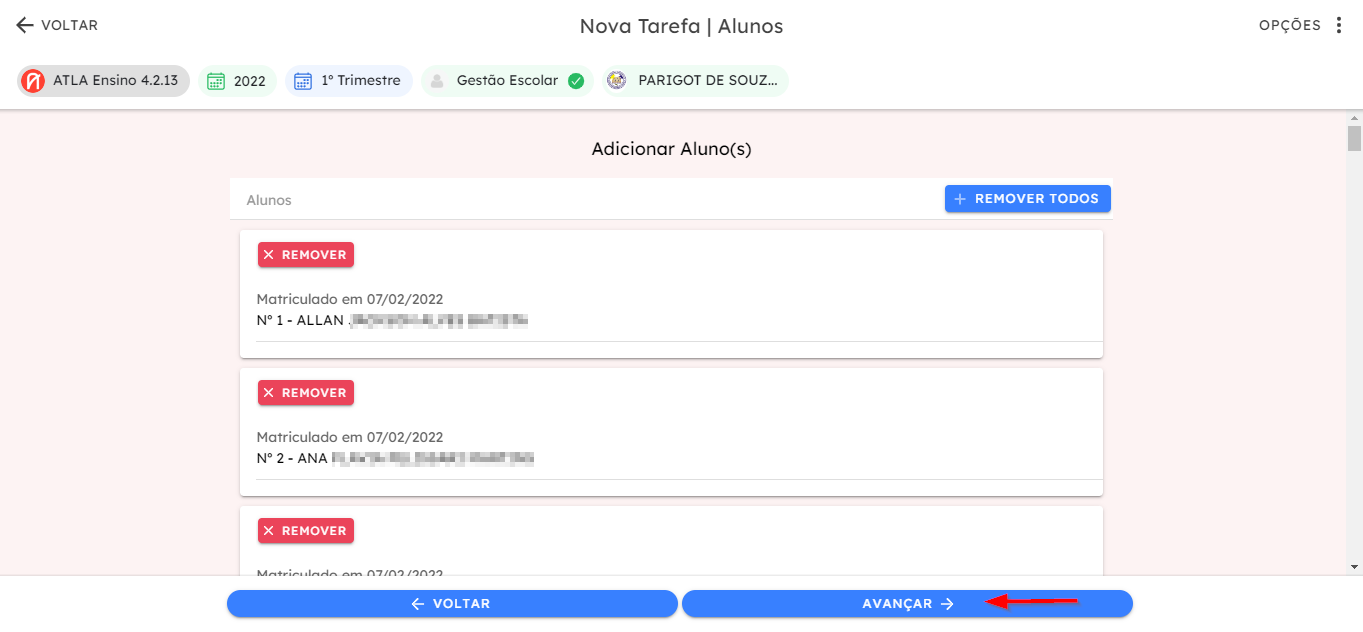
- Por padrão todos os alunos da "turma" receberão à atividade para entrega, caso algum(a) aluno(a) não deva receber a "tarefa" basta clicar em REMOVER logo acima do nome do(a) aluno(a). E então clique em AVANÇAR.
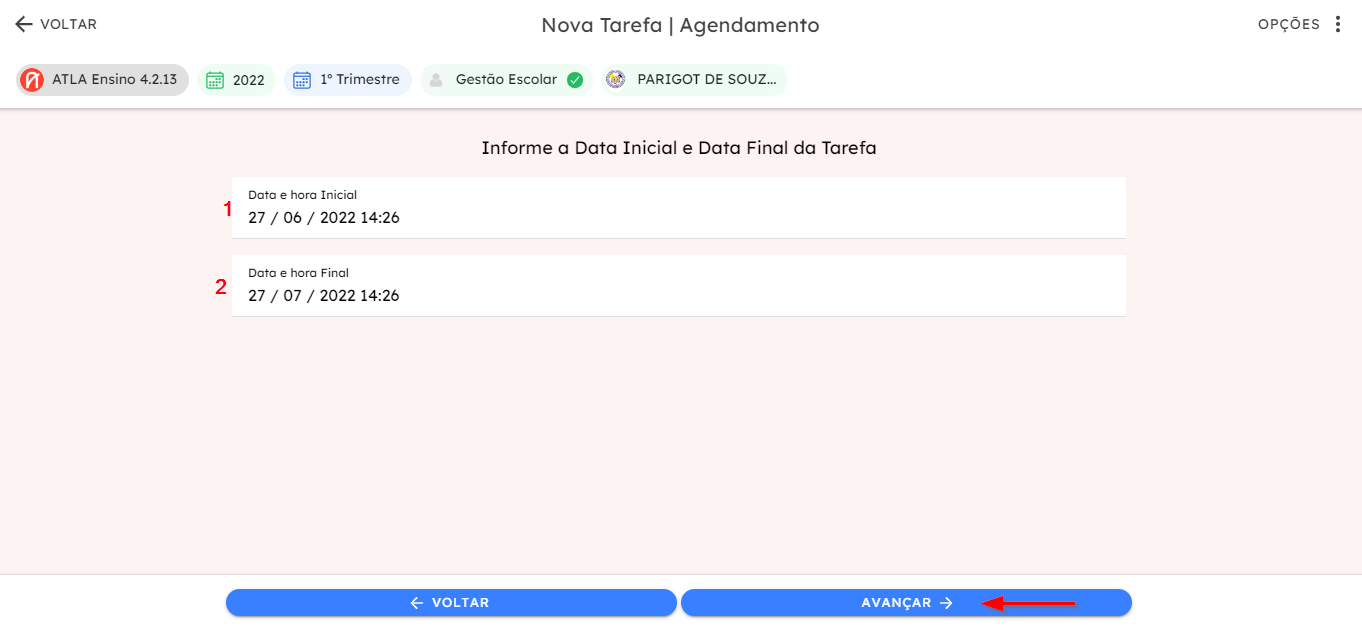
Escolha das datas de início e entrega da "tarefa".
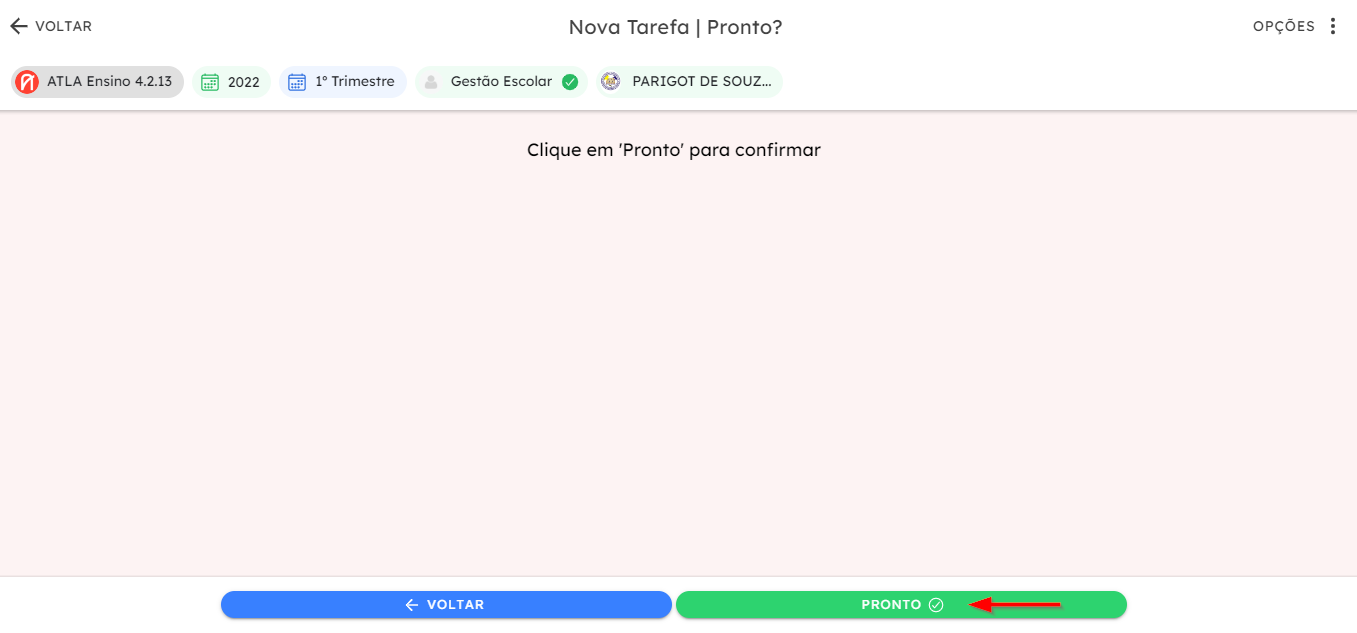
Confirmação para criar a "tarefa".
Uma janela com uma mensagem de informe do sucesso da criação da "tarefa" será mostrada e basta clicar em OK.
ALTERANDO tarefa de uma turma
Verifique o tipo do perfil de acesso, localizado no centro da barra superior de informações, você deve estar conectado com perfil de "Gestão Escolar".
Caso não esteja, clique em TROCAR PERFIL e selecione o perfil de "Gestão Escolar".
Após verificar o acesso do "perfil", clique em ENVIAR TAREFA PARA OS ALUNOS.
Localizado na parte superior esquerda, abaixo das informações de versão do sistema, ano letivo, trimestre vigente, acesso do perfil e nome da unidade, selecione a "turma" que deseja visualizar a "tarefa".
Para exibir detalhes da "tarefa" desejada clique em VER.
Clique em ALTERAR para realizar as alterações desejadas.
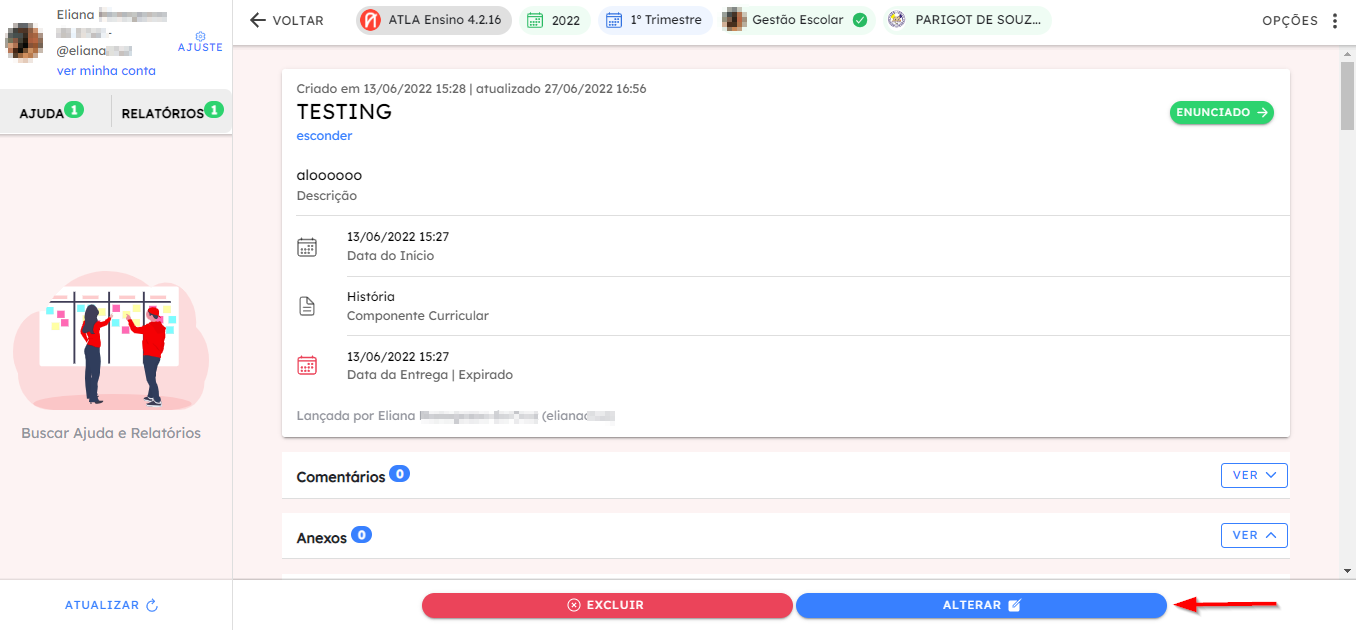
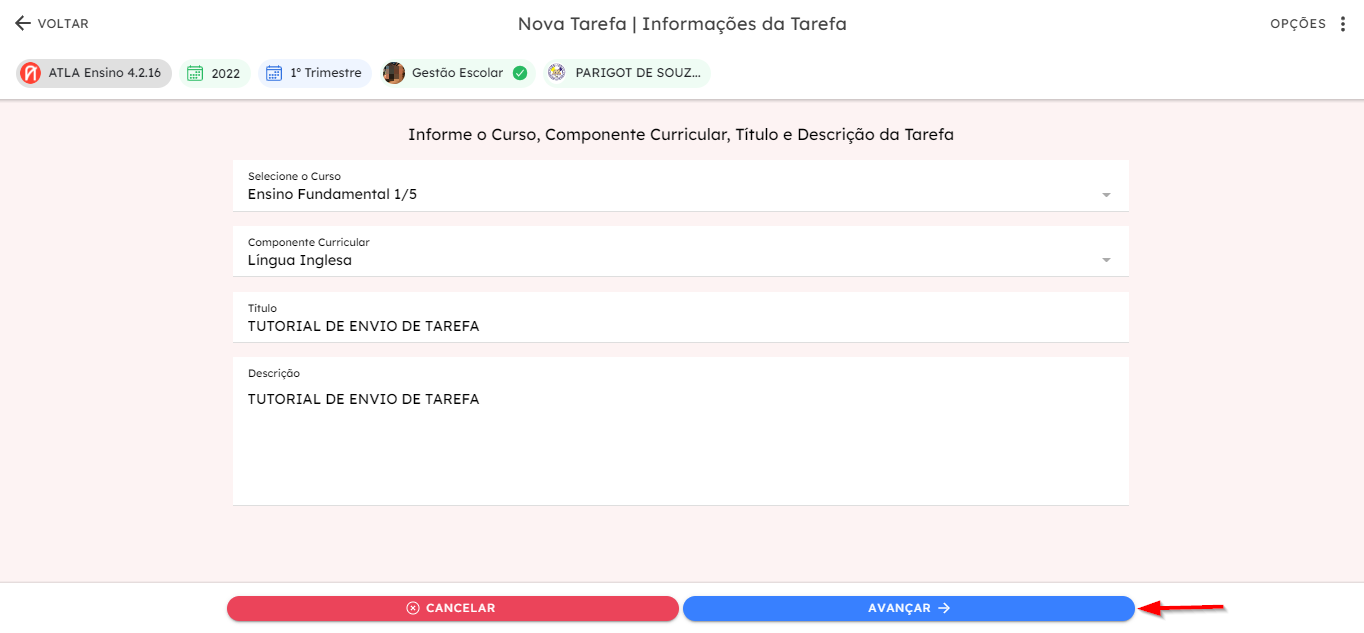
Preencha os campos solicitados para criação da "tarefa".
Selecione o curso, componente curricular, atribua um título a "tarefa", acrescente uma descrição da "tarefa", clique em AVANÇAR para dar continuidade.
Se julgar necessário realize modificações no enunciado da atividade.
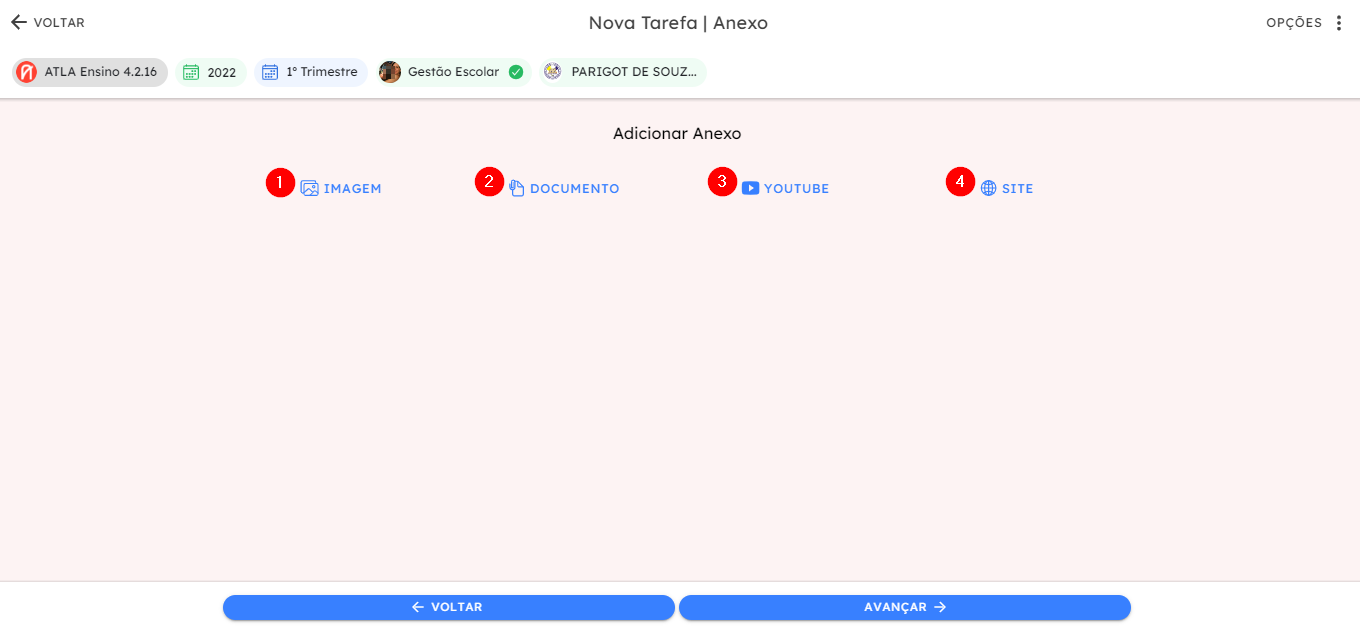
[OPCIONAL] Destina-se a adição de anexos a "tarefa". Pode-se incluir imagens, documentos, links do YouTube e links de materiais de apoio disponíveis na internet.
Por padrão todos os alunos da "turma" receberão à atividade para entrega, caso algum(a) aluno(a) não deva receber a "tarefa" basta clicar em REMOVER logo acima do nome do(a) aluno(a). E então clique em AVANÇAR.
Escolha as novas datas de início e entrega da "tarefa", caso haja alteração.
Confirmação para criar a "tarefa".
Uma janela com uma mensagem de informe do sucesso da criação da "tarefa" será mostrada e basta clicar em OK.
EXCLUINDO tarefa de uma turma
Verifique o tipo do perfil de acesso, localizado no centro da barra superior de informações, você deve estar conectado com perfil de "Gestão Escolar".
Caso não esteja, clique em TROCAR PERFIL e selecione o perfil de "Gestão Escolar".
Após verificar o acesso do "perfil", clique em ENVIAR TAREFA PARA OS ALUNOS.
Localizado na parte superior esquerda, abaixo das informações de versão do sistema, ano letivo, trimestre vigente, acesso do perfil e nome da unidade, selecione a "turma" que deseja visualizar a "tarefa".
Para exibir detalhes da "tarefa" desejada clique em VER.
Para realizar a exclusão da "tarefa" clique em EXCLUIR.
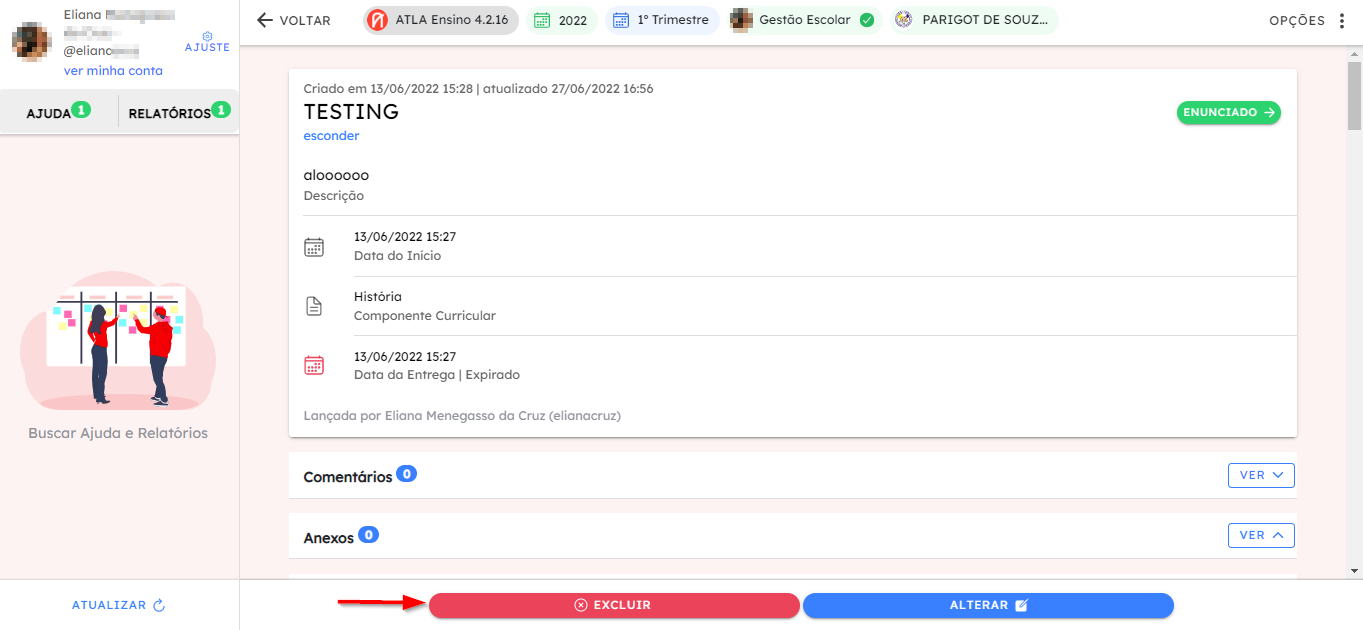
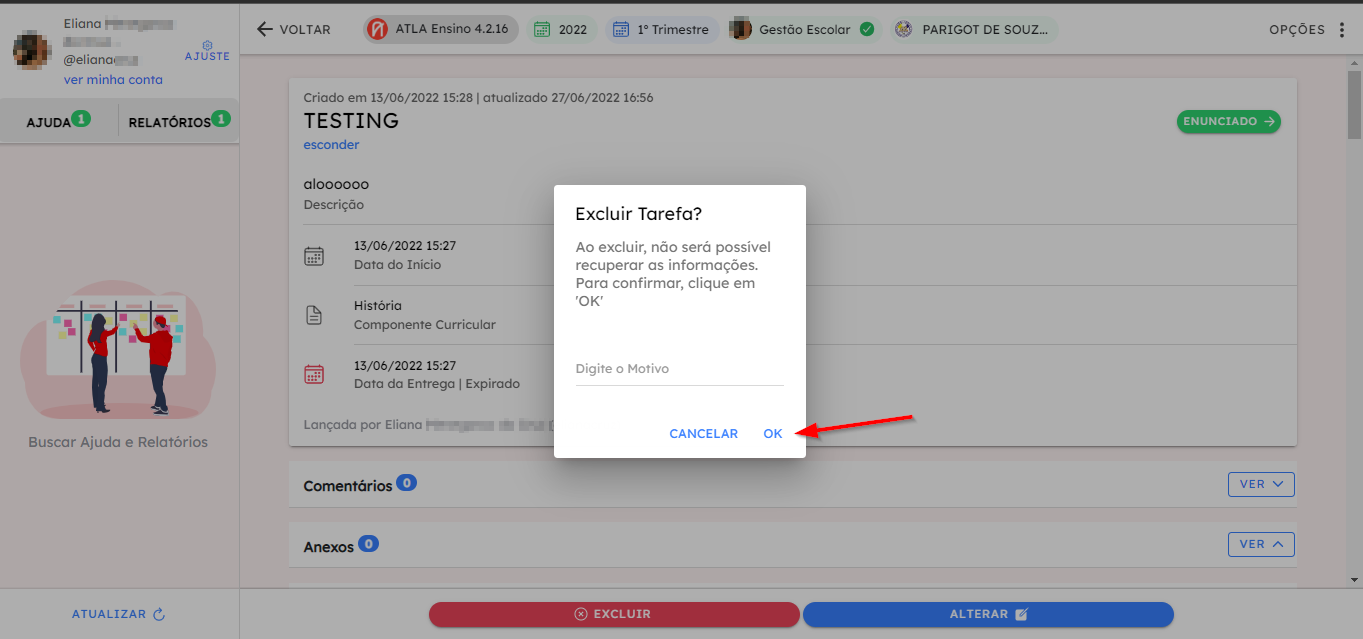
Confirme a exclusão clicando em OK.
Pronto, você receberá a confirmação da exclusão da "tarefa".
Este artigo foi útil?
Que bom!
Obrigado pelo seu feedback
Desculpe! Não conseguimos ajudar você
Obrigado pelo seu feedback
Feedback enviado
Agradecemos seu esforço e tentaremos corrigir o artigo