Sumário do Artigo
Professor(a) CRIANDO nova QUESTÃO
Professor(a) VISUALIZANDO uma QUESTÃO
Professor(a) LISTANDO QUESTÕES
Professor(a) EDITANDO uma QUESTÃO
Professor(a) EXCLUINDO uma QUESTÃO
Professor(a) CRIANDO nova QUESTÃO
Na tela inicial, vá para BANCO DE QUESTÕES.
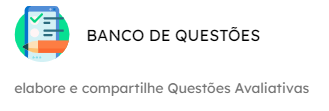
Selecione o botão + NOVA QUESTÃO.
Preencha os campos na tela seguinte.
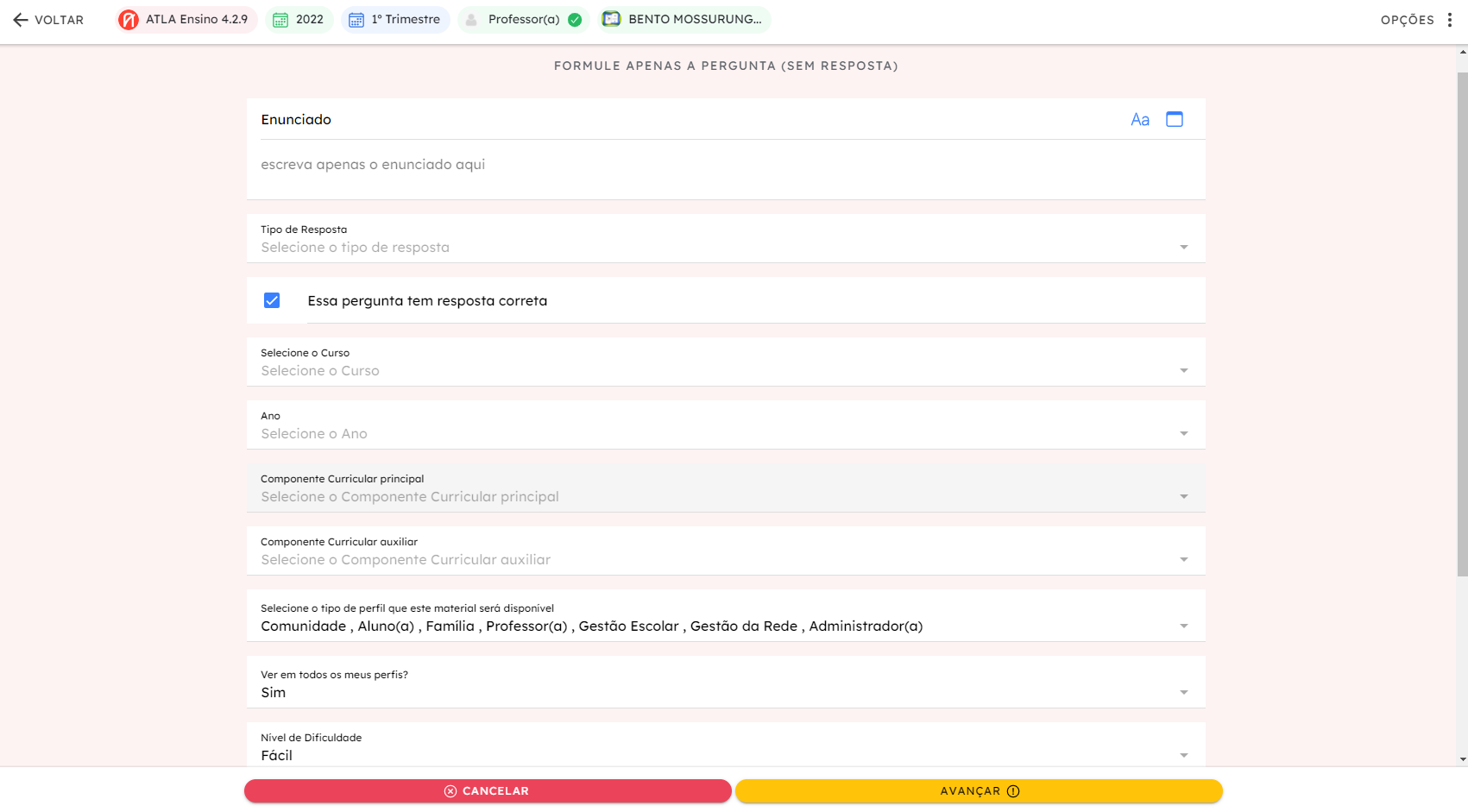
Ao terminar de anexar, selecione o botão AVANÇAR.
(Opcional) Na tela seguinte, escolha as habilidades da BNCC adequadas ao conteúdo.
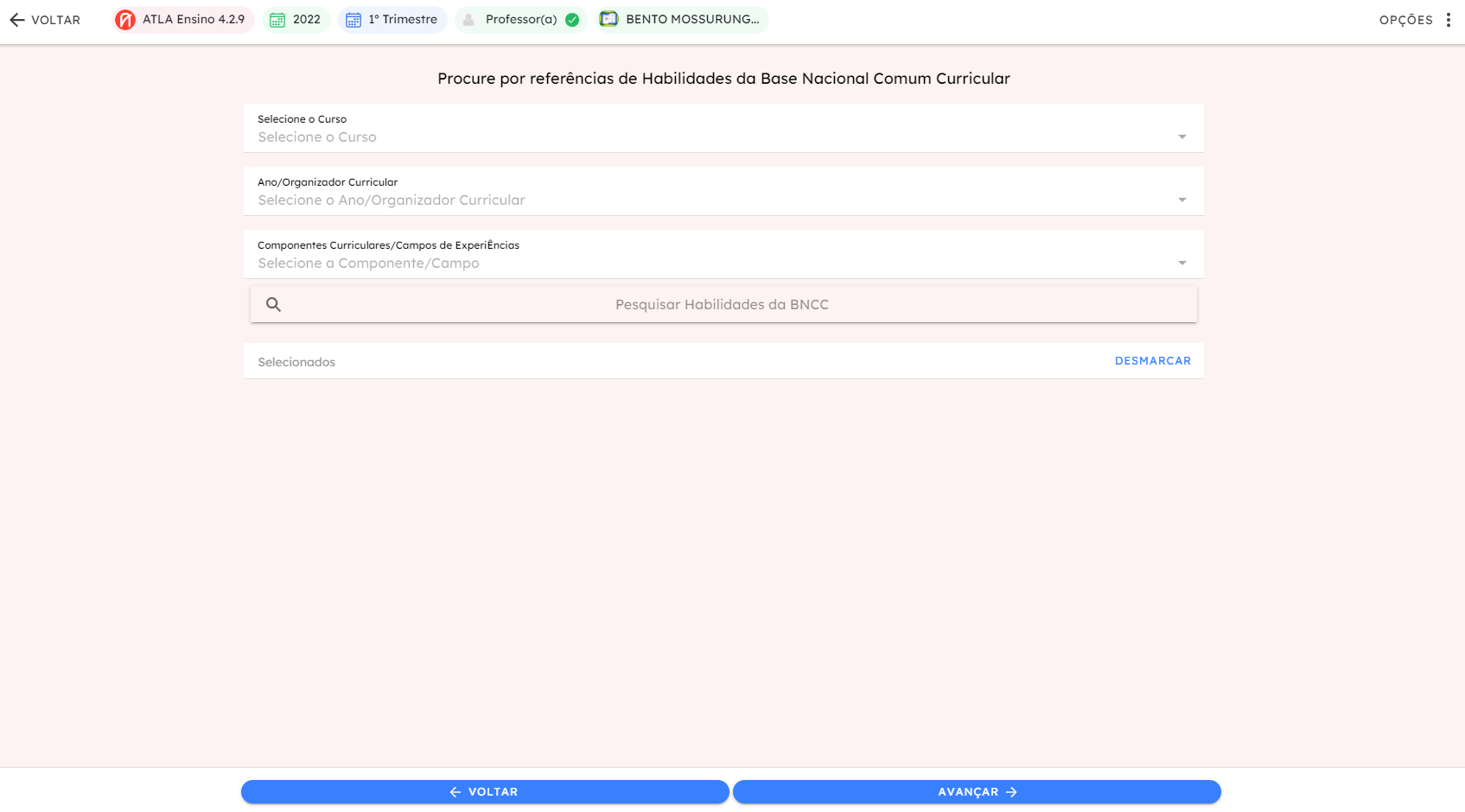
Ao terminar de anexar, selecione o botão AVANÇAR.
(Opcional) O próximo passo serve para incluir quaisquer anexos necessários para o conteúdo.
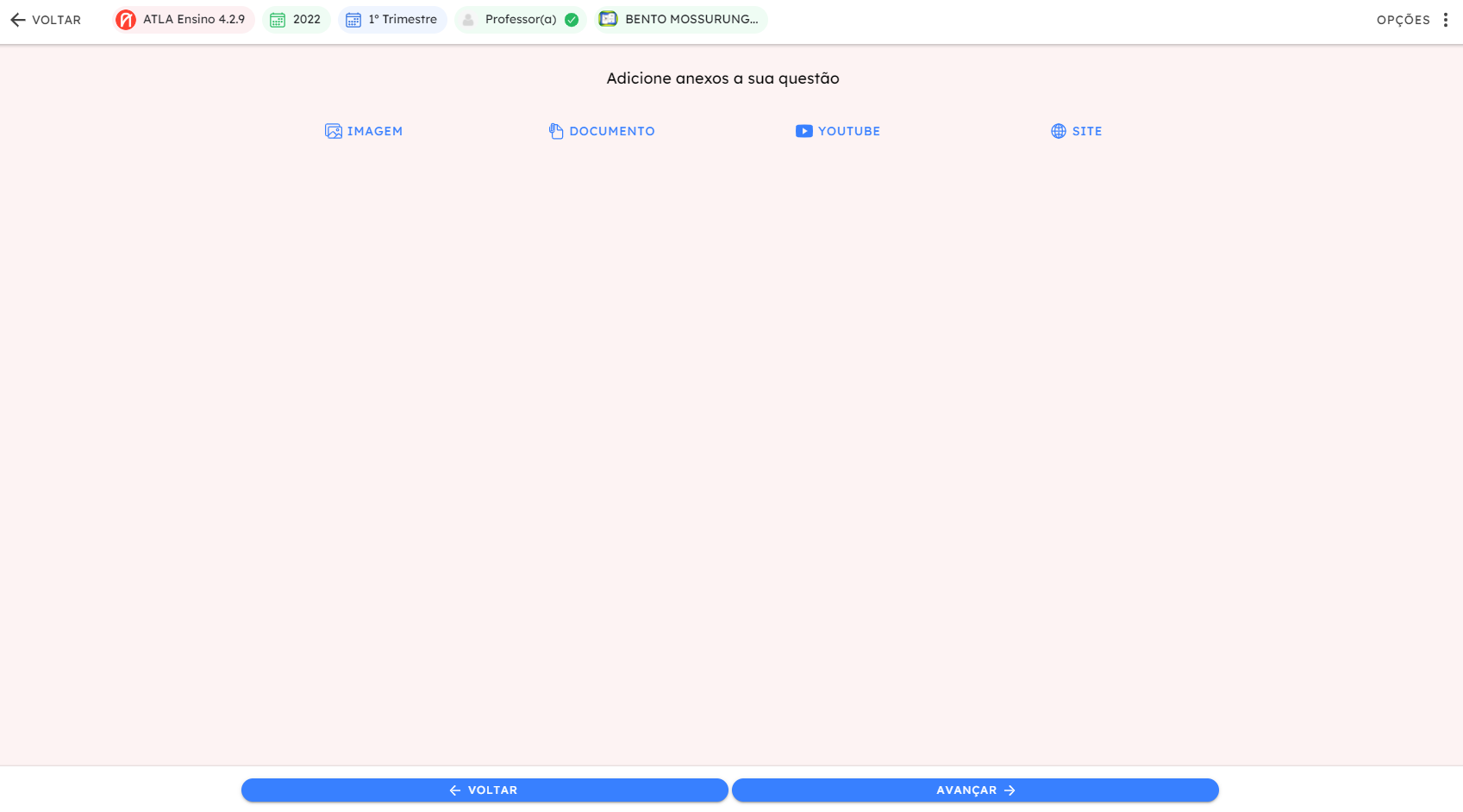
Ao terminar de anexar, selecione o botão AVANÇAR.
Selecione PRONTO para concluir
Professor(a) VISUALIZANDO uma QUESTÃO
Na tela de Banco de questões é possível encontrar quatro segmentos: "EM ALTA", "MINHA REDE", "MINHA ESCOLA" e "MEU". São nesses segmentos onde serão listados as questões de acordo com o nível da aula disponibilizado.
1º passo: Selecione um dos quatro segmentos no topo da tela;
2º passo: Após feito isso, será listado todas as questões daquele segmento em específico. Caso queira fazer uma visualização rápida, pressiona o dedo sobre a questão, irá aparecer detalhes sobre aquela questão. Para abri-la, basta pressionar o botão "VER";
3º passo: Para se visualizar o enunciado da questão, basta pressionar o botão "ENUNCIADO", Para visualizar os anexos, basta pressionar o botão "VER" que o anexo será aberto para visualização. Caso queira ver algum detalhe da questão, pressionando o dedo sobre a questão que serão mostrados os detalhes.
Pronto, assim você consegue visualizar tudo sobre a questão.
Professor(a) LISTANDO QUESTÕES
Na tela de Banco de Questões é possível encontrar quatro segmentos: "EM ALTA", "MINHA REDE", "MINHA ESCOLA" e "MEU". São nesses segmentos onde serão listados os materiais de apoio de acordo com o nível do material disponibilizado.
Quando é selecionado algum desses segmentos, serão listados todas as questões de apoio daquele segmento.
Professor(a) EDITANDO uma QUESTÃO
Na tela de Banco de questões é possível encontrar quatro segmentos: "EM ALTA", "MINHA REDE", "MINHA ESCOLA" e "MEU". São nesses segmentos onde serão listados as questões de acordo com o nível da aula disponibilizado.
1º passo: Selecione um dos quatro segmentos no topo da tela;
2º passo: Após feito isso, será listado todas as questões daquele segmento em específico. Agora, pressionar o botão "VER";
3º passo: Agora pressione o botão "Alterar";
4º passo: Altere o Curso da Questão, o Ano, a Material, o nível de dificuldade e o Objetivo da Questão. Após feito isso, pressione em "Avançar";
5º passo: Altere o Enunciado da Questão e pressione em "Avançar";
6º passo: Altere o tipo de Resposta e a Resposta da questão e pressione em "Avançar";
7º passo: Altere as as Habilidades da BNCC que essa questão contempla e pressione em "Avançar";
8º passo: Altere a Licença e para quem você vai disponibilizar a Questão e pressione em "Avançar";
9º passo: Para confirmar as alterações e pressione em "Pronto";
Pronto, a questão foi alterada com sucesso.
Professor(a) EXCLUINDO uma QUESTÃO
1º passo: Selecione a Questão em que deseja excluir e pressione em "VER"
2º passo: Após aberto a Questão, pressione o botão "Excluir";
3º passo: Informe um motivo para a exclusão da Questão e pressione em "Avançar";
4º passo: Confirme a deleção clicando em "Pronto".
Pronto, a Questão será excluída do sistema.
Este artigo foi útil?
Que bom!
Obrigado pelo seu feedback
Desculpe! Não conseguimos ajudar você
Obrigado pelo seu feedback
Feedback enviado
Agradecemos seu esforço e tentaremos corrigir o artigo