Gestão Escolar: AUTORIZANDO um perfil de PROFESSOR na ESCOLA:
A seguir temos o tutorial para autorizar um professor com perfil recém cadastrado:
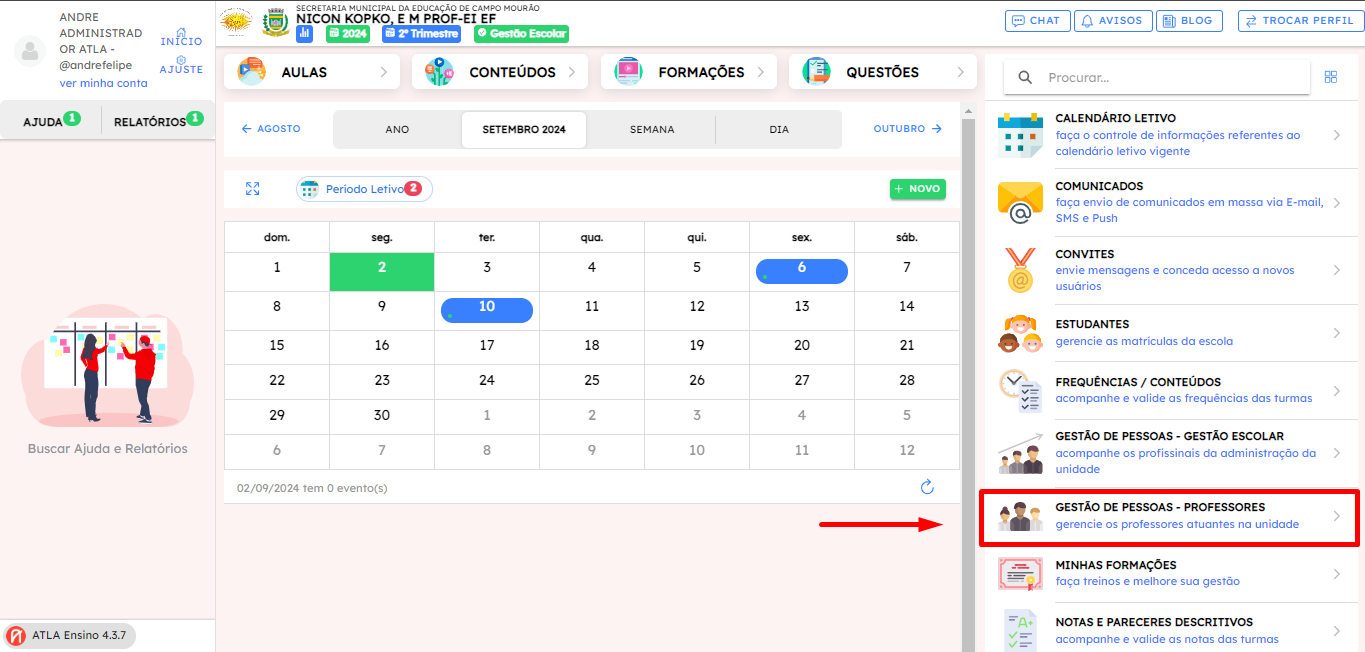
O primeiro passo é acessar a funcionalidade de autorizar professores, clicando em: "AUTORIZAR PROFESSORES(AS)" como na imagem a seguir:
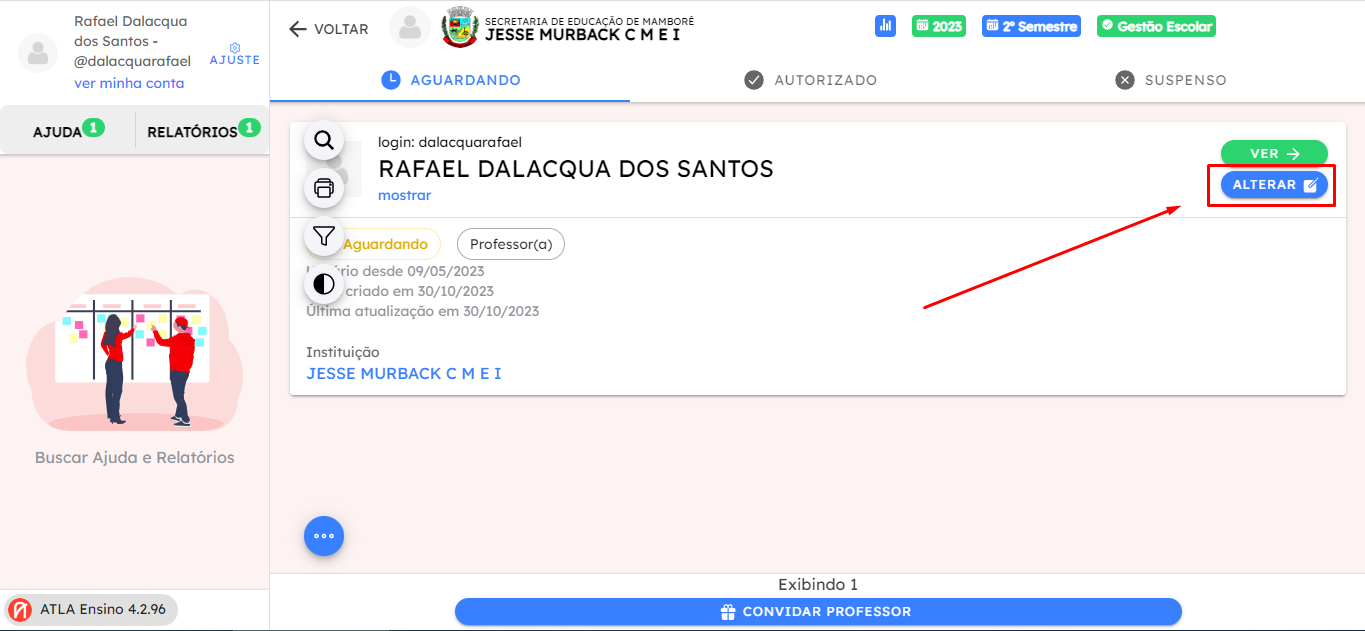
Agora, você foi redirecionado para tela de autorização dos professores, onde temos 3 abas, aguardando, autorizado e suspenso. Nessa tela teremos todos os professores da escola. Na aba de aguardando que teremos os professores que ainda não foram autorizados. Então para autoriza-los, vamos clicar no botão "ALTERAR".
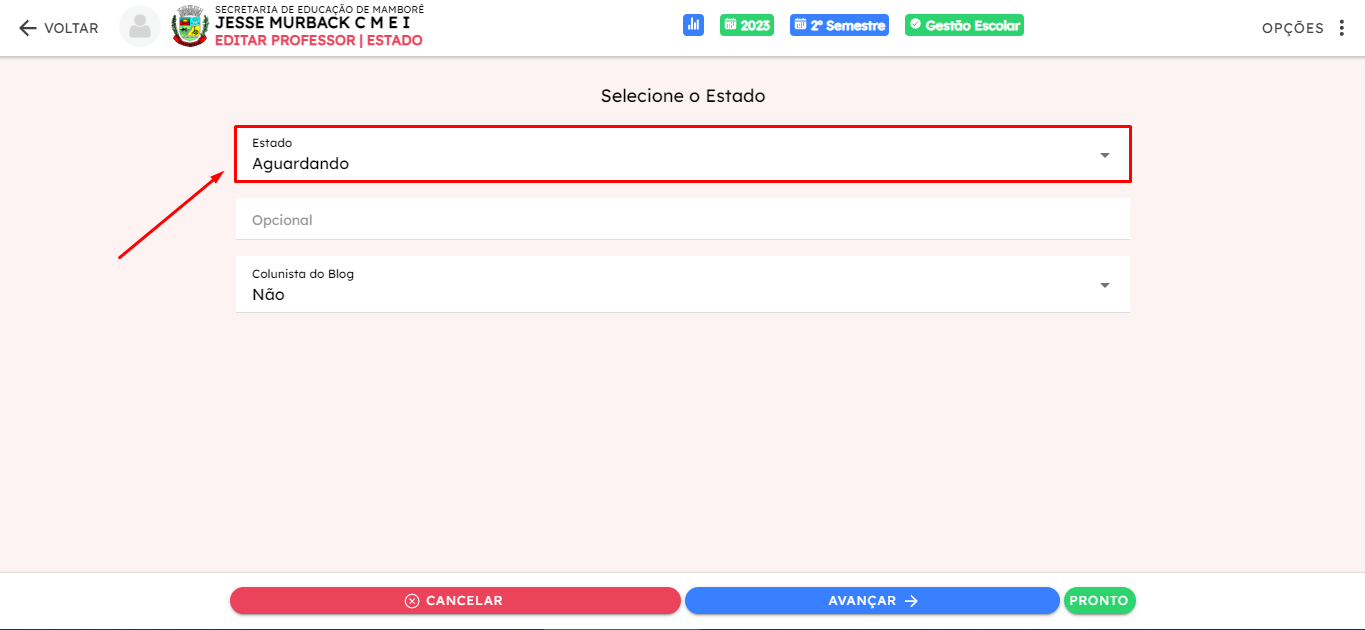
Agora estamos na tela para alterar o estado do professor na escola, iremos alterar o "Estado" de "Aguardando" para "Autorizado", iremos fazer isso clicando no seletor de "Estado" como na imagem abaixo:
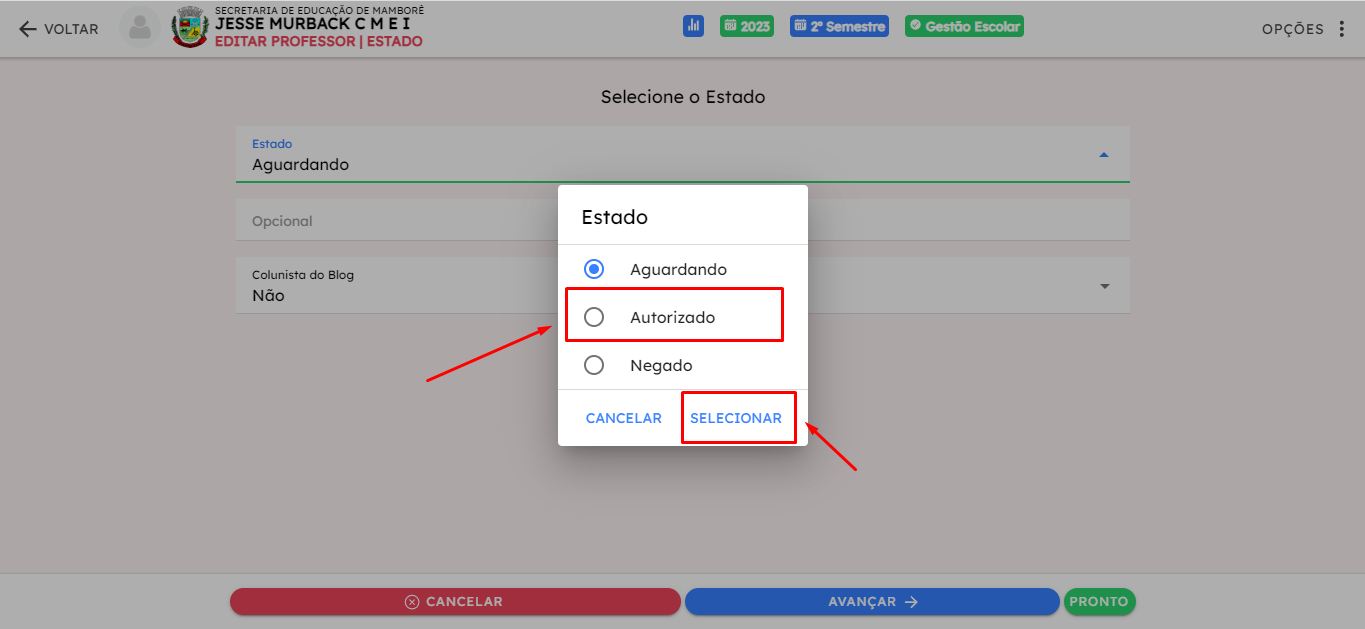
Agora basta selecionar a opção "Autorizado" e clicar em "SELECIONAR", como na imagem a seguir:
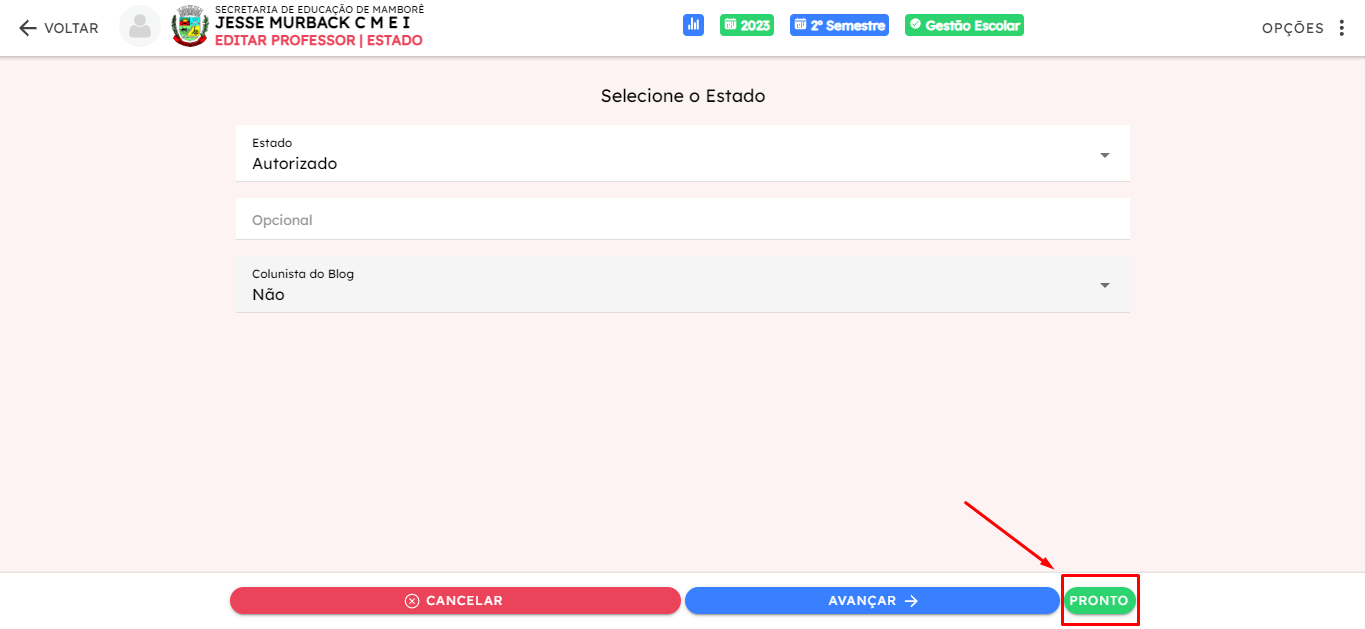
Por fim, basta clicar em pronto, para confirmar a autorização do professor:
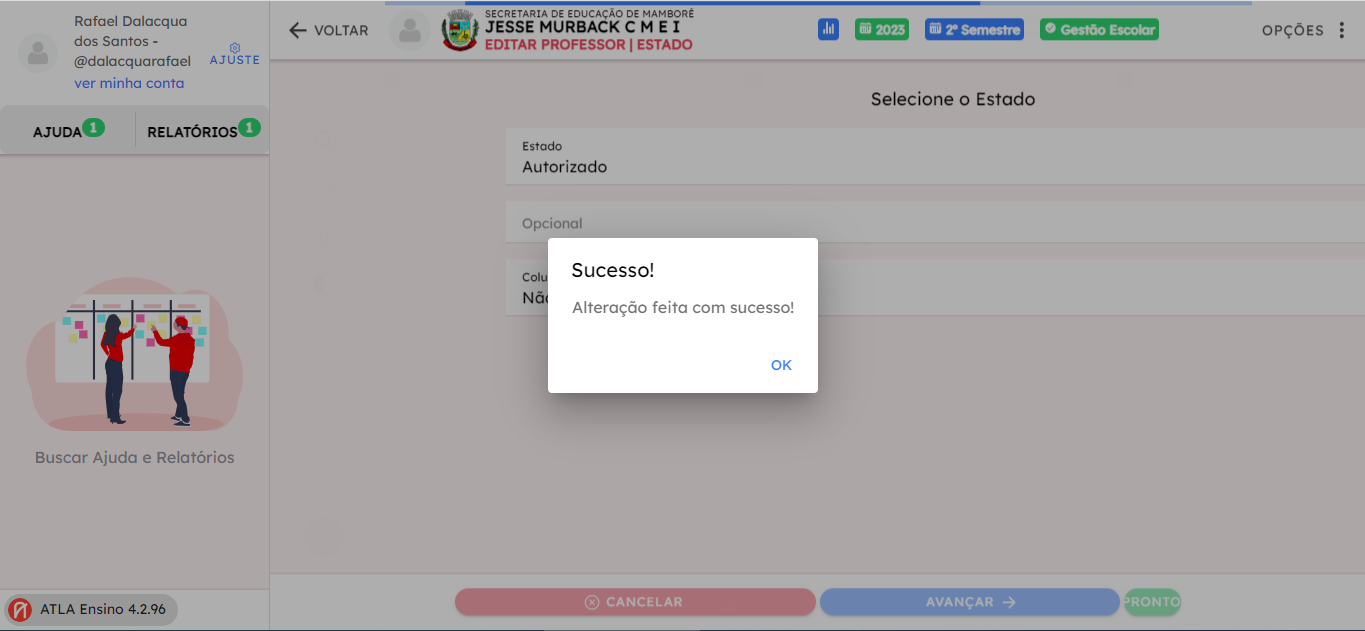
Pronto, o professor foi autorizado com sucesso!
Este artigo foi útil?
Que bom!
Obrigado pelo seu feedback
Desculpe! Não conseguimos ajudar você
Obrigado pelo seu feedback
Feedback enviado
Agradecemos seu esforço e tentaremos corrigir o artigo