Sumário do Artigo
Professor(a) CRIANDO uma nova FREQUÊNCIA
Professor(a) VISUALIZANDO DETALHES de uma FREQUÊNCIA
Professor(a) EDITANDO uma FREQUÊNCIA
Professor(a) EXCLUINDO uma FREQUÊNCIA
Professor(a) CRIANDO uma nova FREQUÊNCIA
Etapa 1: Selecionar uma turma
A partir da tela inicial, selecione Frequências.
Selecione a turma desejada.
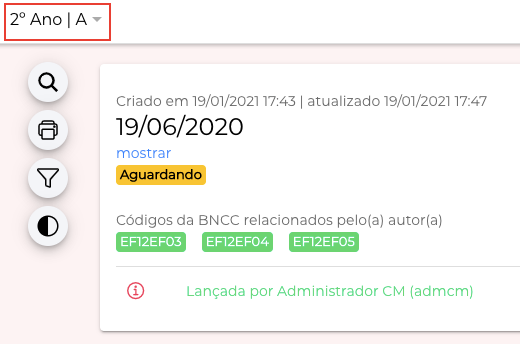
Selecione + NOVA FREQUÊNCIA.
Etapa 2: Lançar frequência
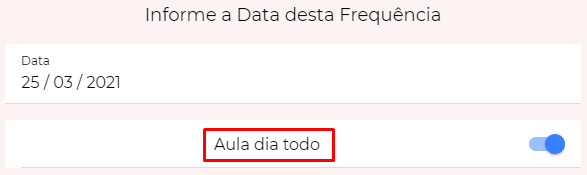
Indique a data da frequência e selecione AVANÇAR.
Caso a turma seja de "Ensino Fundamental 2", desmarque a opção "Aula dia todo" e indique o horário da aula:
Por padrão, todos os alunos veem com presença. Então, lance no sistema apenas os alunos ausentes, desmarcando o botão como indicado abaixo: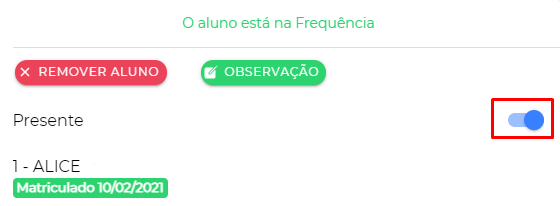
Se necessário, justifique a ausência do aluno. Para isso selecione a opção
"Ausência justificada"
.
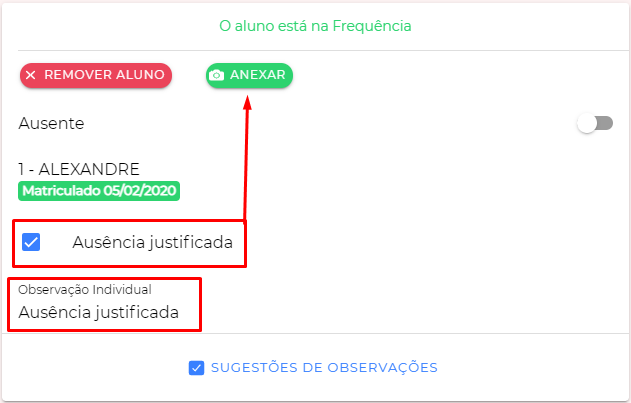
Ao selecionar "Ausência justificada", é importante lembrar de alterar a "Observação Individual " do aluno. Ao selecionar ANEXAR, você consegue anexar um atestado, ou até mesmo, um documento que justifique a falta do aluno.
Também é possível adicionar uma observação para um aluno presente. Para isso, basta selecionar OBSERVAÇÃO. Ao selecionar observação, é importante preencher o campo, se não, o sistema irá bloquear o avanço para o novo passo.
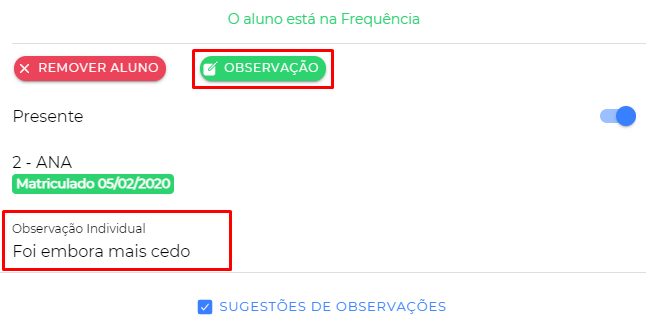
Após fazer todos os lançamentos das ausências dos alunos, selecione AVANÇAR.
Etapa 3: Informar conteúdo e observações
Informe o conteúdo ministrado em sala de aula. Caso queira vincular Habilidades da BNCC a sua aula, selecione Buscar Referencial. Após feito isso, faça uma busca pelo "Curso", "Ano" e o "Componente Curricular". Selecione as Habilidades que contemplem a sua aula e vá para SELECIONAR. Agora, selecione AVANÇAR.
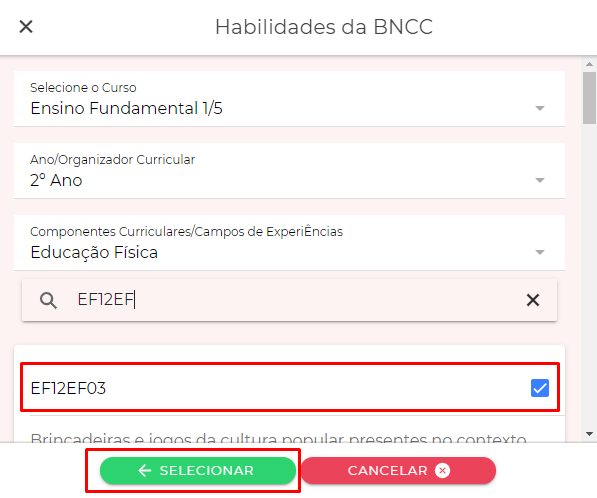
Agora, caso ache necessário, você pode escrever uma observação geral sobre a aula. Essa observação é algo opcional, ou seja, não é obrigatório ter uma observação em todas as aulas dadas. Após escrito, ou não, a observação geral, selecione AVANÇAR e depois em PRONTO para confirmar o lançamento da frequência.
Qual o prazo para realizar uma frequência?
Professor(a) VISUALIZANDO DETALHES de uma FREQUÊNCIA
A partir da tela inicial, vá para Frequências.
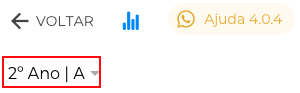
Selecione a turma que contém a frequência desejada:
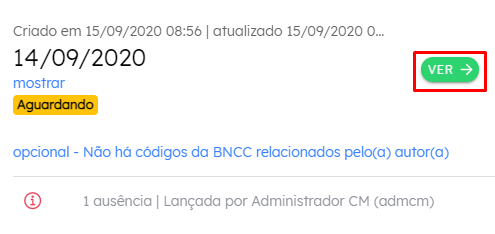
Localize a data da frequência na lista exibida e selecione VER.
Agora, basta selecionar DETALHES.
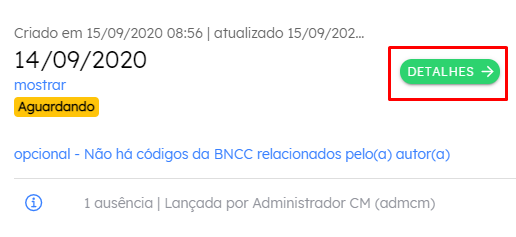
Pronto, agora todos os detalhes da frequência serão listados.
Professor(a) EDITANDO uma FREQUÊNCIA
Etapa 1: Selecionar frequência
A partir da tela inicial, selecione Frequências.
Selecione a turma desejada.
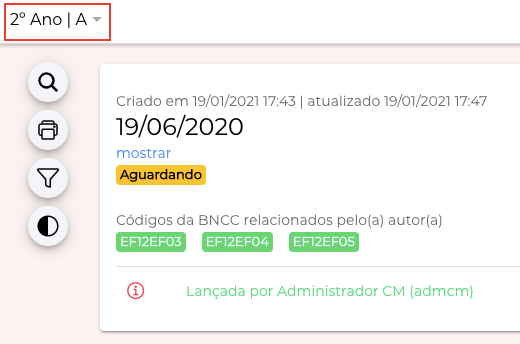
Selecione em VER sobre a frequência que se deseja alterar.
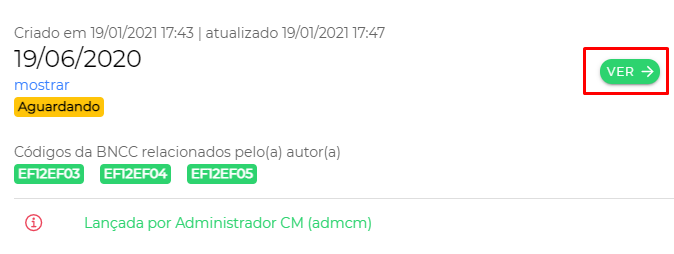 Após aberto a frequência, selecione ALTERAR no canto inferior direito.
Etapa 2: Alterar frequência
Altere a data da frequência e selecione AVANÇAR.
Altere os lançamentos dos alunos. É possível alterar as ausências, presenças, justificativas e observações dos alunos.
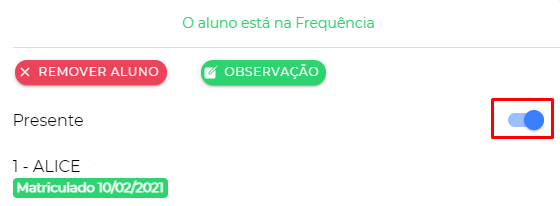
Se necessário, justifique a ausência do aluno. Para isso selecione a opção "Ausência justificada".
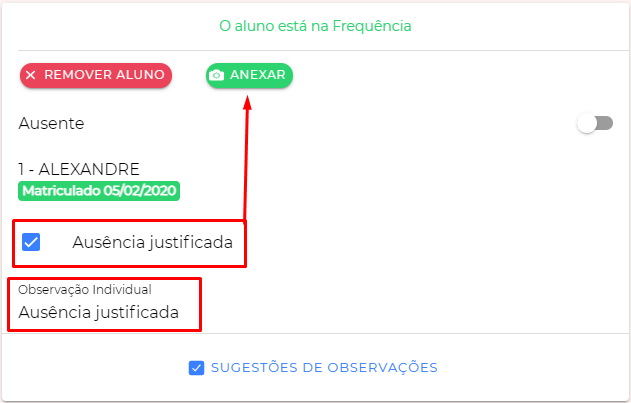 Ao selecionar "Ausência justificada", é importante lembrar de alterar a observação individual do aluno. Ao selecionar ANEXAR, você consegue anexar um atestado, ou até mesmo, um documento que justifique a falta do aluno.
Também é possível adicionar uma observação para um aluno presente. Para isso, basta selecionar OBSERVAÇÃO. Ao selecionar observação, é importante preencher o campo, se não, o sistema irá bloquear avanço para o novo passo.
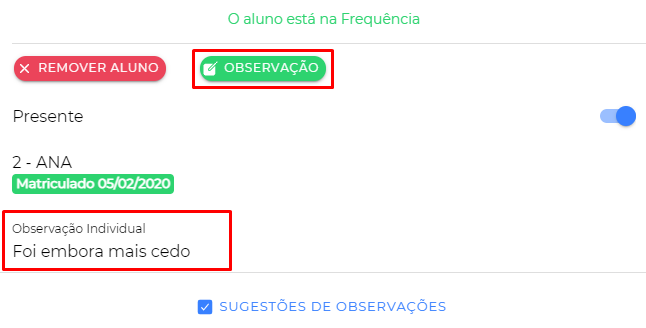 Após fazer todas as alterações necessárias das ausências e presenças dos alunos, selecione AVANÇAR.
Etapa 3: Alterar conteúdo e observações
Altere o conteúdo ministrado em sala de aula. Caso queira adicionar ou remover alguma Habilidades da BNCC, selecione Buscar Referencial. Após feito isso, faça uma busca pelo "Curso", "Ano", e o "Componente Curricular". Selecione as novas Habilidades que contemplem a sua aula e vá para SELECIONAR.
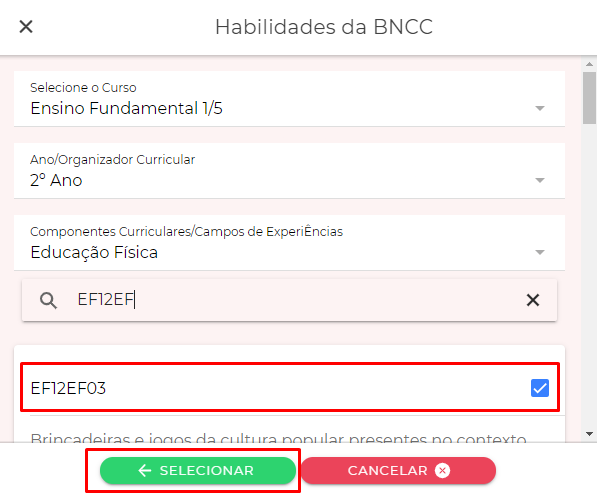
Selecione AVANÇAR.
Caso necessário, você pode adicionar ou remover uma observação geral sobre a aula. Essa observação é algo opcional, ou seja, não é obrigatório ter uma observação em todas as aulas. Após escrito, ou não, a observação geral, selecione AVANÇAR e depois em PRONTO para confirmar o lançamento da frequência.
Qual o prazo para edição de uma frequência?
Eu posso editar ou excluir uma frequência de outro(a) professor(a)?
Professor(a) EXCLUINDO uma FREQUÊNCIA
Etapa 1: Selecionar uma turma e uma determina Frequência
A partir da tela inicial, selecione Frequências.
Selecione a turma desejada.
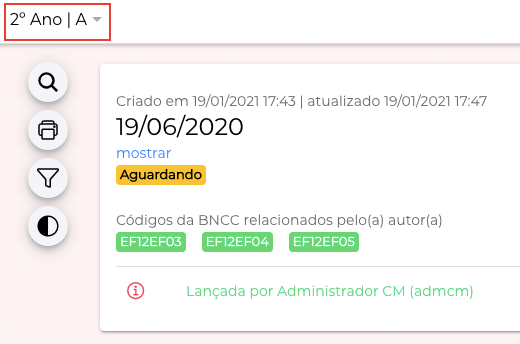
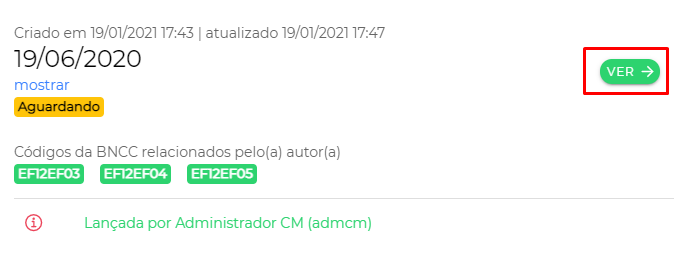
Selecione em VER sobre a frequência que se deseja excluir.
Após aberto a frequência, selecione EXCLUIR no canto inferior esquerdo.
Etapa 2: Excluir Frequência
Informe o Motivo da remoção e selecione OK.
Pronto, a exclusão desta frequência foi feita.
Qual o prazo para exclusão de uma frequência?
Eu posso editar ou excluir uma frequência de outro(a) professor(a)?
Este artigo foi útil?
Que bom!
Obrigado pelo seu feedback
Desculpe! Não conseguimos ajudar você
Obrigado pelo seu feedback
Feedback enviado
Agradecemos seu esforço e tentaremos corrigir o artigo