Sumário do Artigo
Gestão Escolar ADICIONANDO ALUNO a uma TURMA
Gestão Escolar VISUALIZANDO aluno de uma TURMA
Gestão Escolar ALTERANDO aluno de uma TURMA
Gestão Escolar REMOVENDO aluno de uma TURMA
Gestão escolar TRANSFERINDO aluno de uma TURMA
Gestão Escolar ADICIONANDO ALUNO a uma TURMA
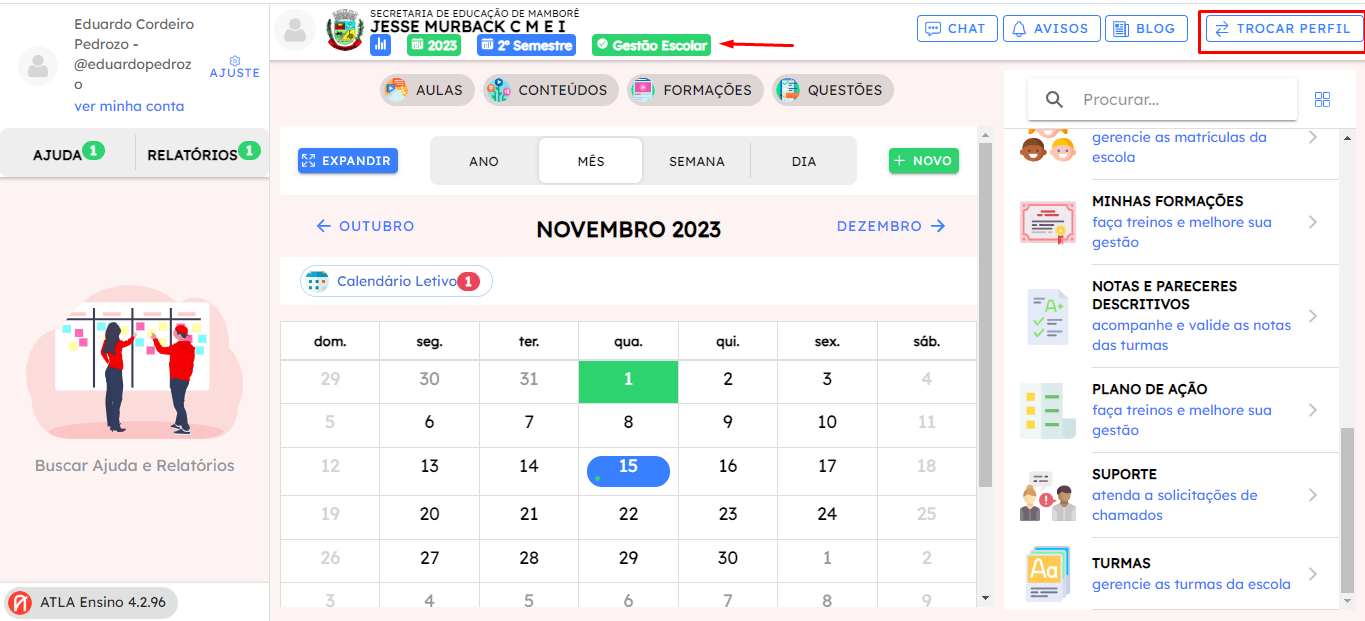
Na tela inicial, verifique se você está conectado com perfil de "Gestão Escolar".
Caso não esteja, clique em Trocar Perfil, localizado no canto superior direito e faça a troca para o perfil de "Gestão Escolar".
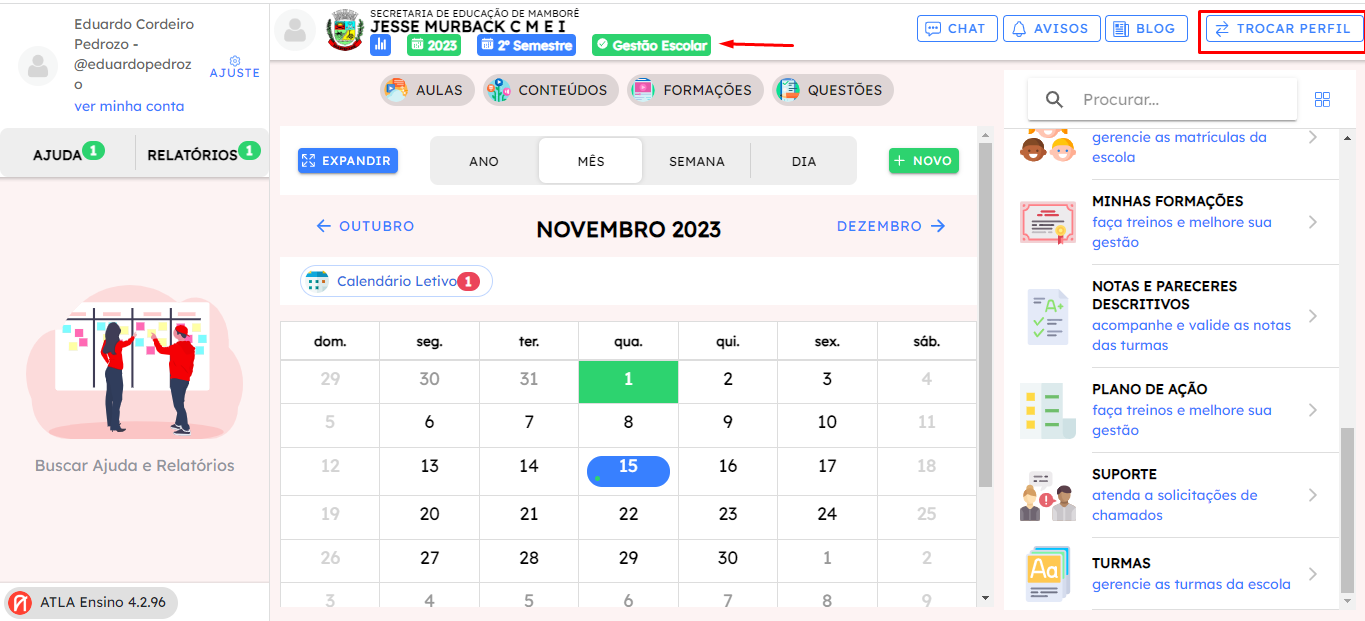
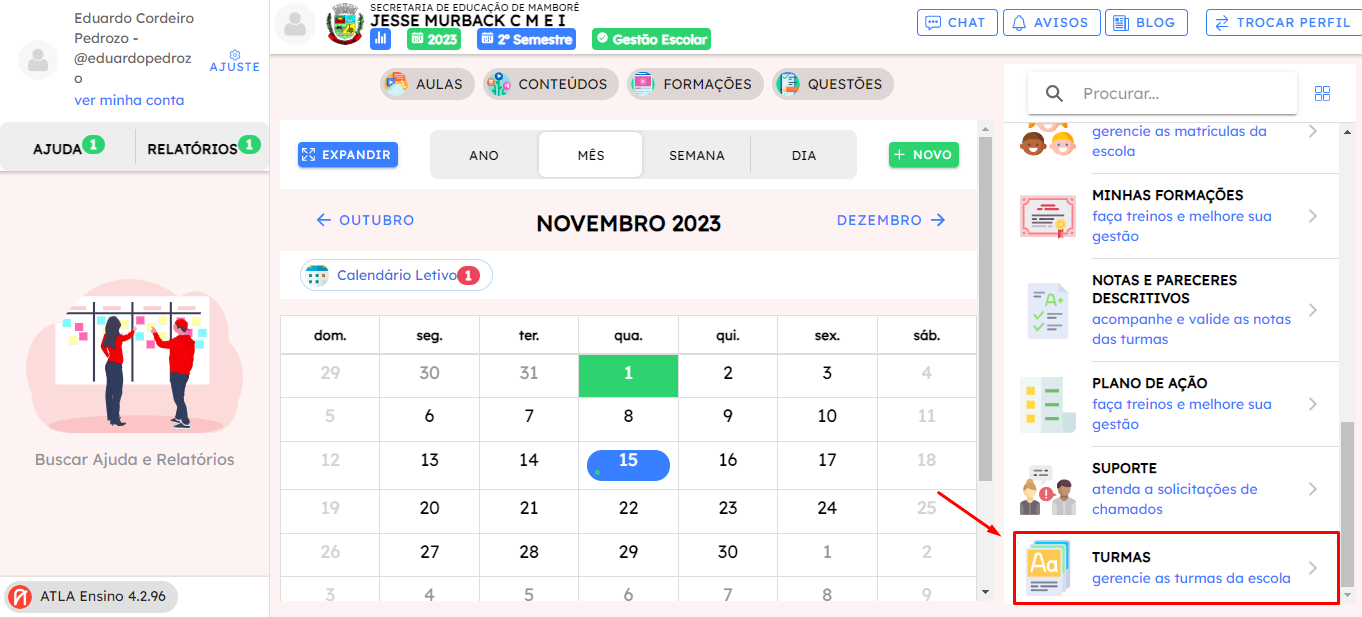
Após verificar o acesso do perfil, clique em TURMAS, como mostra a imagem abaixo.
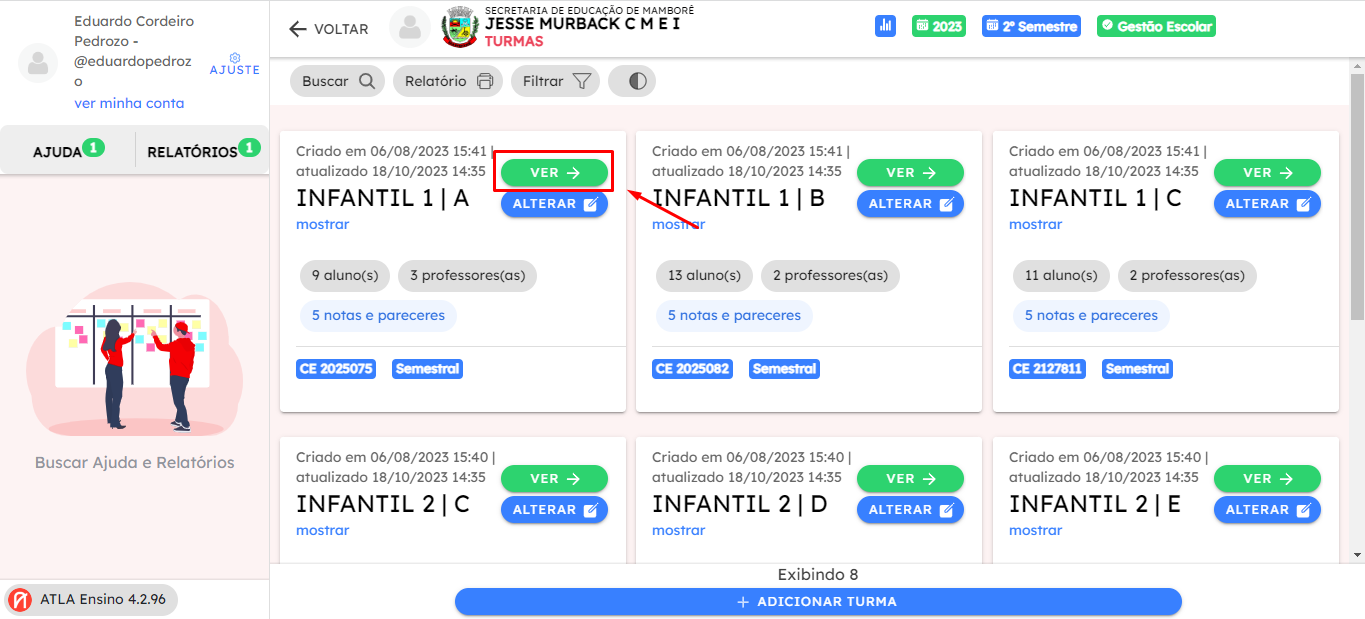
Escolha a "turma" que deseja adicionar um(a) aluno(a) e clique em VER.
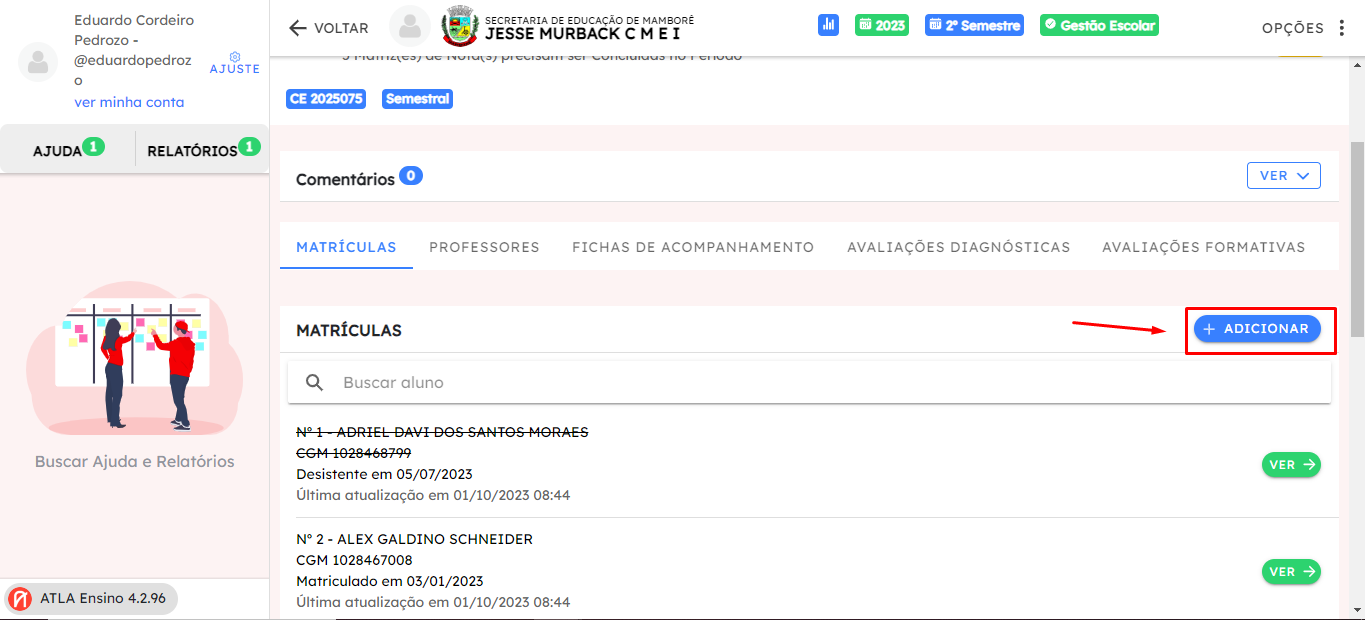
Verifique, logo abaixo da descrição da "turma" se a aba "Matrículas" está destacada em azul, ou seja, está selecionada, logo após clique em ADICIONAR.
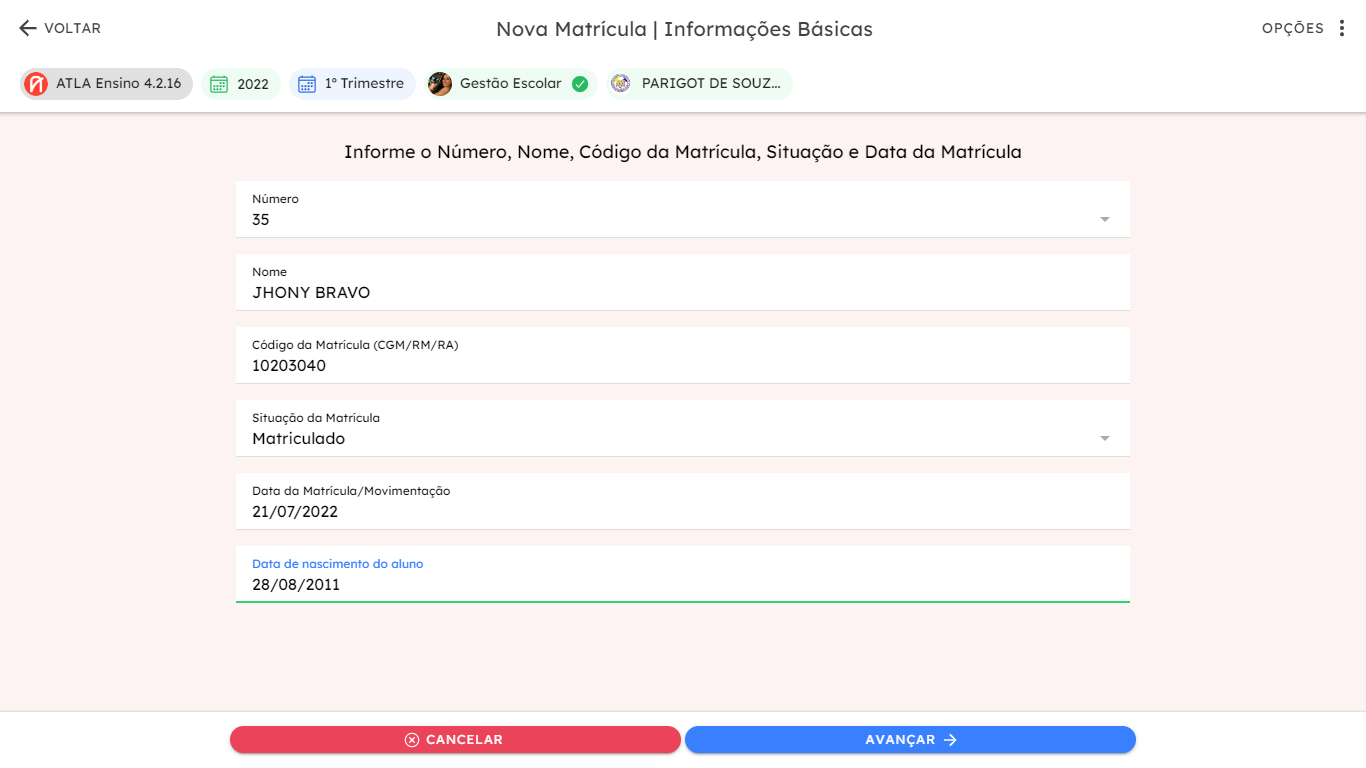
Insira os dados do(a) aluno(a) e clique em AVANÇAR.
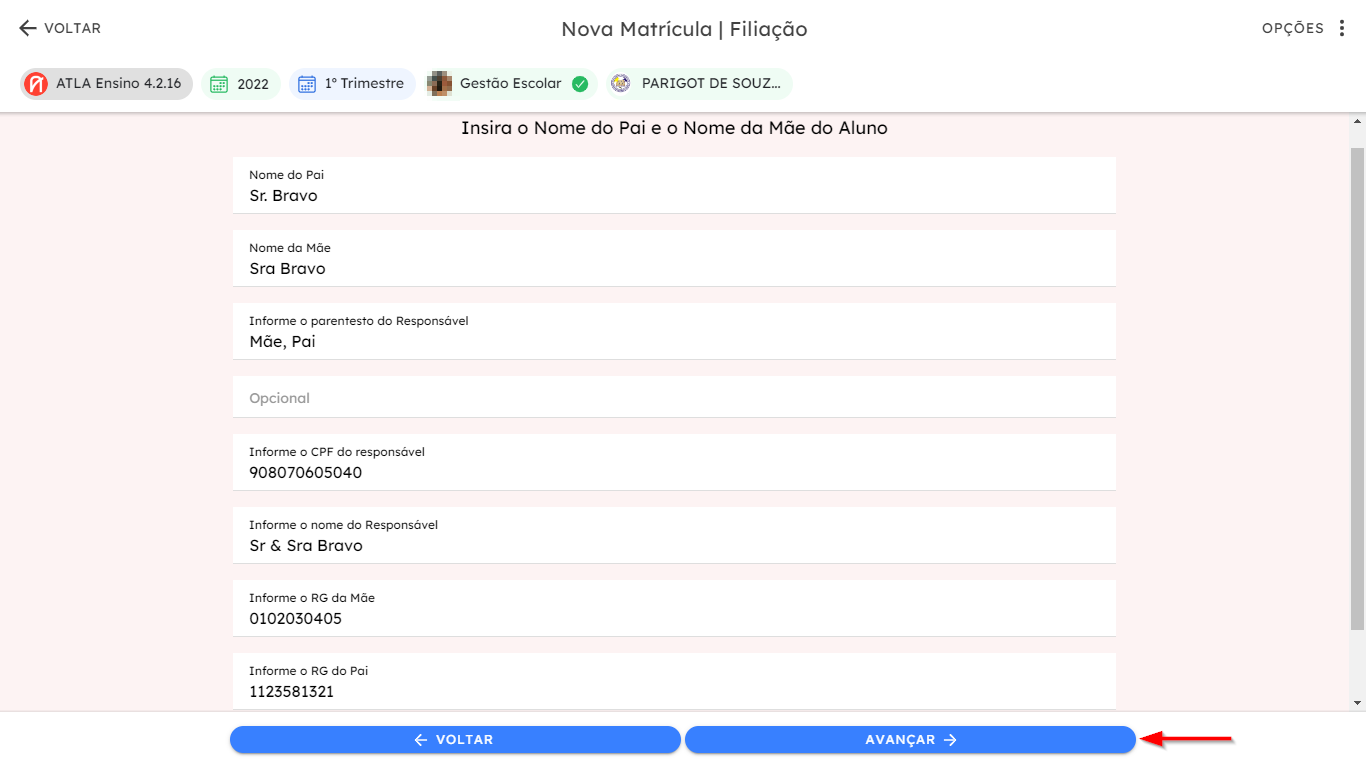
Preencha os dados dos responsáveis e clique em AVANÇAR.
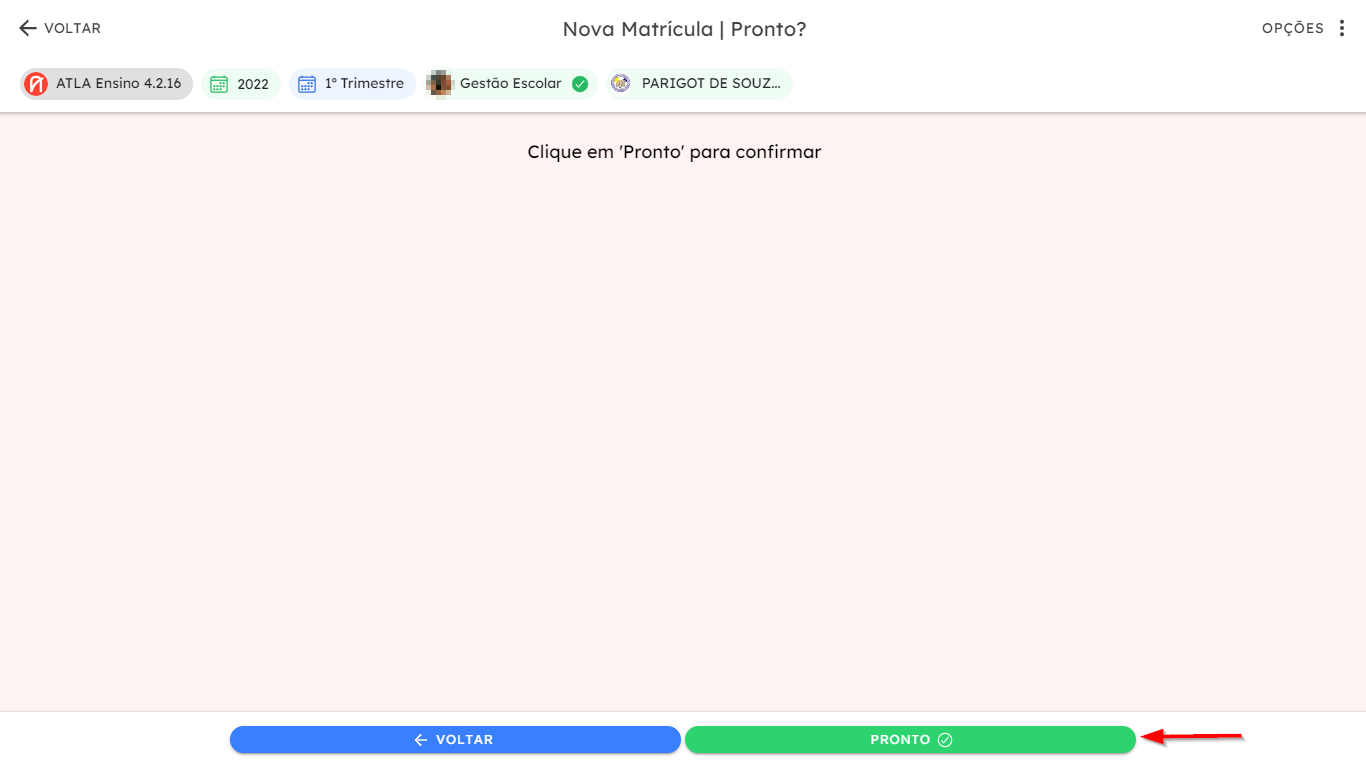
Para finalizar e adicionar o(a) aluno(a) a turma clique em PRONTO.
Uma mensagem será exibida confirmando o sucesso da inclusão do(a) aluno(a).
Gestão Escolar VISUALIZANDO aluno de uma TURMA
Verifique o perfil de acesso e garanta que esteja selecionado o perfil "Gestão Escolar".
Caso não esteja com acesso de "Gestão Escolar", clique em TROCAR PERFIL e mude para "Gestão Escolar".
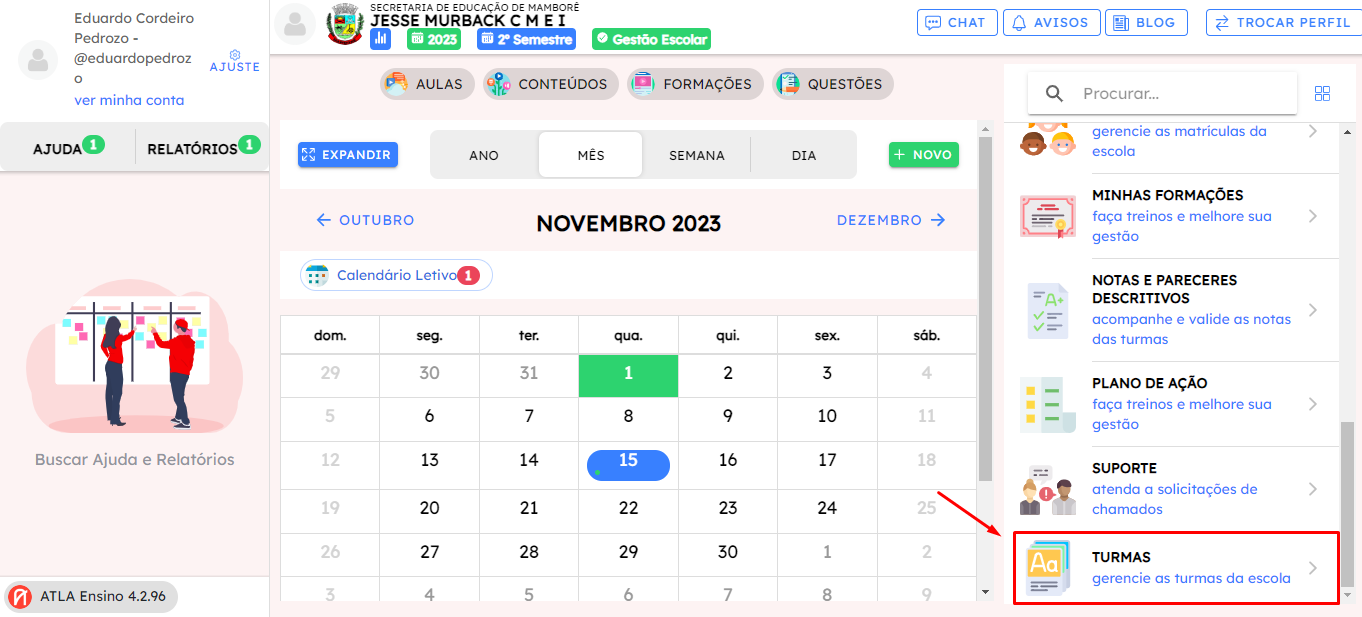
Após a verificação de perfil de acesso, clique em TURMAS.
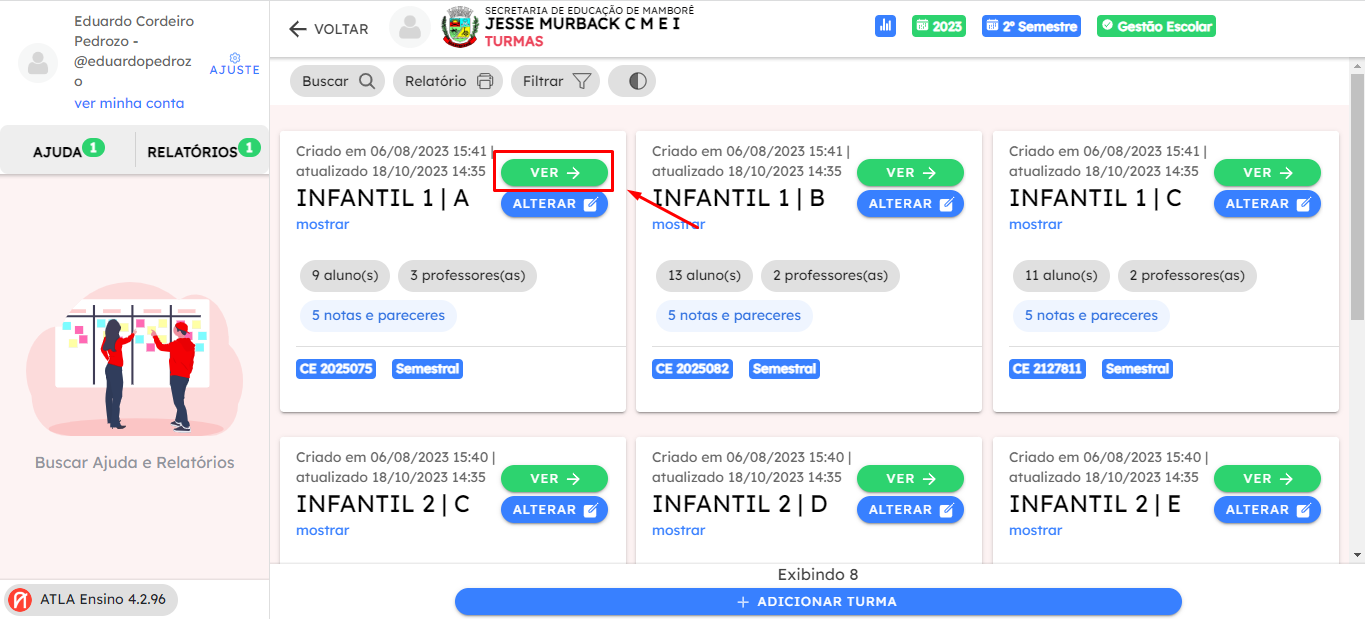
Selecione a "turma" do(a) aluno(a) clicando em VER.
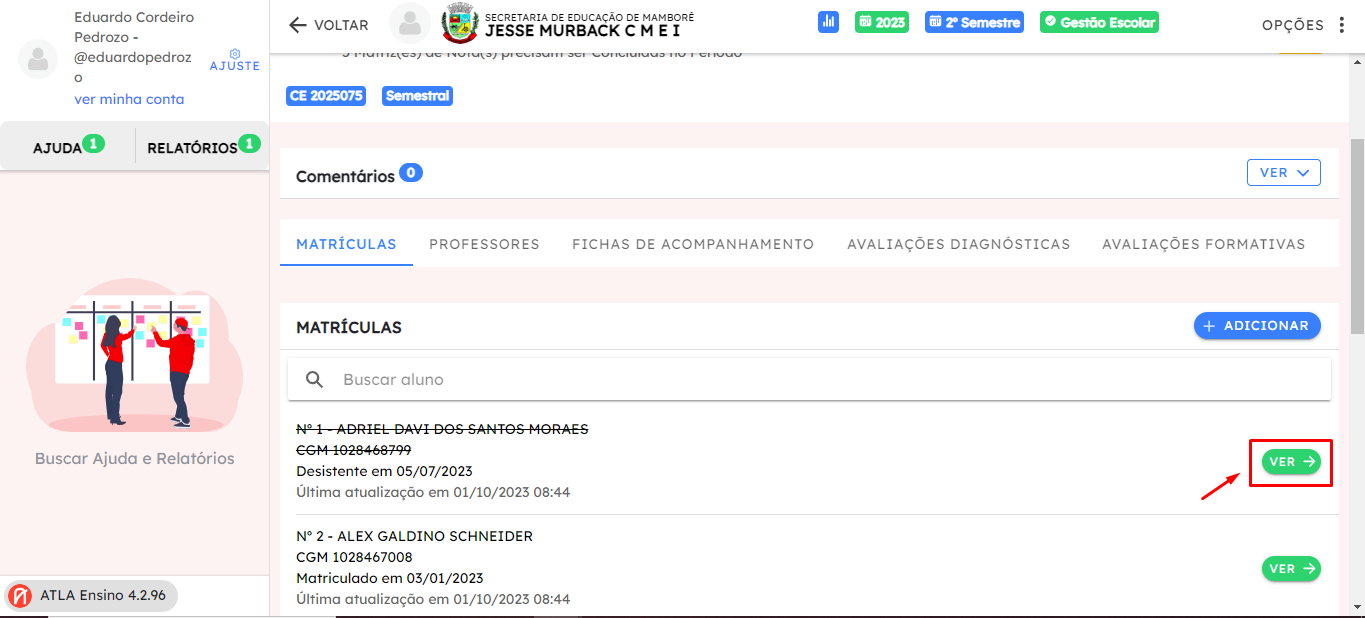
Selecione o(a) aluno(a) para visualizar detalhes.
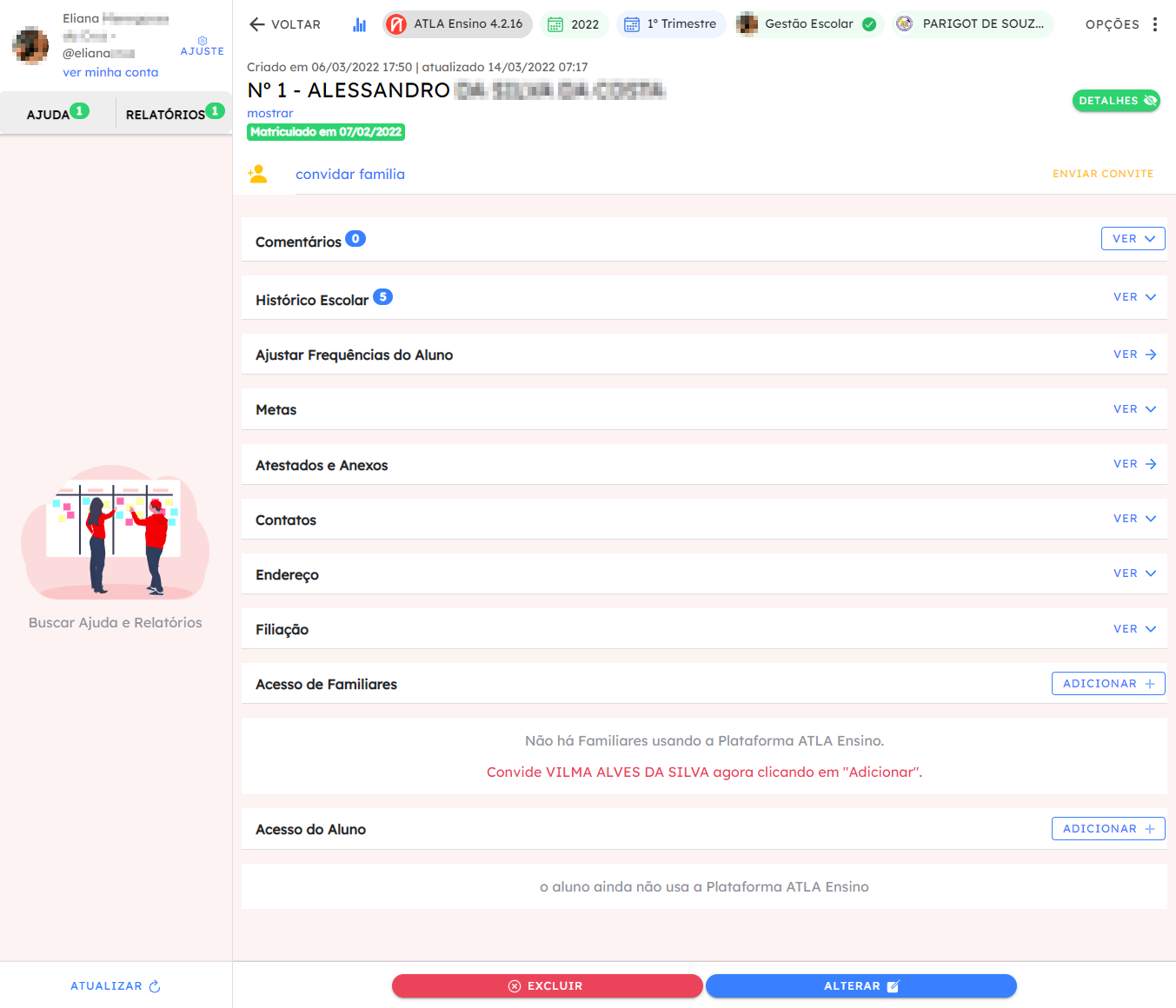
.As informações do(a) aluno(a) serão exibidas.
Gestão Escolar ALTERANDO ALUNO de um TURMA
Verifique o perfil de acesso e garanta que esteja selecionado o perfil "Gestão Escolar".
Caso não esteja com acesso de "Gestão Escolar", clique em TROCAR PERFIL e mude para "Gestão Escolar".
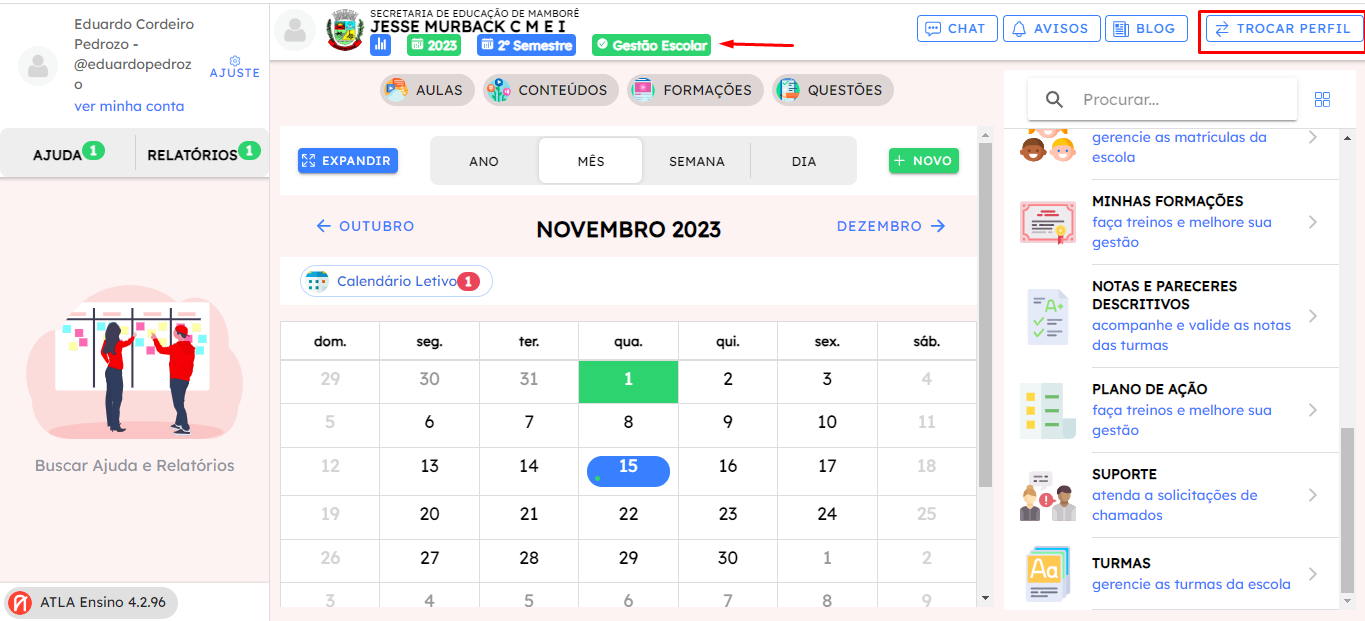
Após a verificação de perfil de acesso, clique em TURMAS.
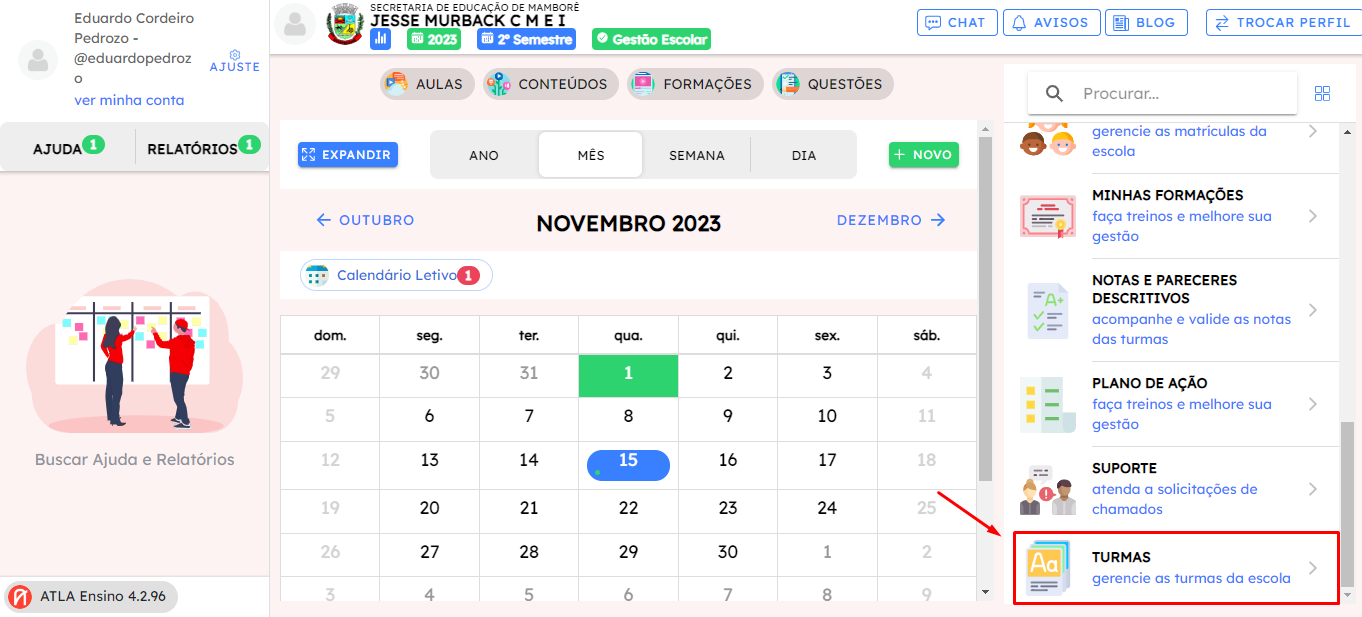
Selecione VER para a turma do aluno.
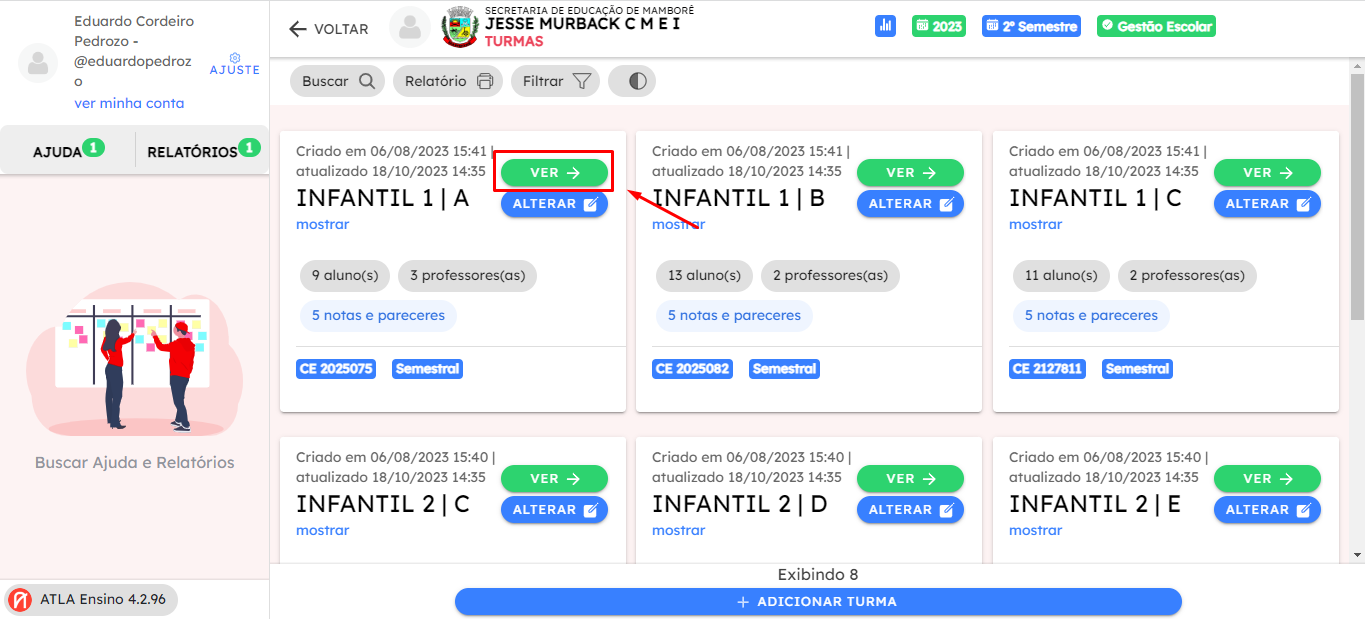
Selecione o(a) aluno(a) que deseja alterar os dados.
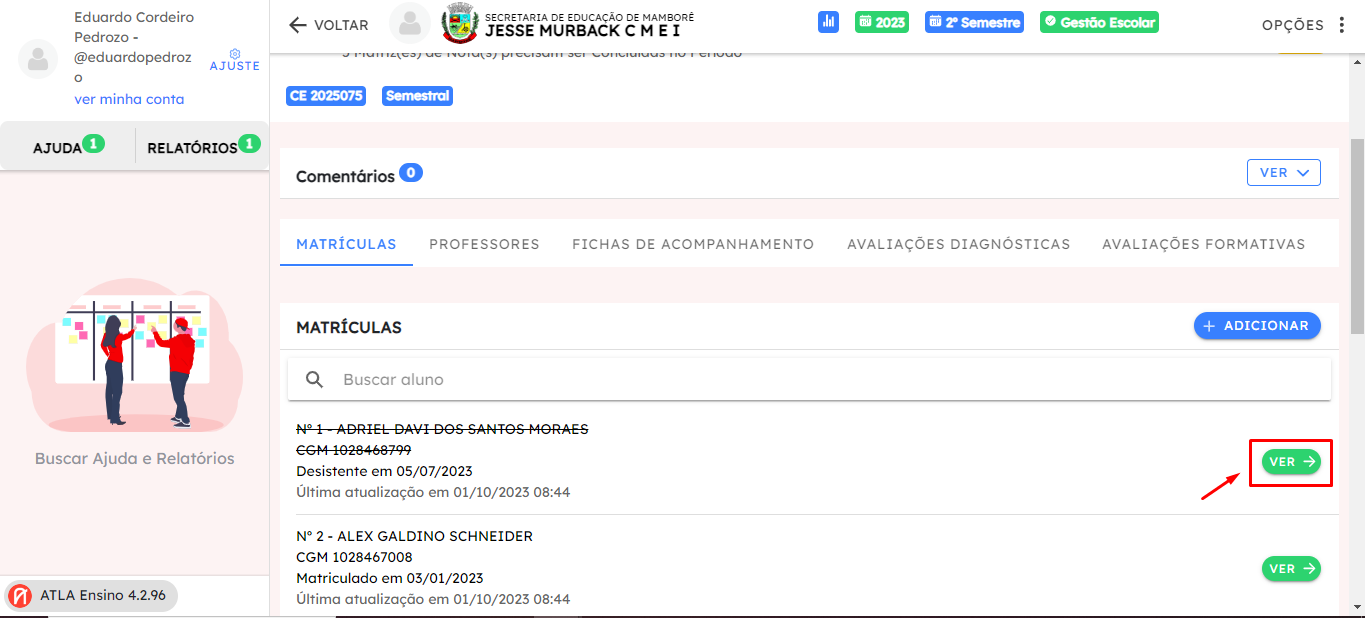
Clique em ALTERAR para prosseguir com a alteração no cadastro do(a) aluno(a).
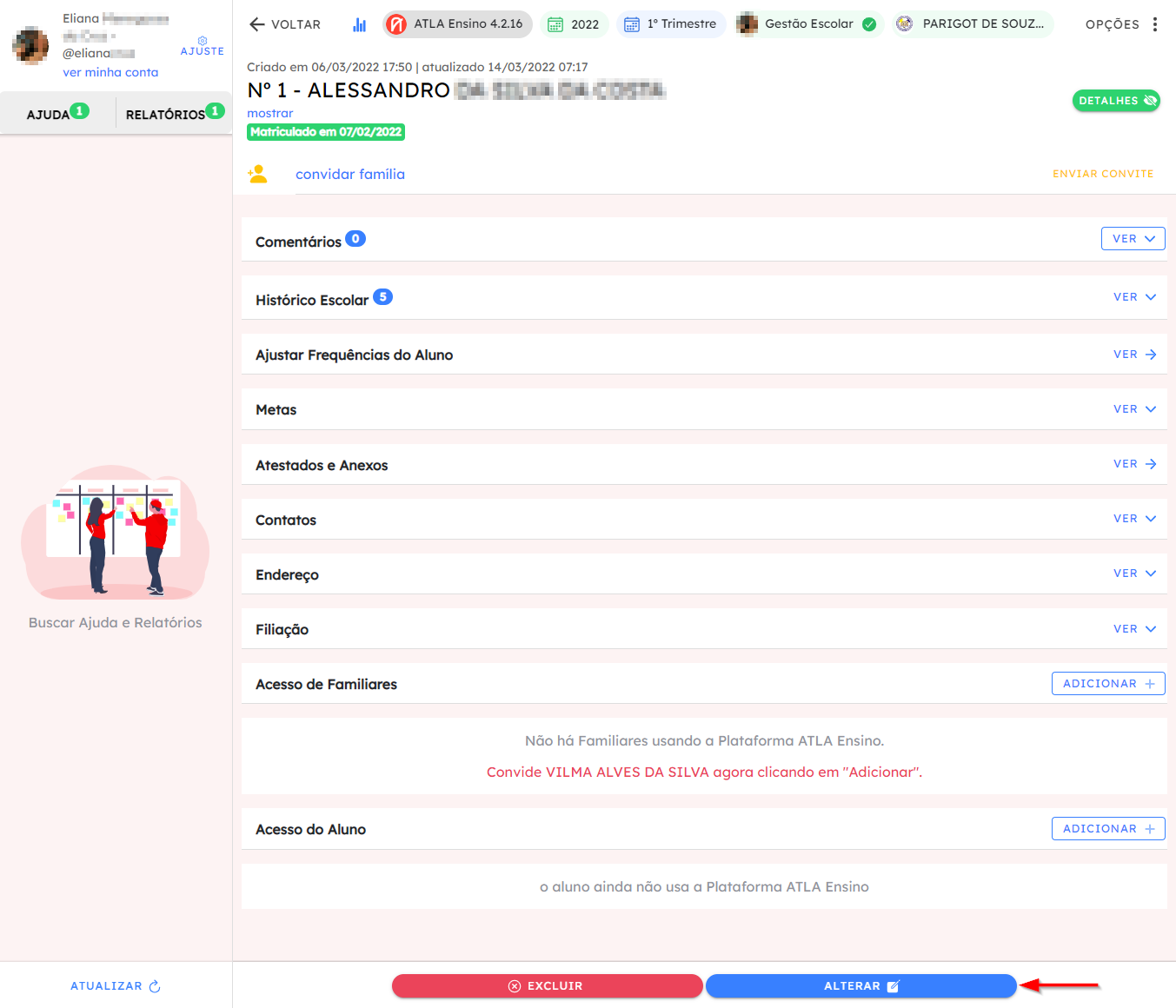
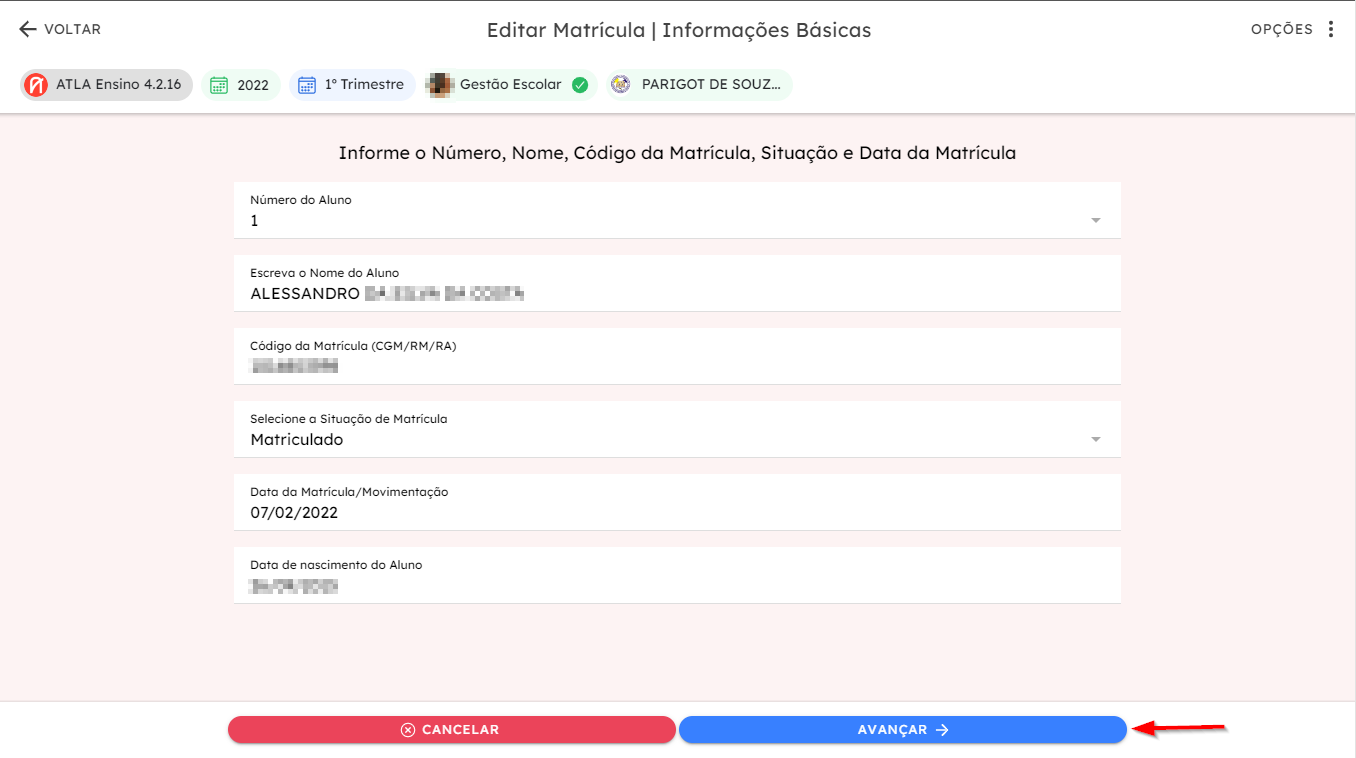
Realize as alterações necessárias e clique em AVANÇAR.
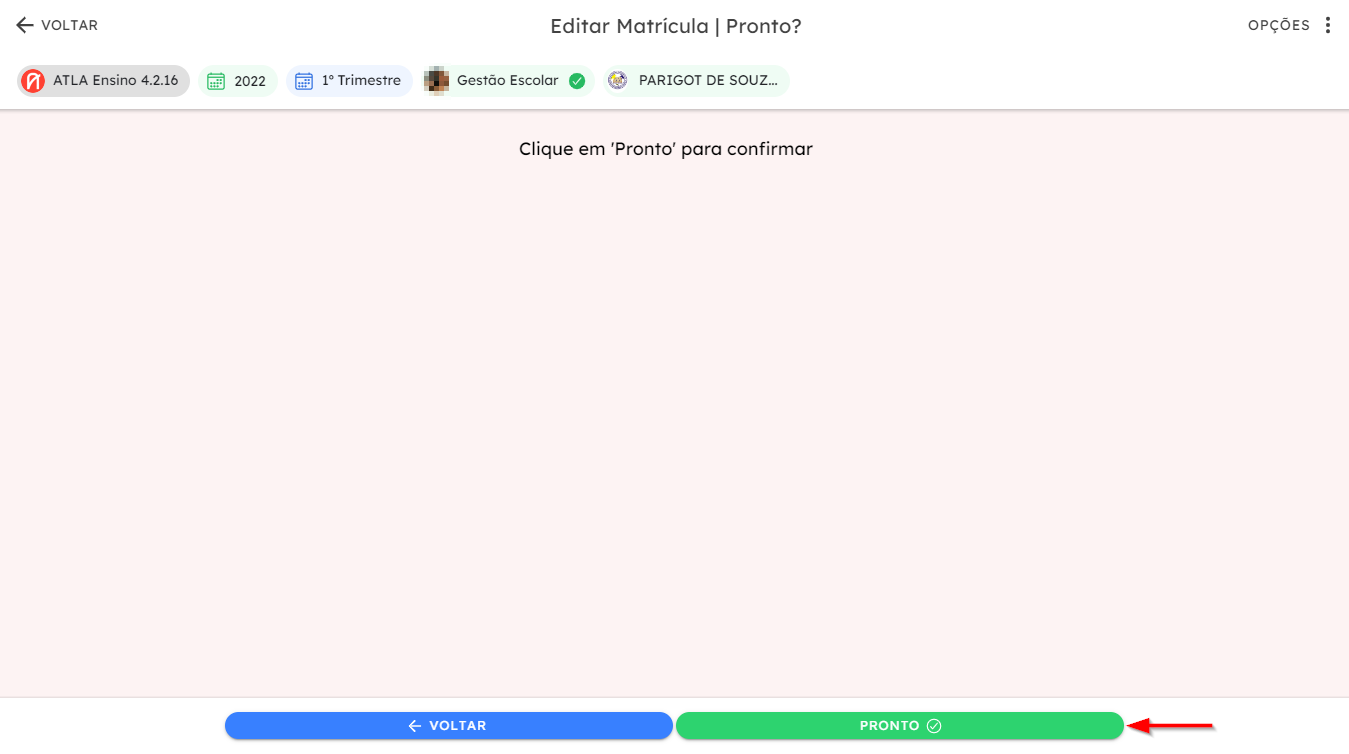
Clique em PRONTO para finalizar o processo de alteração dos dados do(a) aluno(a).
Uma mensagem será exibida informando o sucesso da alteração.
Gestão Escolar REMOVENDO aluno de uma TURMA
Verifique o perfil de acesso e garanta que esteja selecionado o perfil "Gestão Escolar".
Caso não esteja com acesso de "Gestão Escolar", clique em TROCAR PERFIL e mude para "Gestão Escolar".
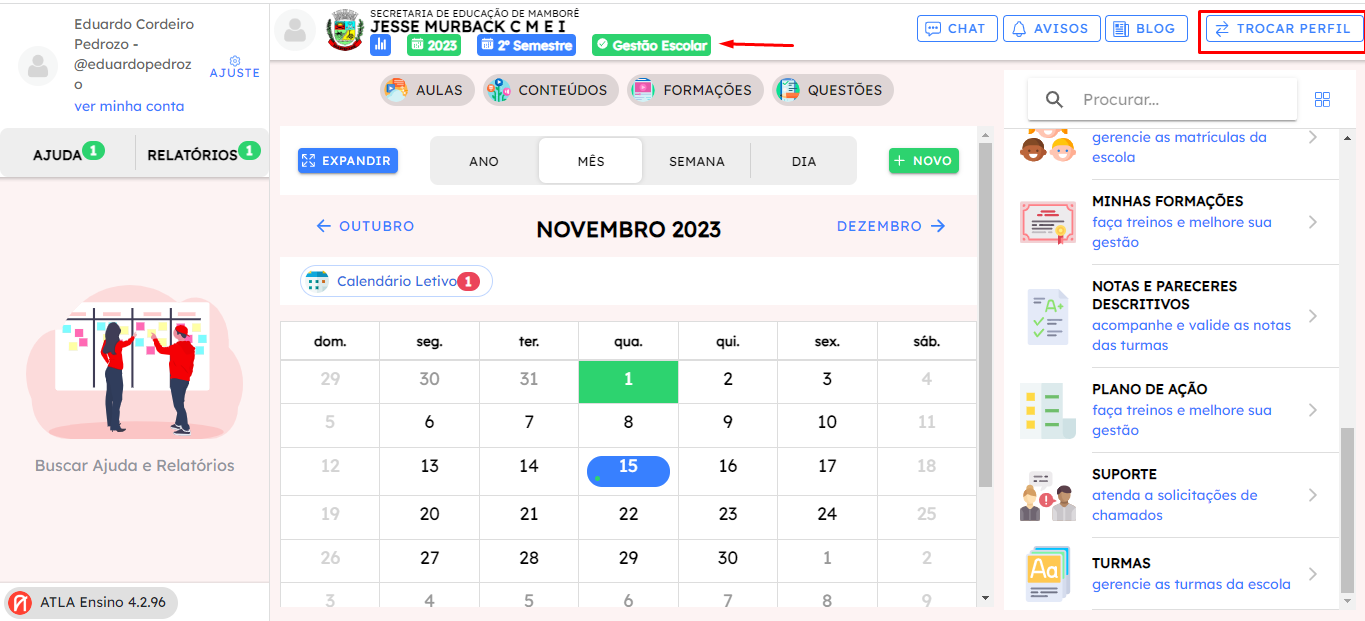
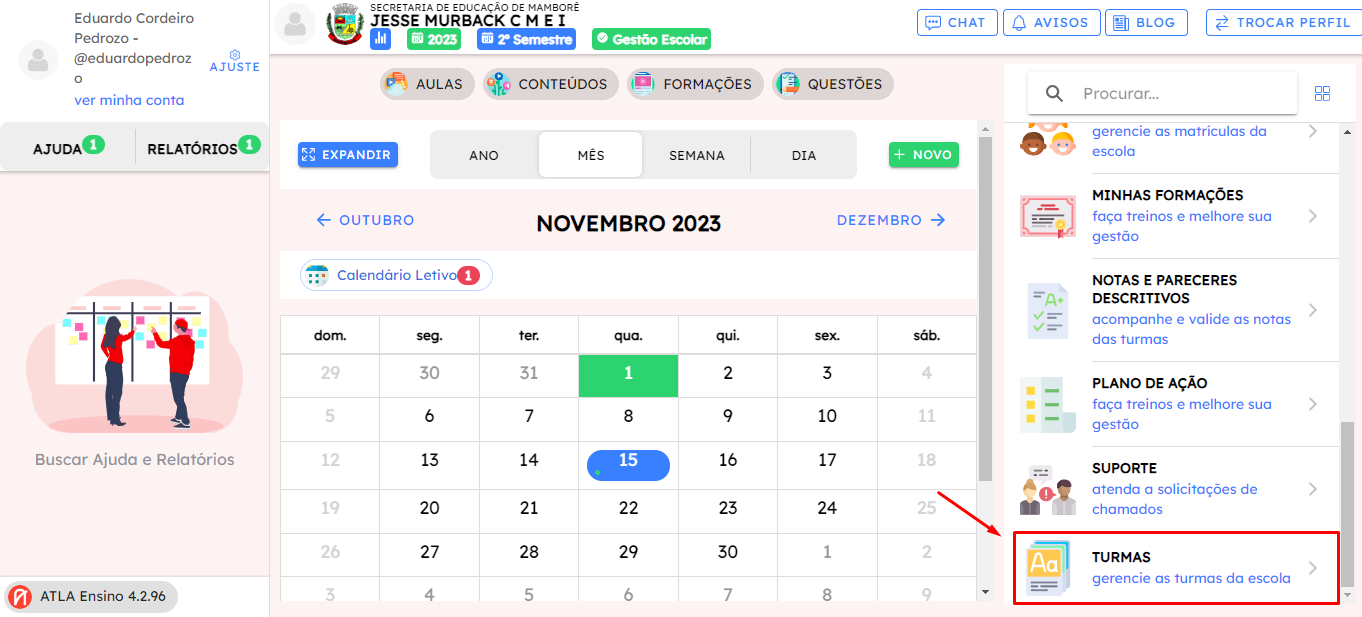
Após a verificação de perfil de acesso, clique em TURMAS.
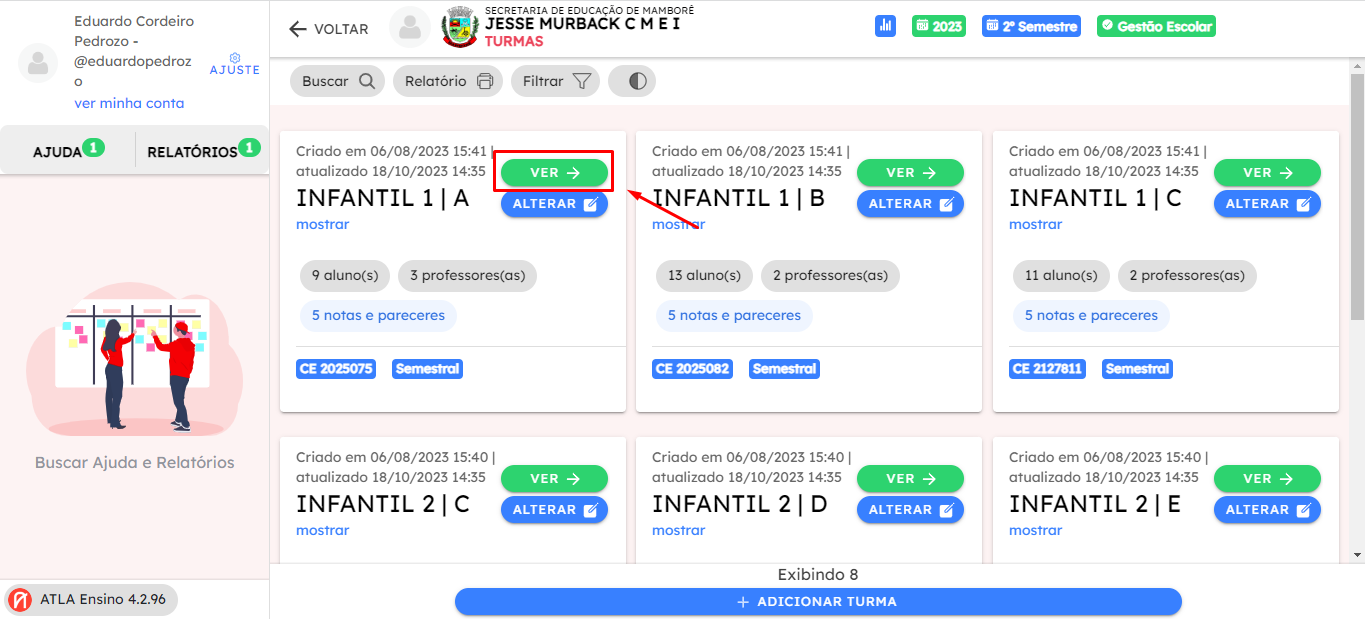
Selecione VER para a turma do aluno.
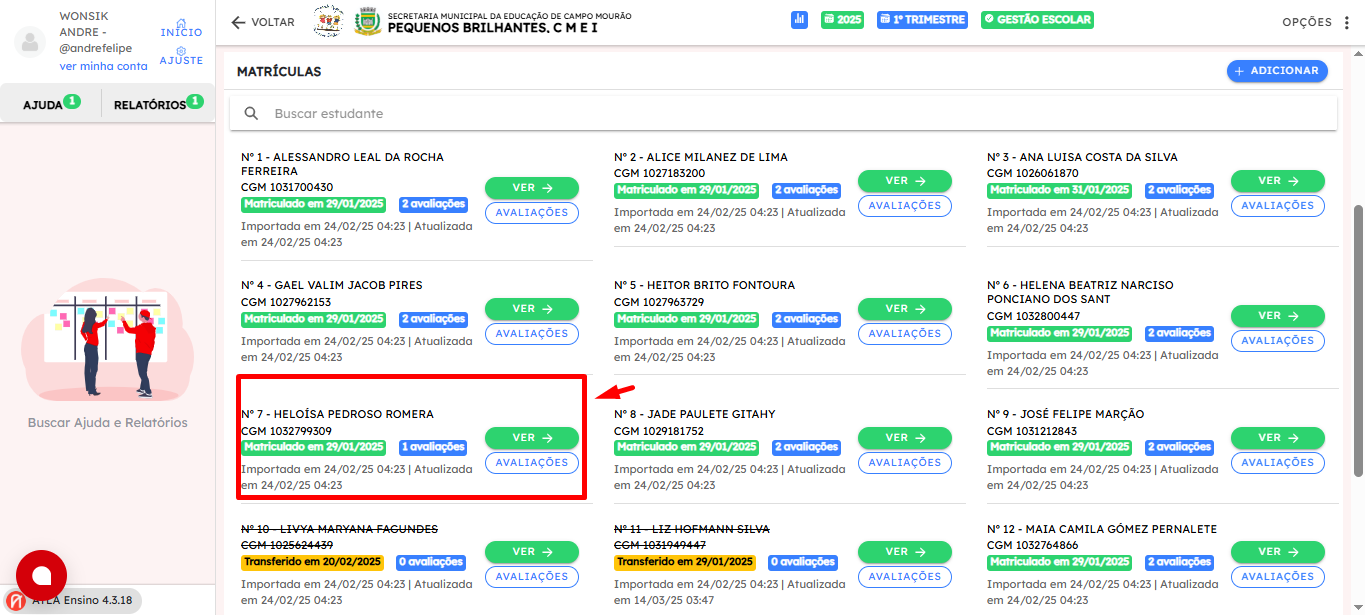
Selecione o(a) aluno(a) que deseja alterar os dados.
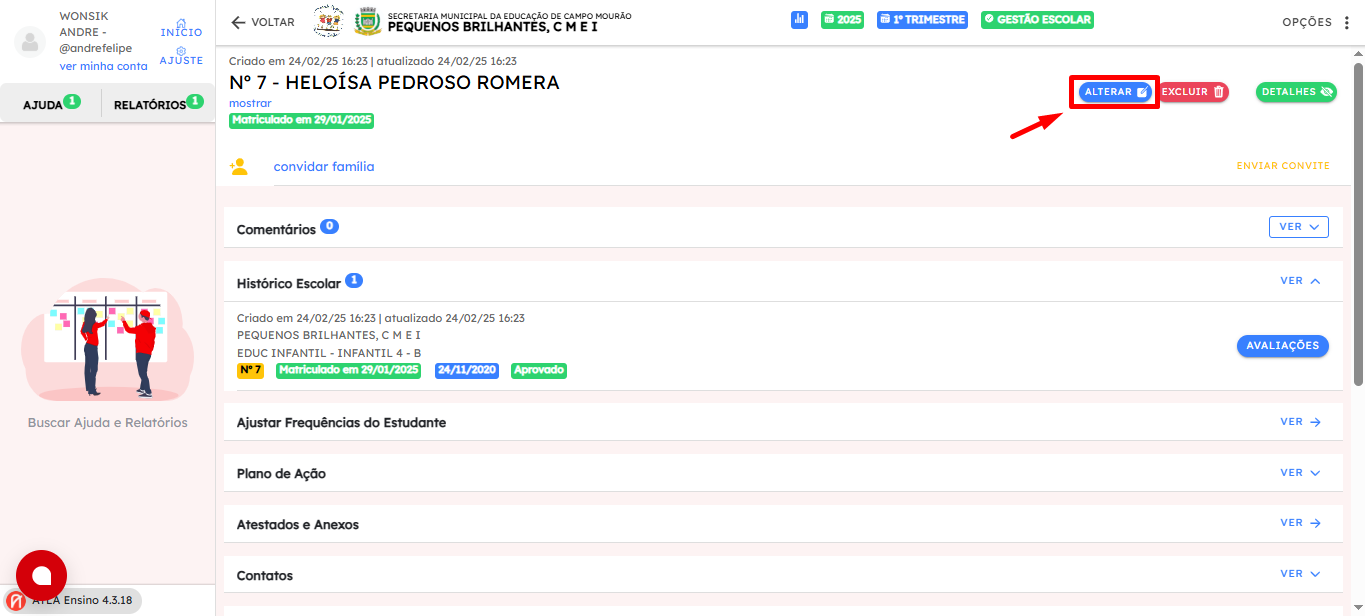
Selecione ALTERAR.
Clique sobre o campo "Situação da matrícula".
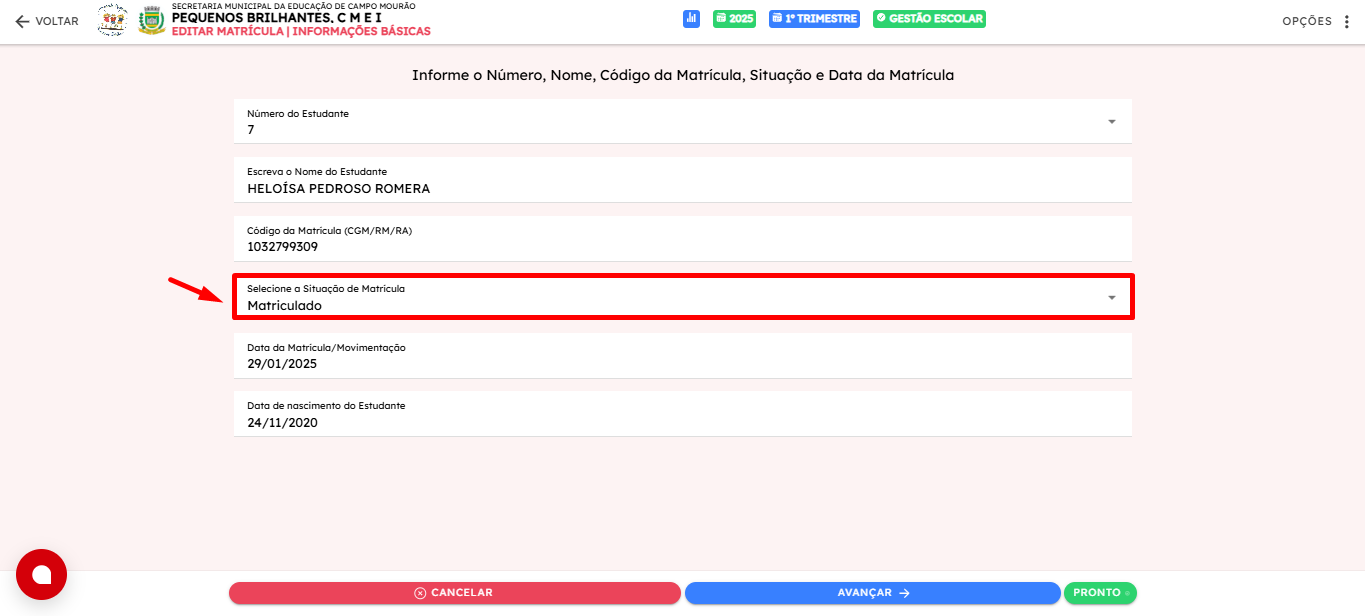
Selecione a situação "Excluído por erro".
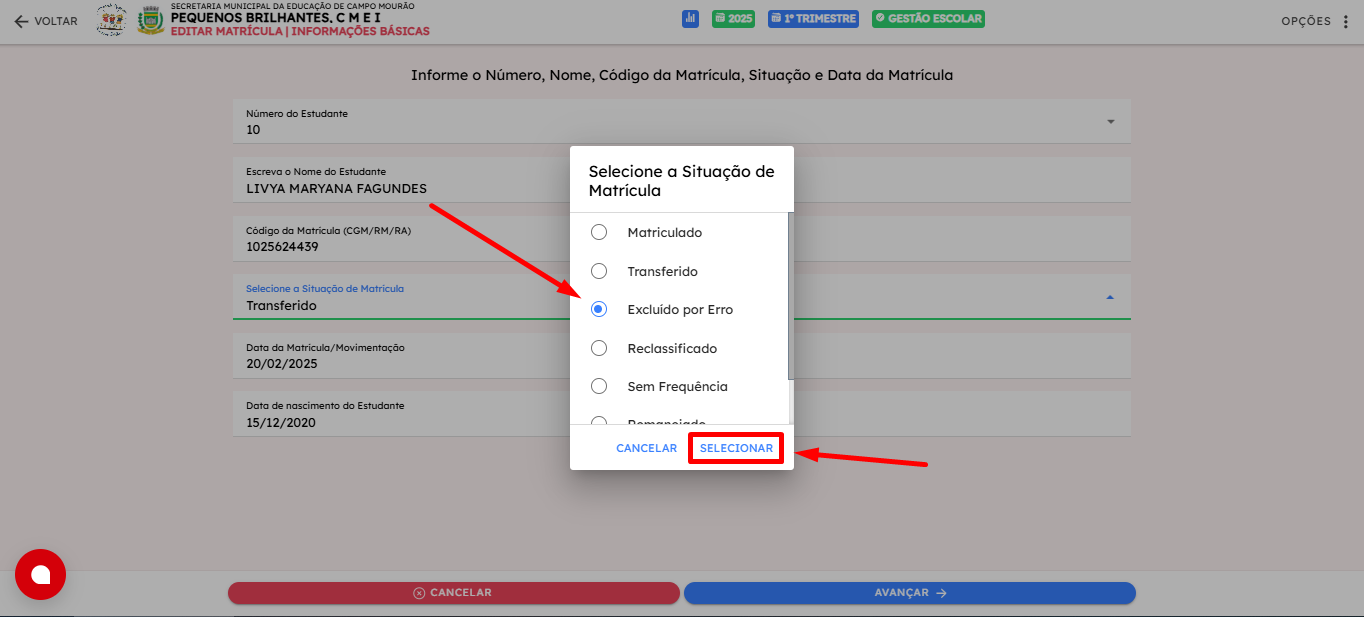
Por fim, avance e clique sobre "PRONTO".
Gestão escolar TRANSFERINDO aluno de uma TURMA
O primeiro passo é acessar a funcionalidade TURMAS, como mostrado na imagem a seguir:
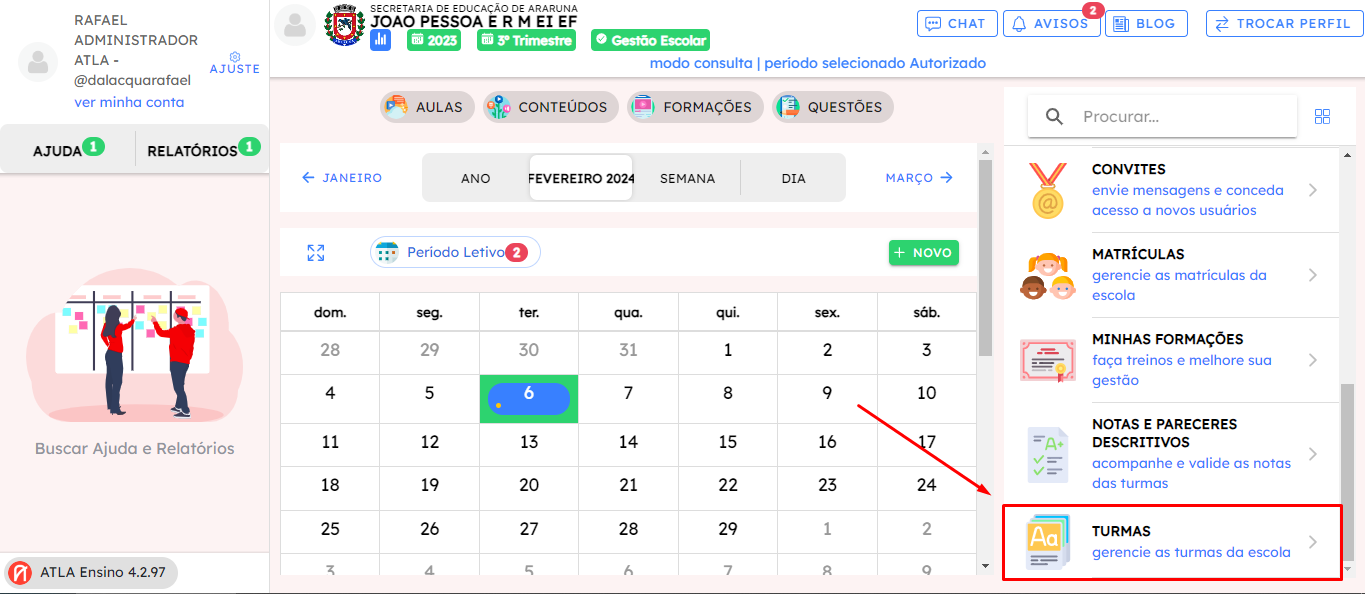
Após isso vamos selecionar a turma na qual o aluno transferido estava matriculado:
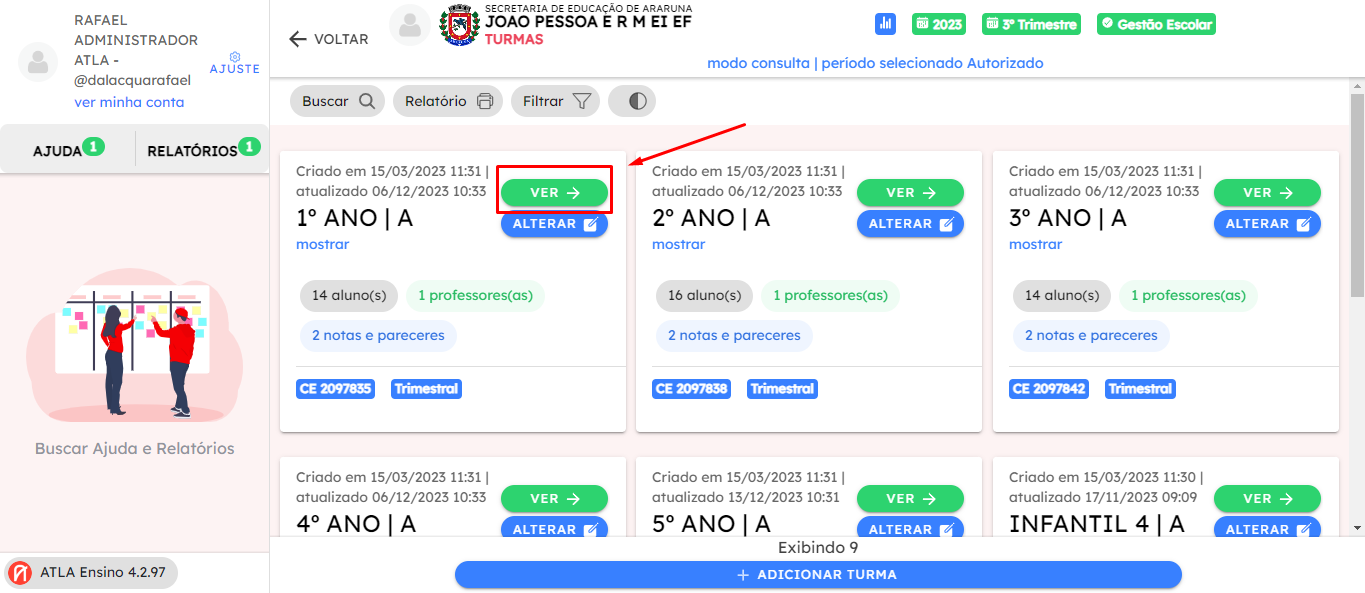
Agora vamos ir até o aluno a ser transferido e vamos clicar em "VER":
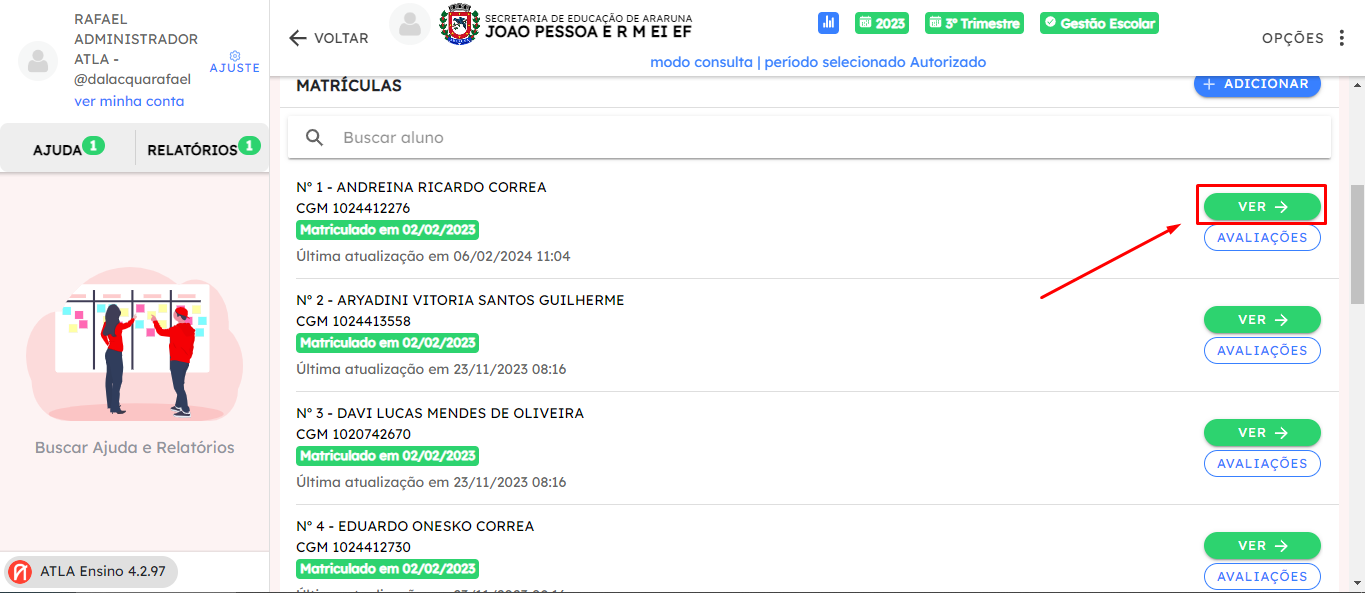
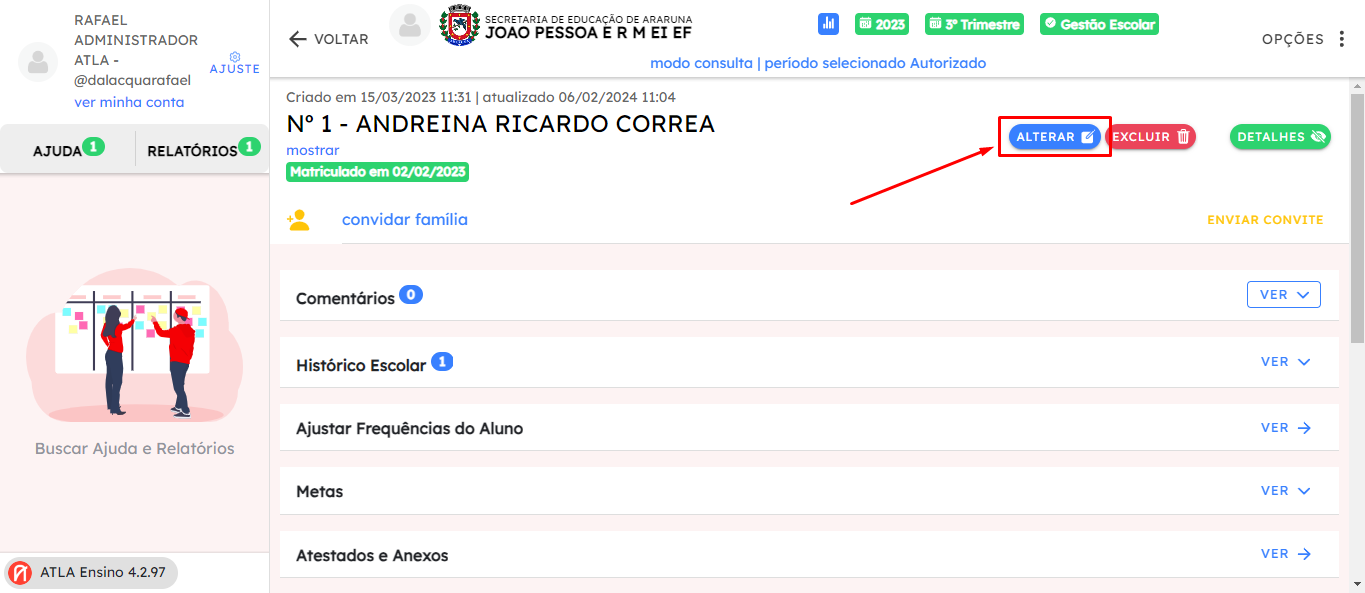
Agora basta clicar em "ALTERAR":
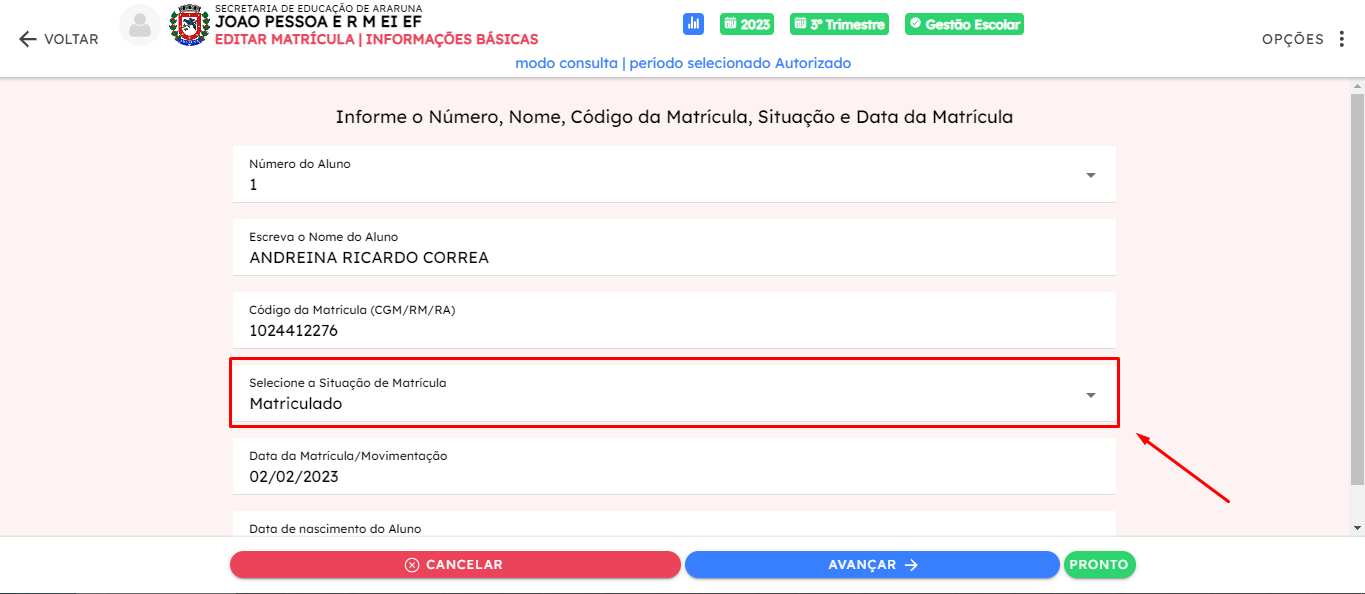
O próximo passo é alterar a situação da matricula para "Transferido", para isso vamos clicar em "Selecione a Situação de Matrícula", como na imagem a seguir:
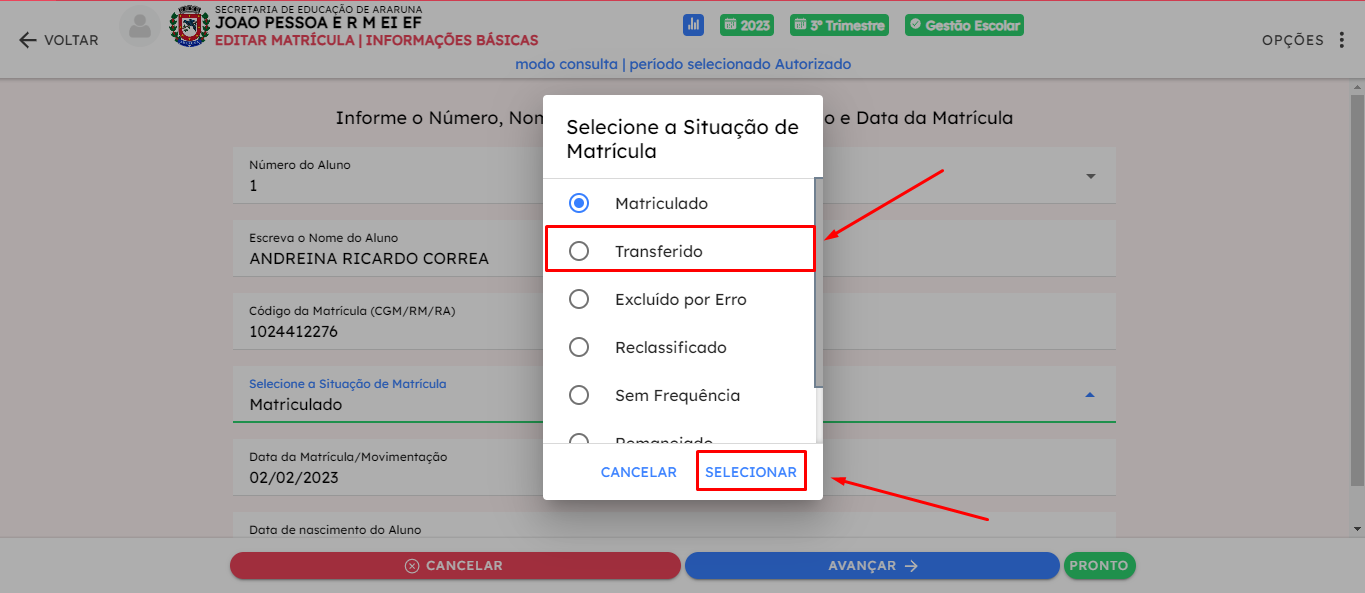
Após isso vamos selecionar a opção "Transferido" e clicar em "Selecionar":
Por fim, basta clicar em "Pronto":
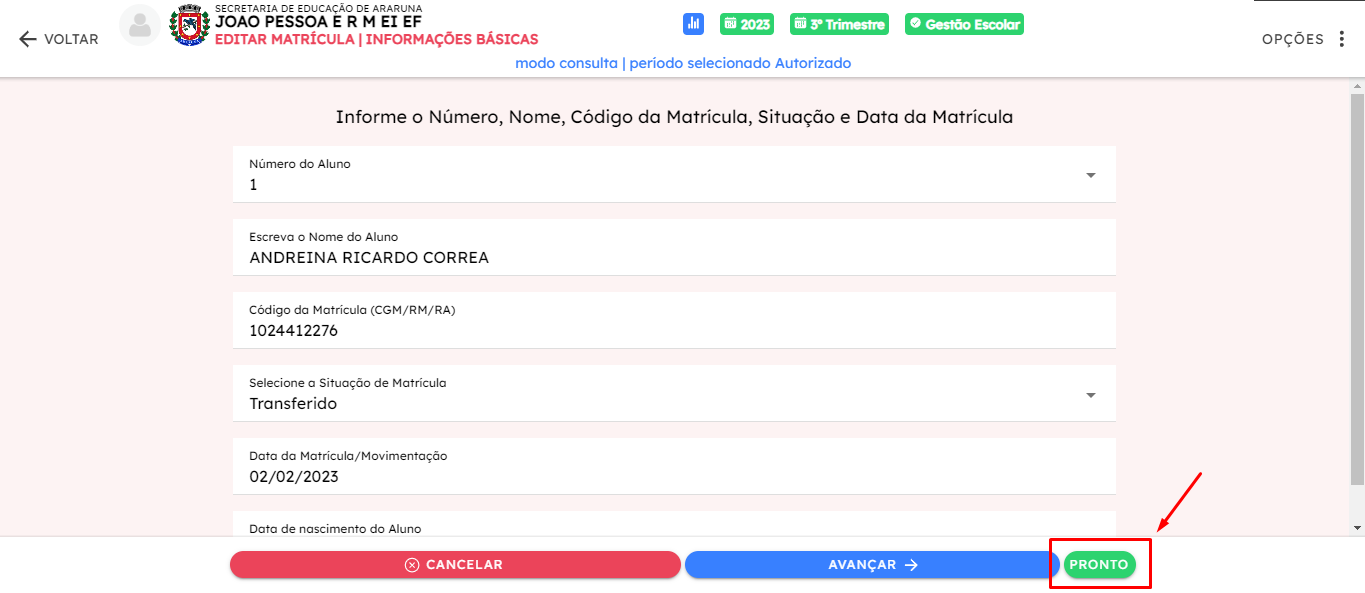
Pronto, o aluno foi marcado como transferido.
Caso esse aluno esteja sendo transferido para a mesma escola, mudando apenas de turma, será necessário cadastrar esse mesmo aluno na nova turma.
Para fazer isso basta seguir os passos de como adicionar um novo aluno: Gestão Escolar ADICIONANDO ALUNO a uma TURMA.
As informações do aluno devem ser verificadas por meio do SERE pedagógico.
Este artigo foi útil?
Que bom!
Obrigado pelo seu feedback
Desculpe! Não conseguimos ajudar você
Obrigado pelo seu feedback
Feedback enviado
Agradecemos seu esforço e tentaremos corrigir o artigo