Dentro da plataforma ATLA Ensino, você pode assinar documentos oficiais de forma eletrônica, segura e, é claro, com validade jurídica. Agora, é possível assinar Livros de Registro de Classe Online (LRCO), gerados na plataforma ATLA e, logo após, coletar as assinaturas de outros professores e gestores, por meio da Assinatura Digital (Contraktor).
Validade jurídica: Assinaturas eletrônicas possuem amparo na legislação brasileira, substituindo assinaturas manuais sem reconhecimento de firma em cartório.
Autenticação: Ao coletar assinaturas eletrônicas, os e-mails dos assinantes são autenticados, o que assegura um alto nível de segurança e confiabilidade.
Segurança: Os documentos assinados eletronicamente, são protegidos por algoritmos de criptografia que evitam fraudes ou modificações não autorizadas.
Praticidade: Para assinar um documento eletronicamente, basta clicar e arrastar seu documento para a plataforma. Depois insira o nome completo e e-mail de outros assinantes. Eles receberão um e-mail solicitando a assinatura. Você pode acompanhar, em tempo real, à medida que as assinaturas são coletadas.
Etapa 1: Selecionar documento e participantes
A partir da tela inicial, acesse Assinatura Digital (Contraktor).
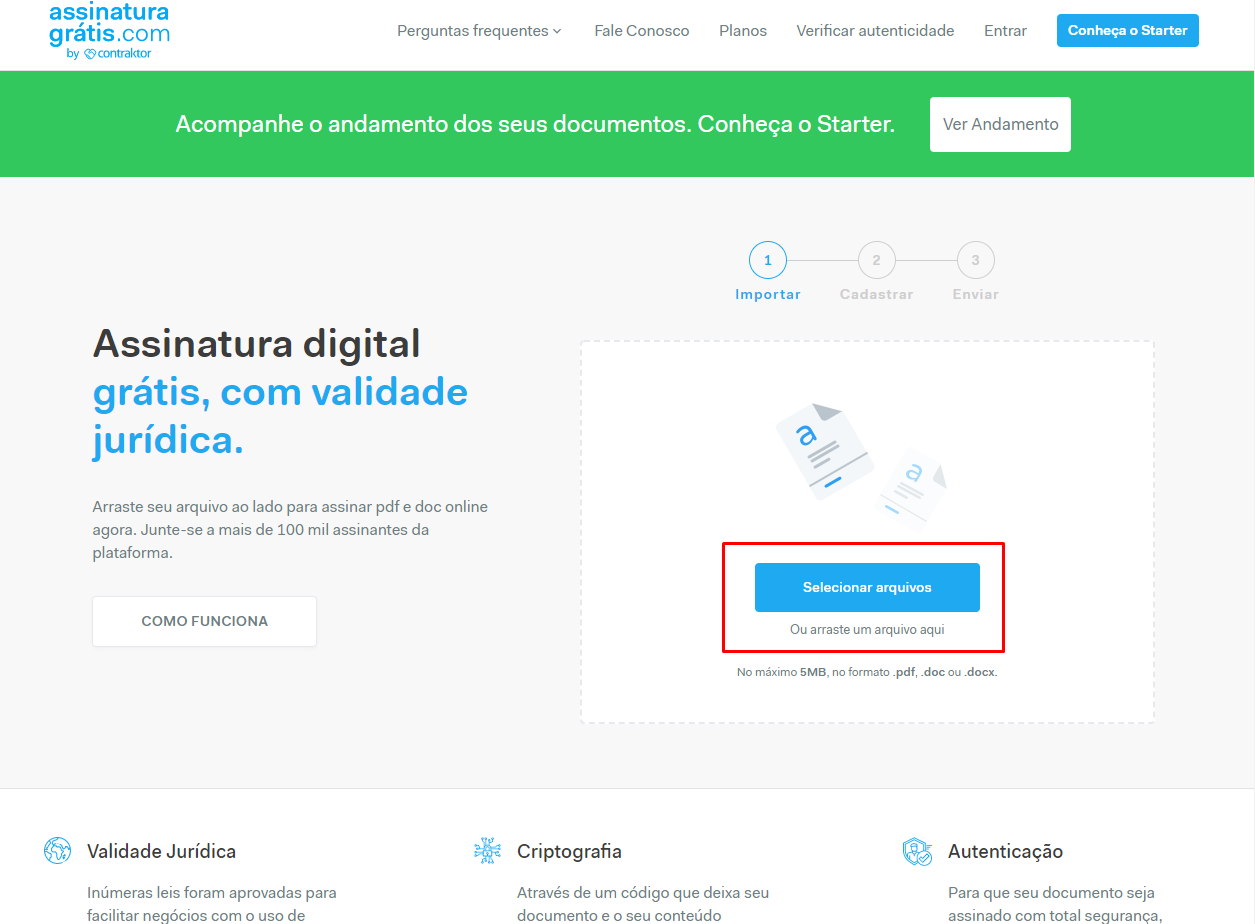
Após aberto a página do Contraktor, clique em Selecionar arquivos. É importante lembrar que os arquivos tenham tamanho máximo de 5MB (5 Megabyte) e os formatos suportados são: .pdf, .doc ou .docx.
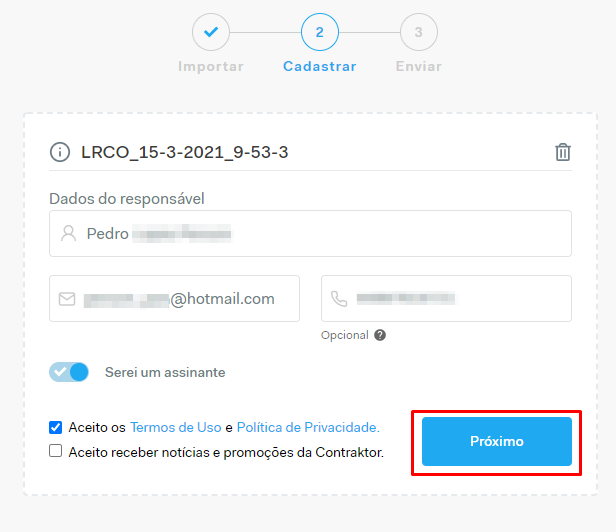
Após anexado o arquivo no local indicado, é necessário que você preencha os dados pessoais do responsável. Neste caso, os dados é de quem está solicitando a assinatura. Após preenchido com os seus dados e que aceita os Termos de Uso e Política de Privacidade, selecione Próximo.
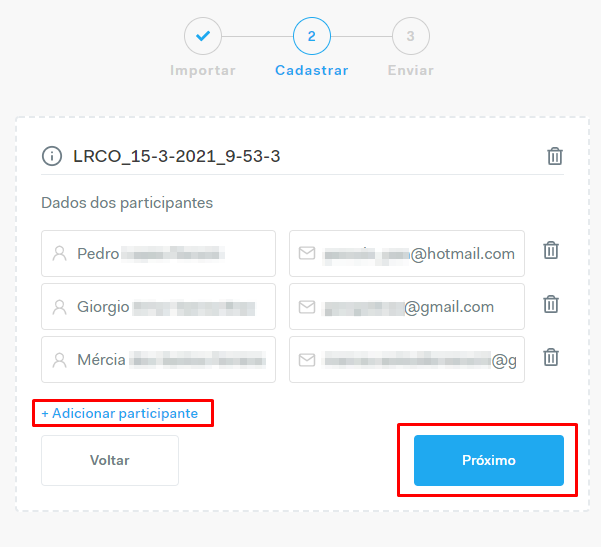
Agora é necessário preencher o Nome e o e-mail dos participantes que irão fazer a assinatura digital. Caso queira adicionar mais participantes, basta selecionar + Adicionar participante. Depois de preenchido todos os dados dos participantes, selecione Próximo.
Agora confira o nome e o e-mail de cada participante e, caso esteja tudo correto, selecione Enviar.
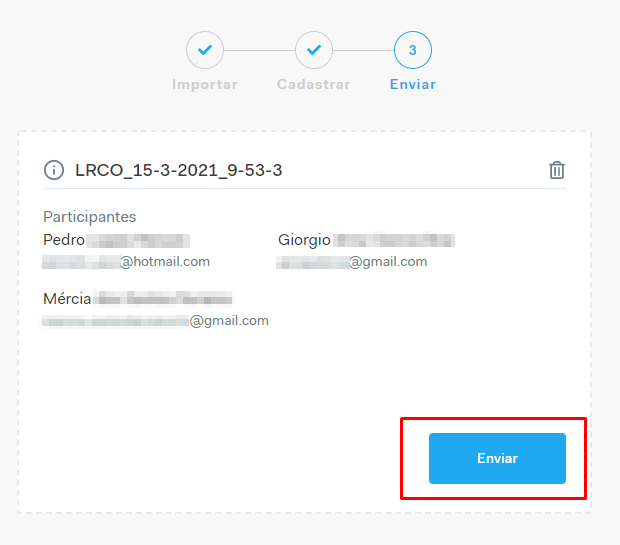
Depois de enviado, cada participante receberá um e-mail com um link que leva para a visualização do documento.
Etapa 2: Assinar documento
Após o documento enviado, entre no seu e-mail e abra o e-mail recebido do Contraktor.

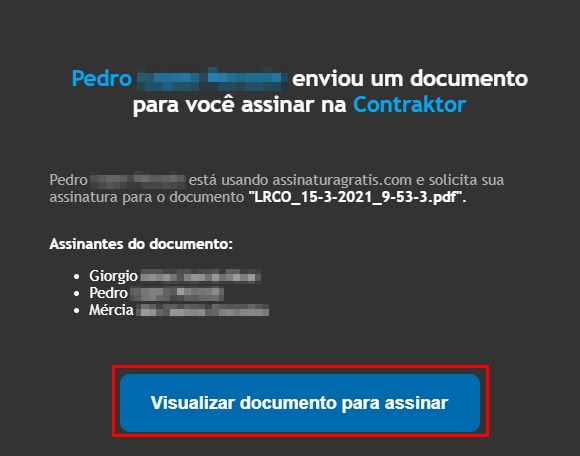
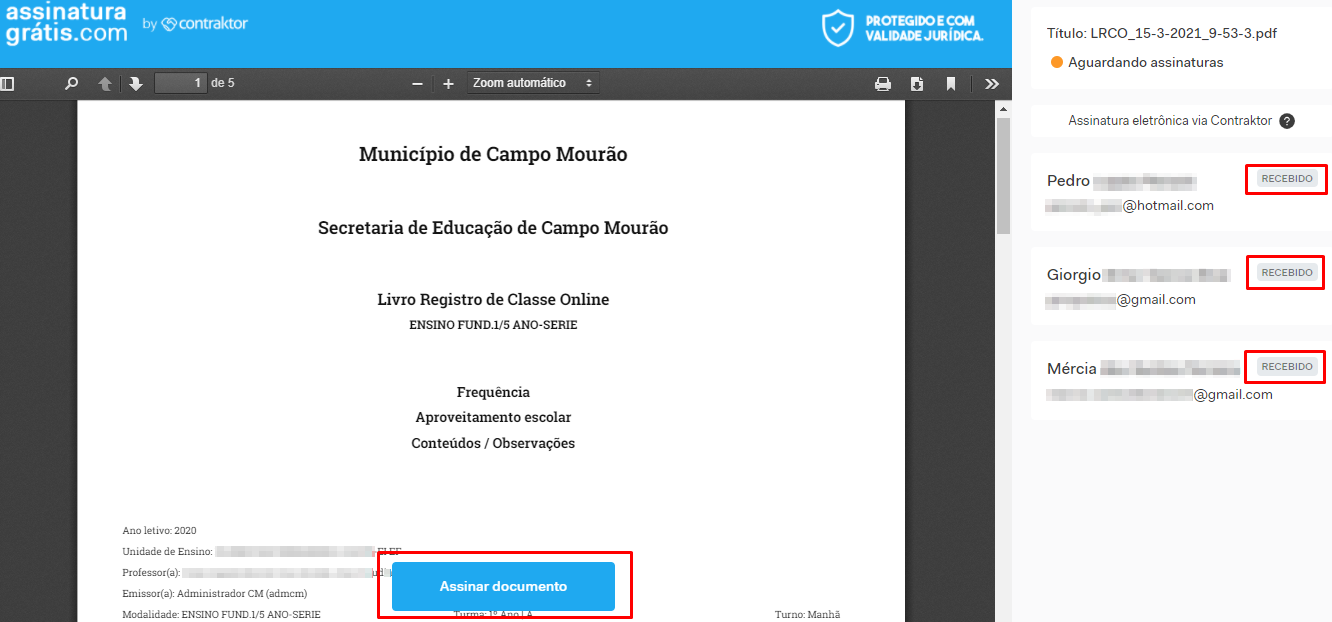
Após selecionado o botão no e-mail, Visualizar documento para assinar, irá aparecer o documento para a visualização, informações de quem recebeu o documento, e um botão Assinar documento. Ao clicar em Assinar documento, automaticamente você assinará o documento.
Após pressionar o botão Assinar documento, irá aparecer ao lado quem assinou. Na foto abaixo, é possível ver que duas das três pessoas já assinaram o documento:
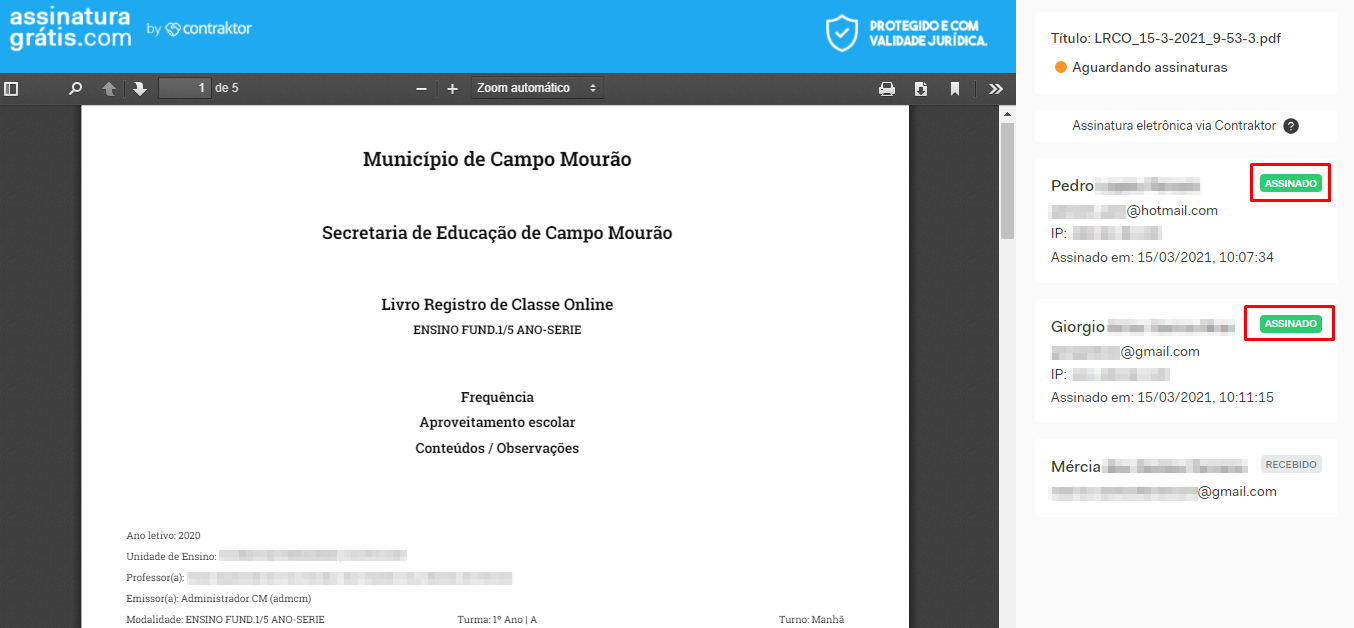
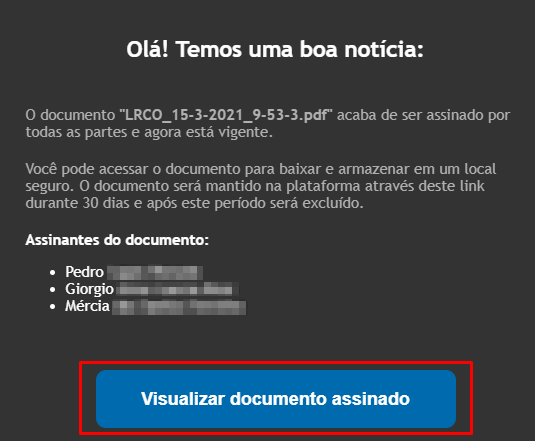
Após todos os participantes assinarem o documento, você receberá um e-mail com a confirmação de que todos os participantes assinaram. É importante lembrar que o documento fica salvo na plataforma por apenas 30 dias. Sendo assim, é necessário fazer o download do arquivo assinado.
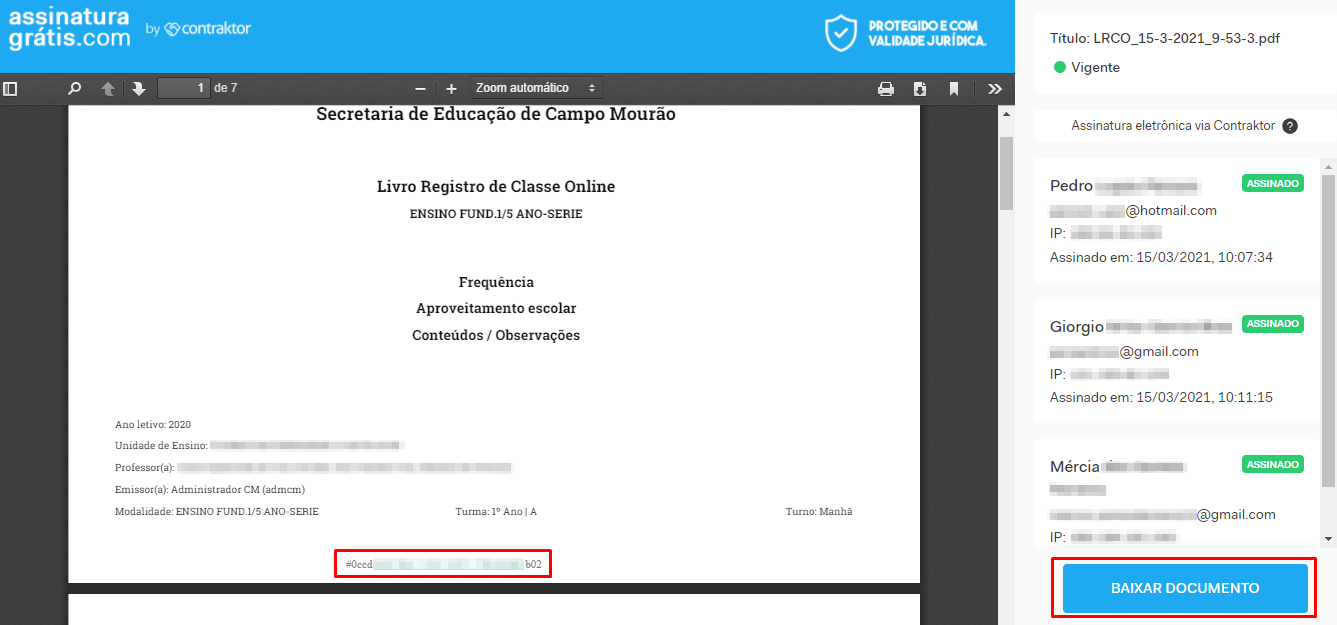
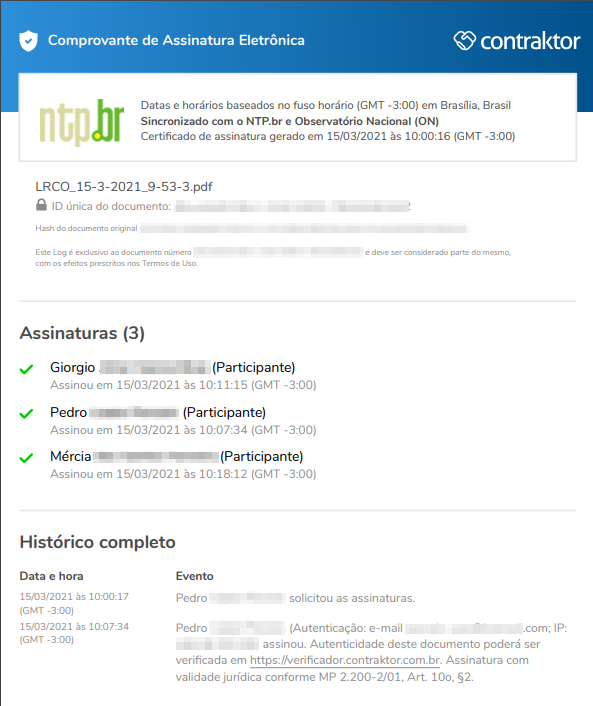
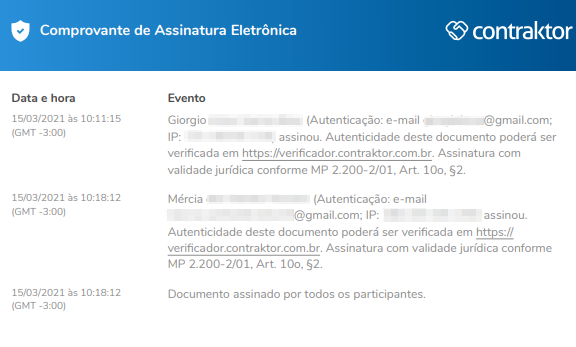
Ao visualizar o documento, é possível verificar um código no rodapé de todas as páginas do documento, o qual indica que o documento foi assinado. Nas duas últimas páginas do documento, também é possível se verificar o comprovante da Assinatura Eletrônica, juntamente com o seu histórico, os nomes de quem assinou e a hora em que o documento foi assinado.
Etapa 3: Anexando documento
Agora que temos o arquivo baixado, vamos anexá-lo na turma correspondente.
A partir da tela inicial, selecione Turma.
Escolha a Turma em que se deseja vincular o documento com a assinatura digital e selecione Alterar.
Selecione o documento, pressione em Avançar e depois em Pronto para confirmar.
Etapa 4: Verificando a autenticidade das assinaturas eletrônicas
Para verificar a autenticidade da assinatura eletrônica, precisamos, a partir da tela inicial, selecionar Assinatura Digital (Contraktor).
Após aberto a página, precisamos selecionar Verificar autenticidade.
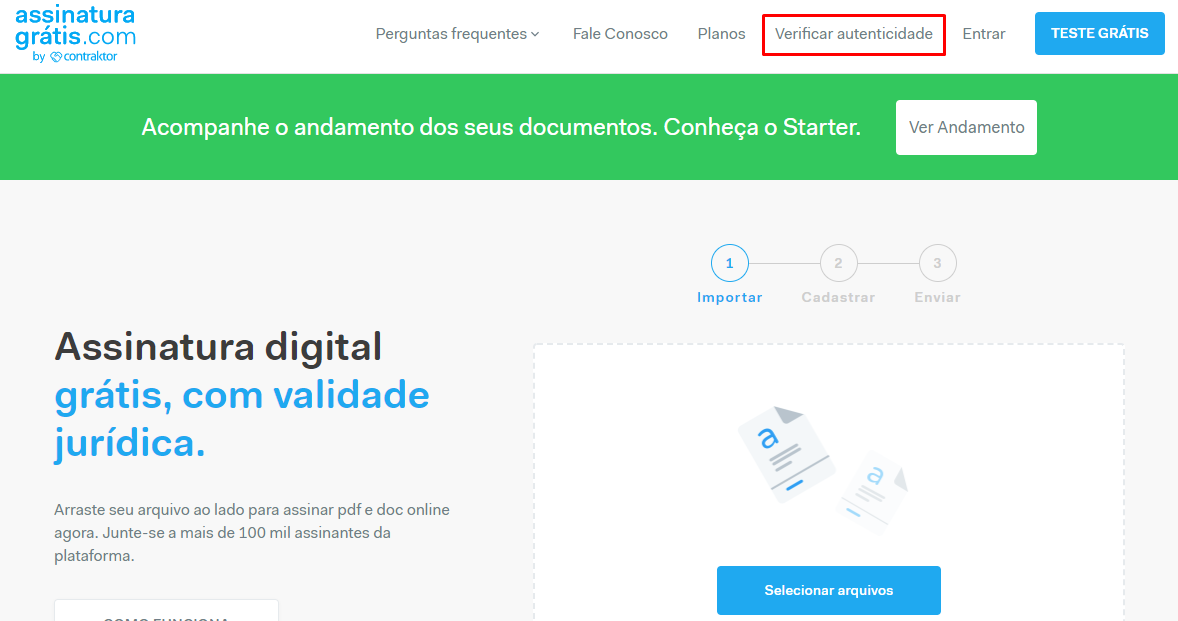
Agora, há duas formas de se fazer a Verificação de autenticidade:
Você pode selecionar onde esta indicado e adicionar o arquivo já assinado.
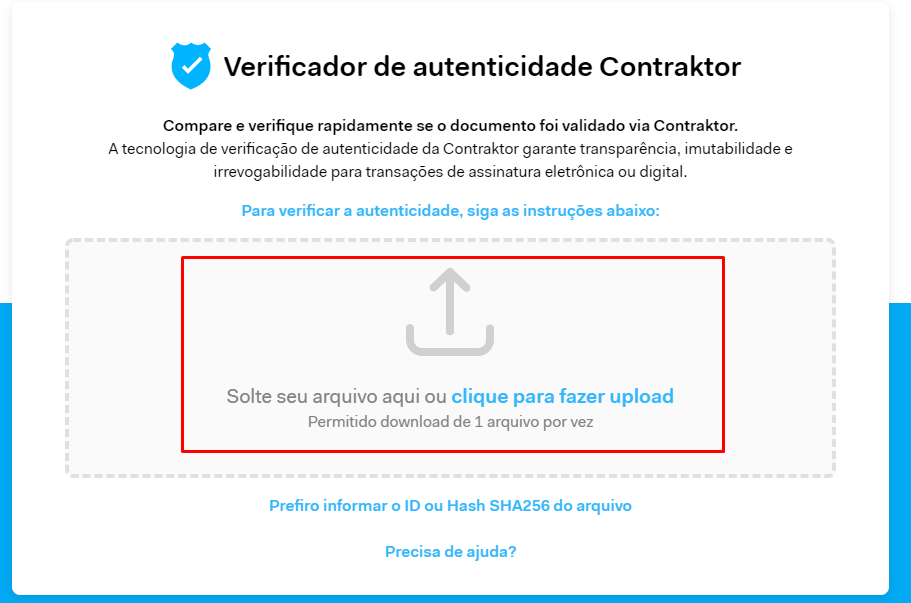
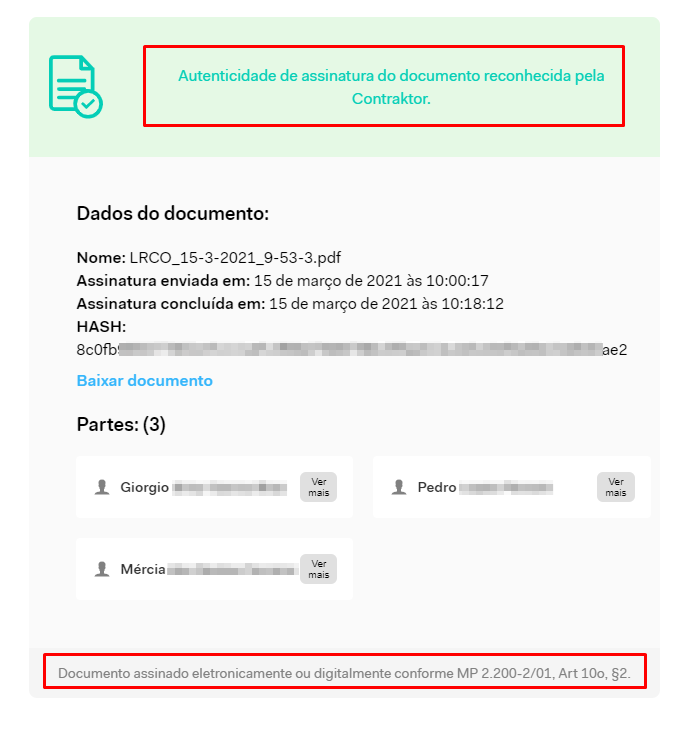
Caso tudo estiver feito corretamente, você recebera uma mensagem igual a da Foto abaixo:
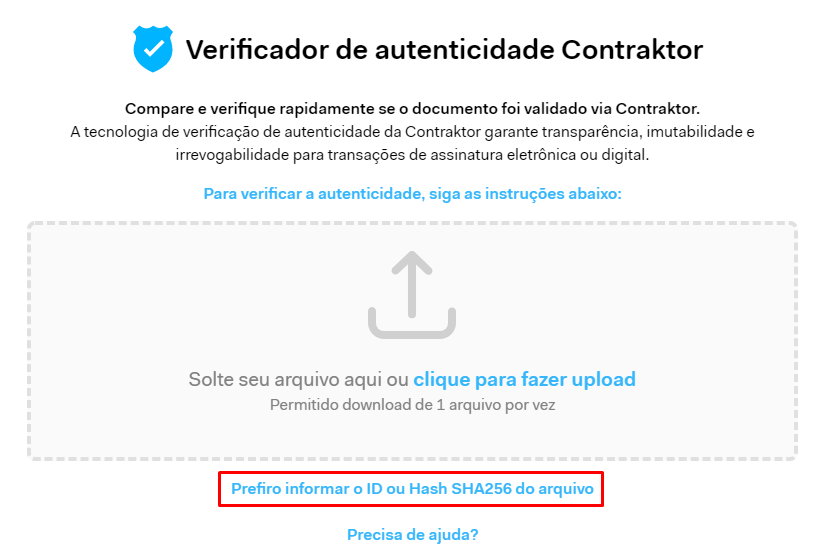
A outra forma de se fazer a autenticação é selecionando Prefiro informar o ID ou Hash SHA256 do arquivo
Agora é necessário colar o código que foi gerado após o documento ser assinado. Esse é o mesmo código que fica no rodapé do documento. Na foto abaixo é mostrado o código que se encontra no rodapé do documento:
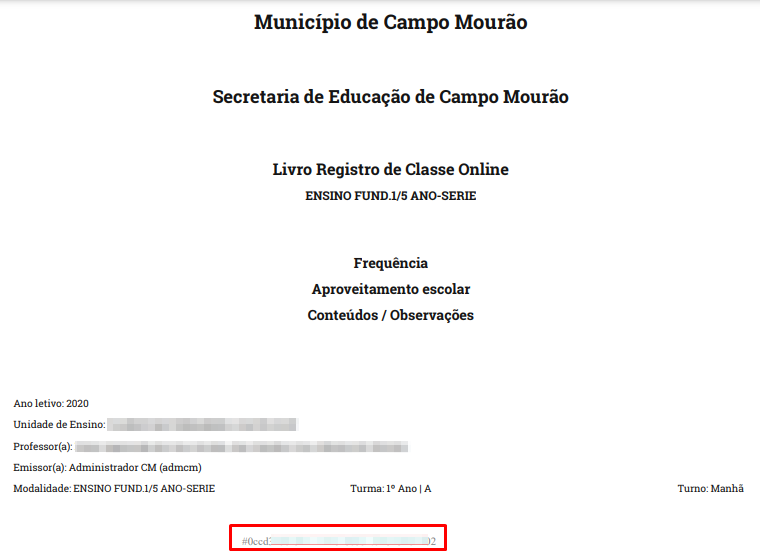
Agora, copiei esse código e cole no local indicado e selecione Verificar autenticidade.
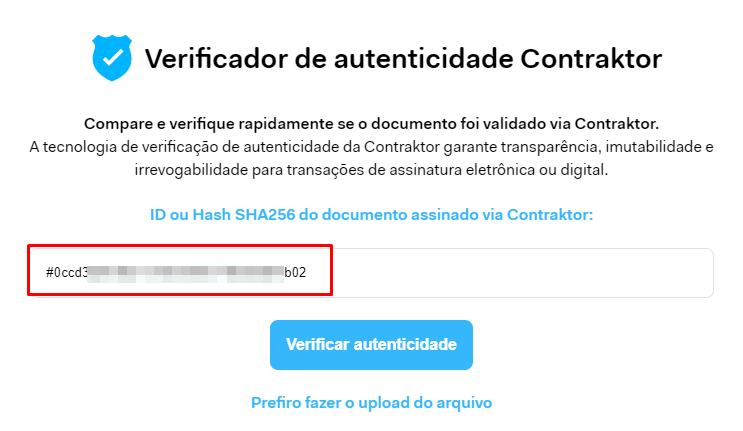
E caso estiver feito corretamente, você recebera uma mensagem igual a da Foto abaixo:
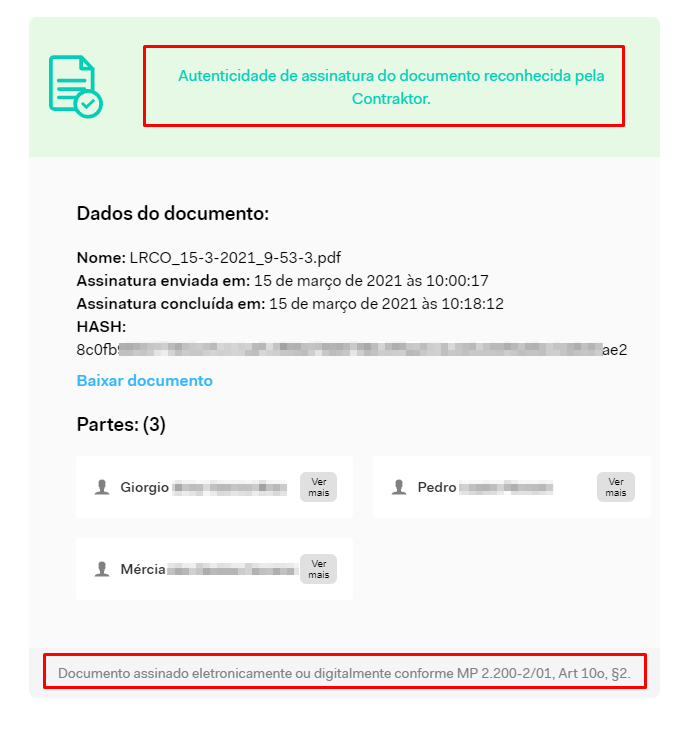
Pronto. A Autenticidade da assinatura do documento é reconhecida.
Este artigo foi útil?
Que bom!
Obrigado pelo seu feedback
Desculpe! Não conseguimos ajudar você
Obrigado pelo seu feedback
Feedback enviado
Agradecemos seu esforço e tentaremos corrigir o artigo