Sumário do Artigo
Gestão Escolar ADICIONANDO um DEPENDENTE
Gestão Escolar EDITANDO um DEPENDENTE
Gestão Escolar EXCLUINDO um DEPENDENTE
Gestão Escolar ADICIONANDO um DEPENDENTE
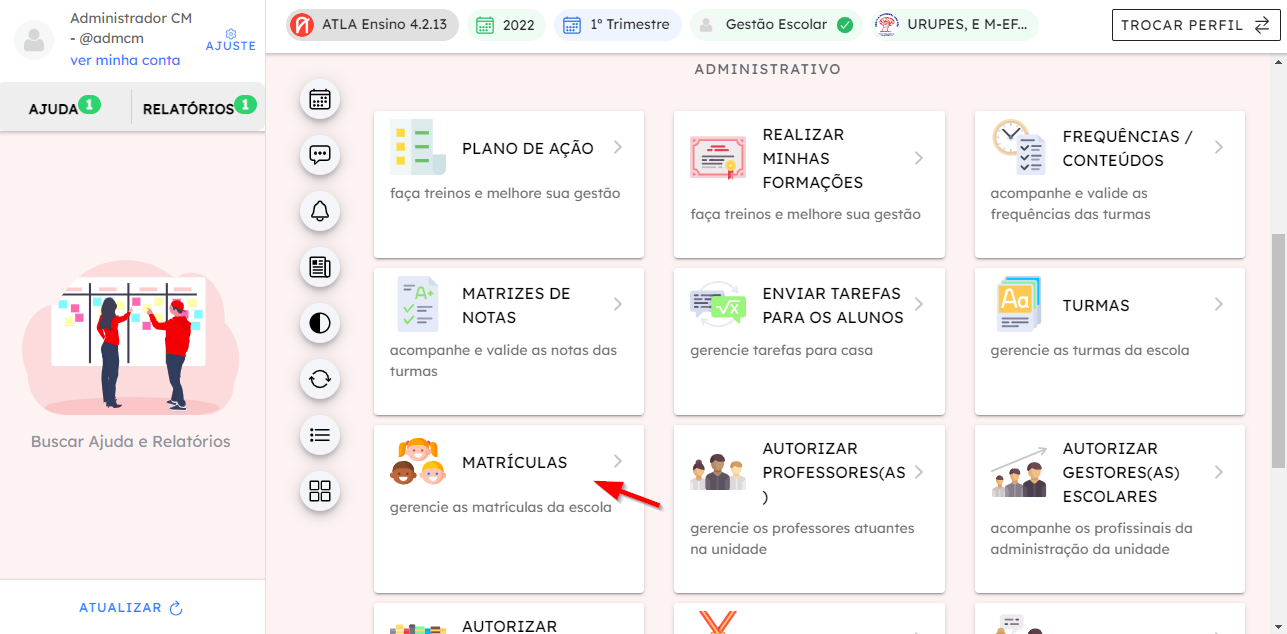
Na tela inicial, selecione MATRÍCULAS.
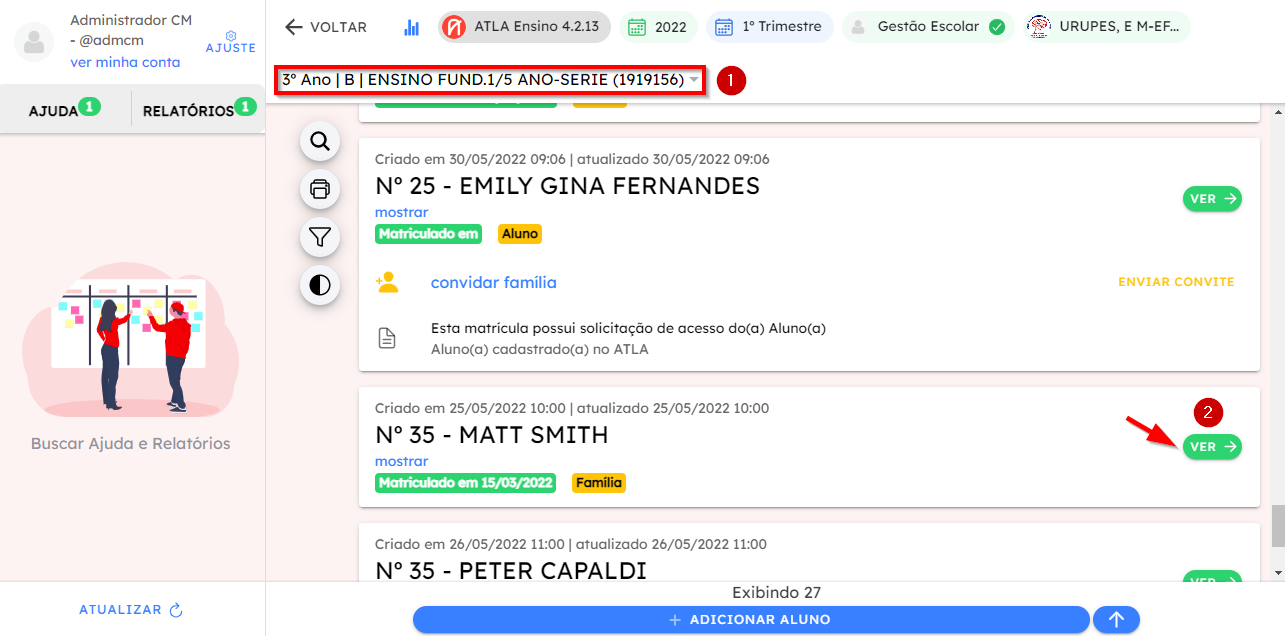
Na tela seguinte, selecione a turma [1] do aluno. Em seguida, selecione VER [2] para o aluno correspondente.
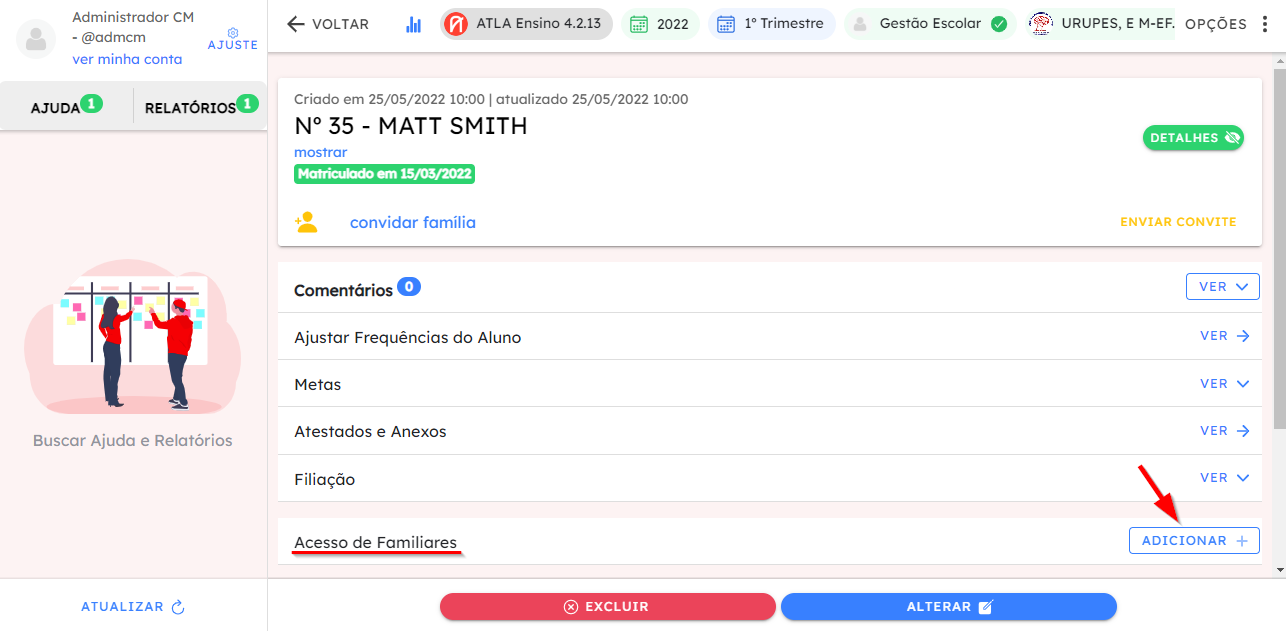
Vá para ADICIONAR + (figura abaixo) para incluir o dependente.
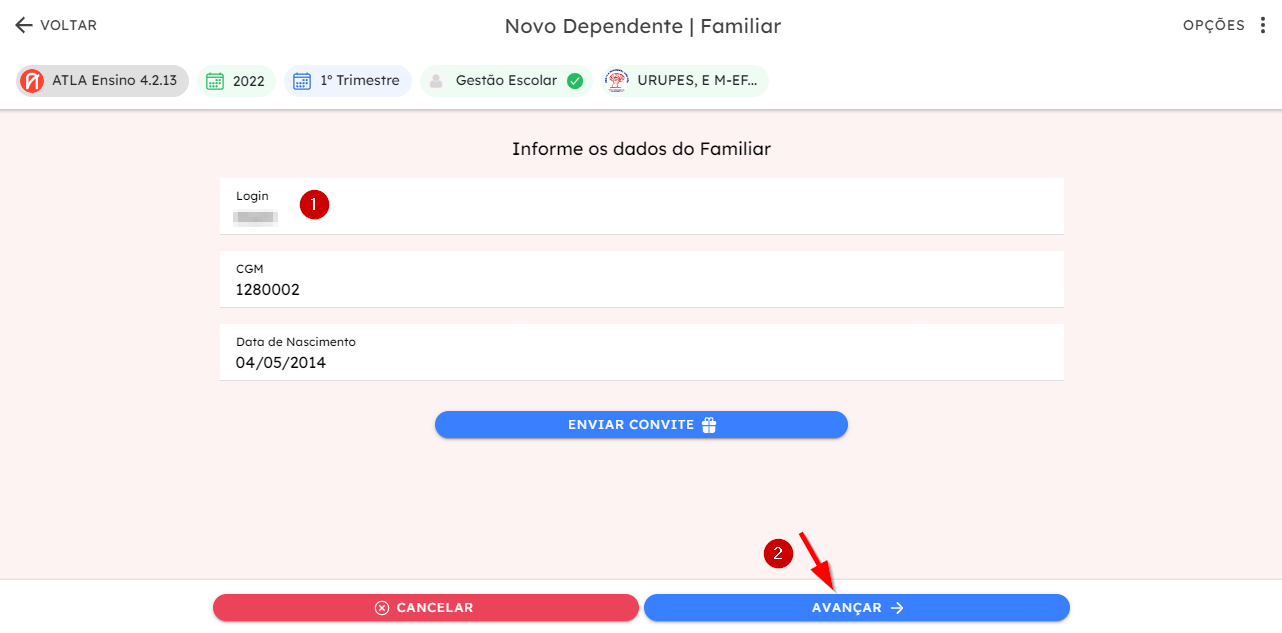
Em seguida, digite o login [1] correspondente ao familiar já devidamente cadastrado no sistema e vá para AVANÇAR [2].
Para concluir, selecione PRONTO.
Gestão Escolar EDITANDO um DEPENDENTE
- Na tela inicial, selecione MATRÍCULAS.
- Na tela seguinte, selecione a turma [1] do aluno. Em seguida, selecione VER [2] para o aluno correspondente.
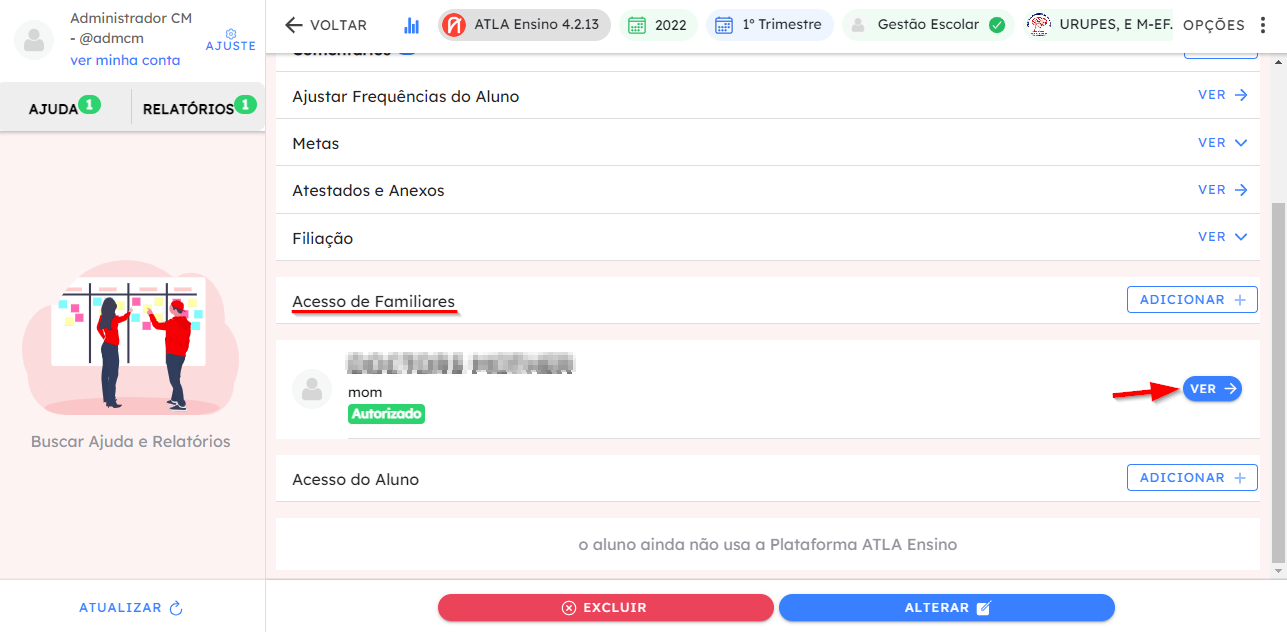
Selecione VER para o quadro com o nome do dependente.
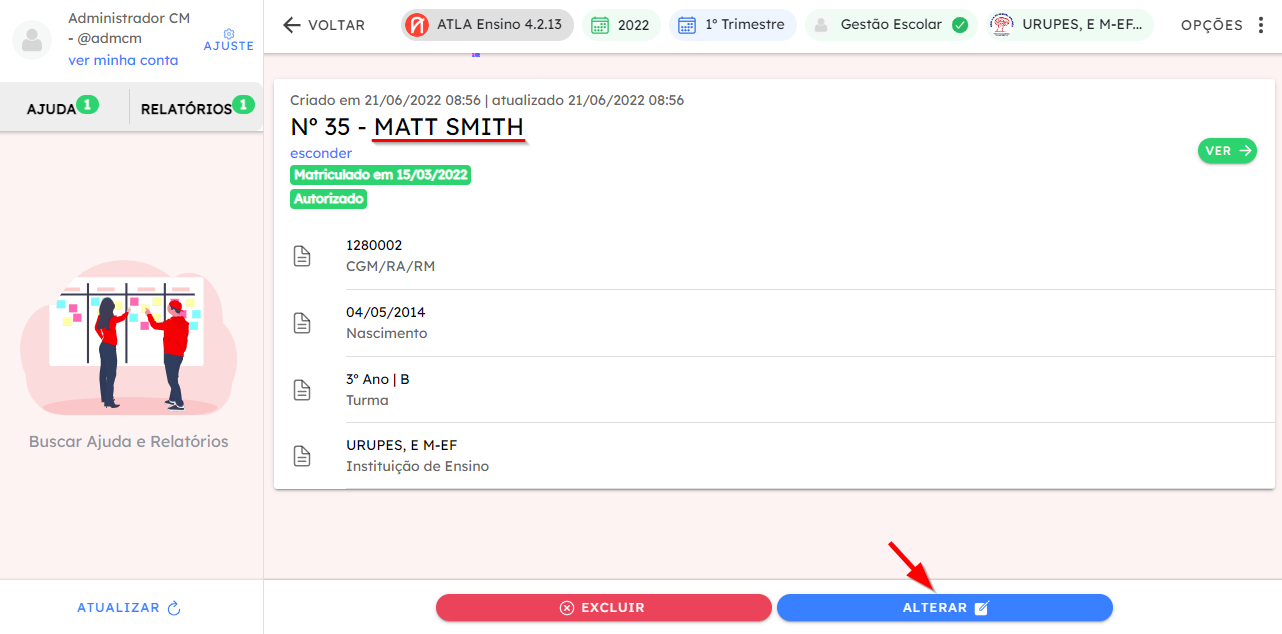
Selecione ALTERAR.
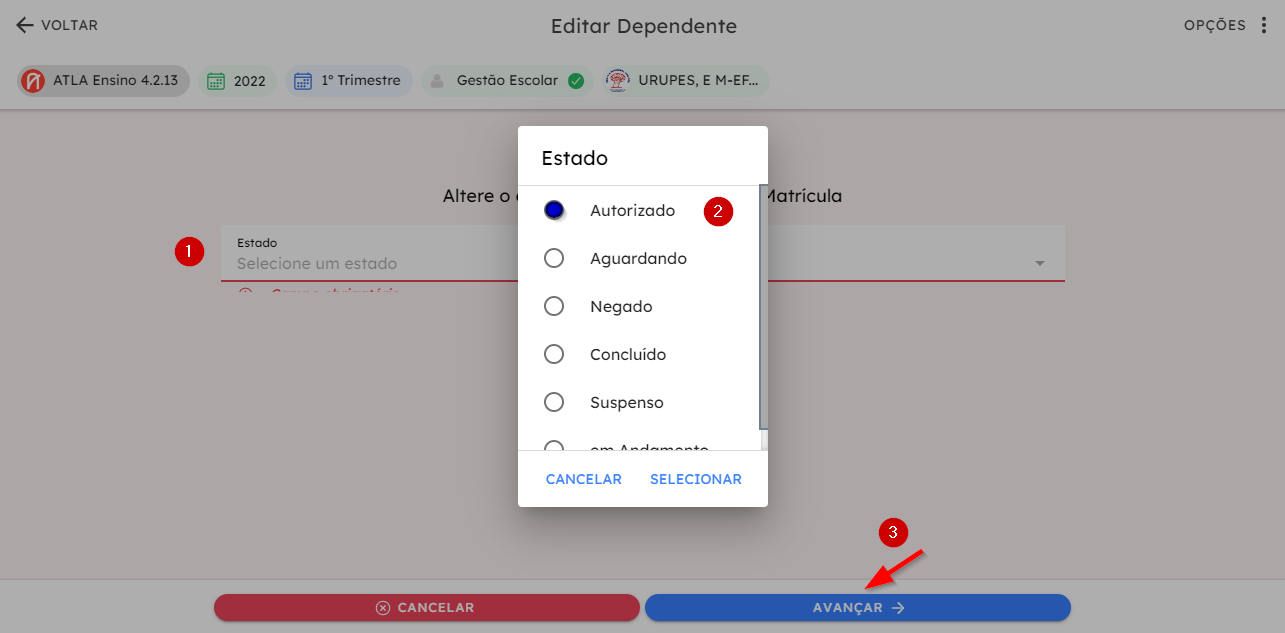
Selecione Estado [1], marque a opção desejada (como Autorizado) e, em seguida, vá para AVANÇAR.
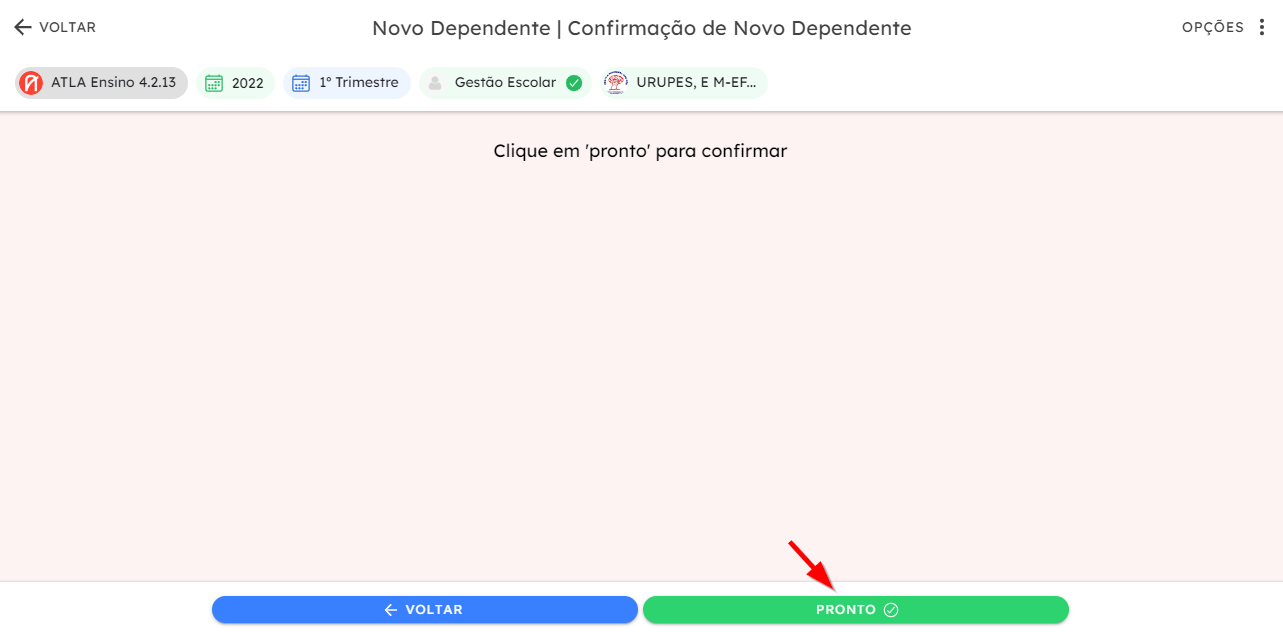
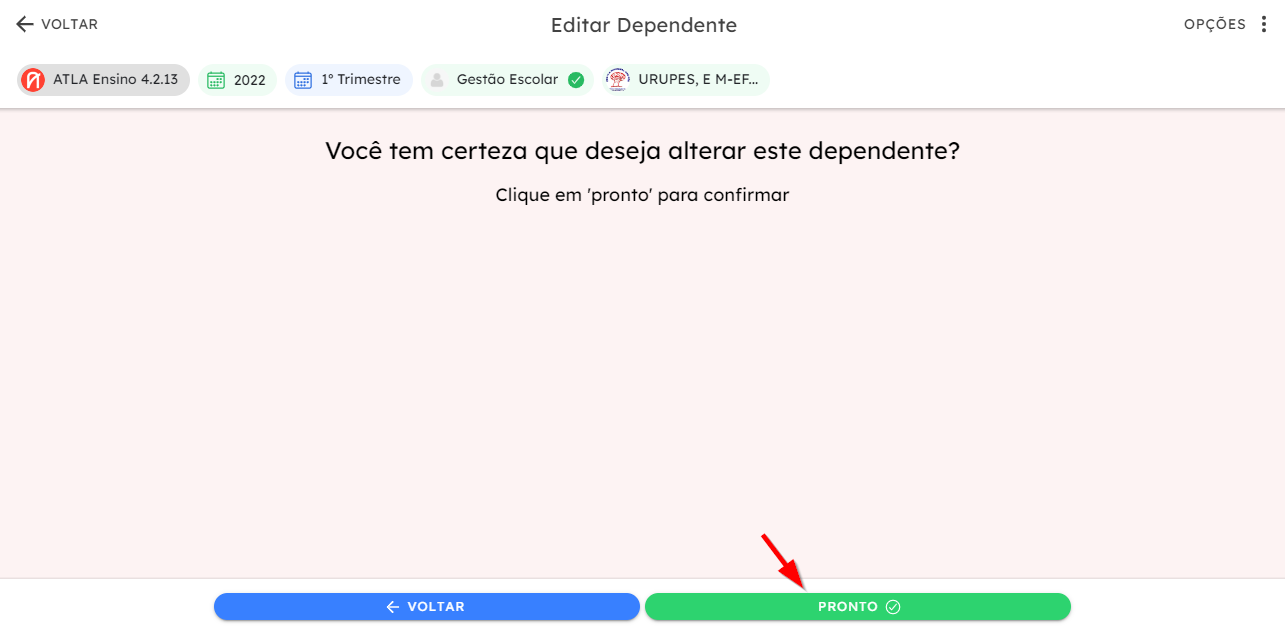
Para confirmar a alteração, selecione Pronto.
Gestão Escolar EXCLUINDO um DEPENDENTE
- Na tela inicial, selecione MATRÍCULAS.
- Na tela seguinte, selecione a turma [1] do aluno. Em seguida, selecione VER [2] para o aluno correspondente.
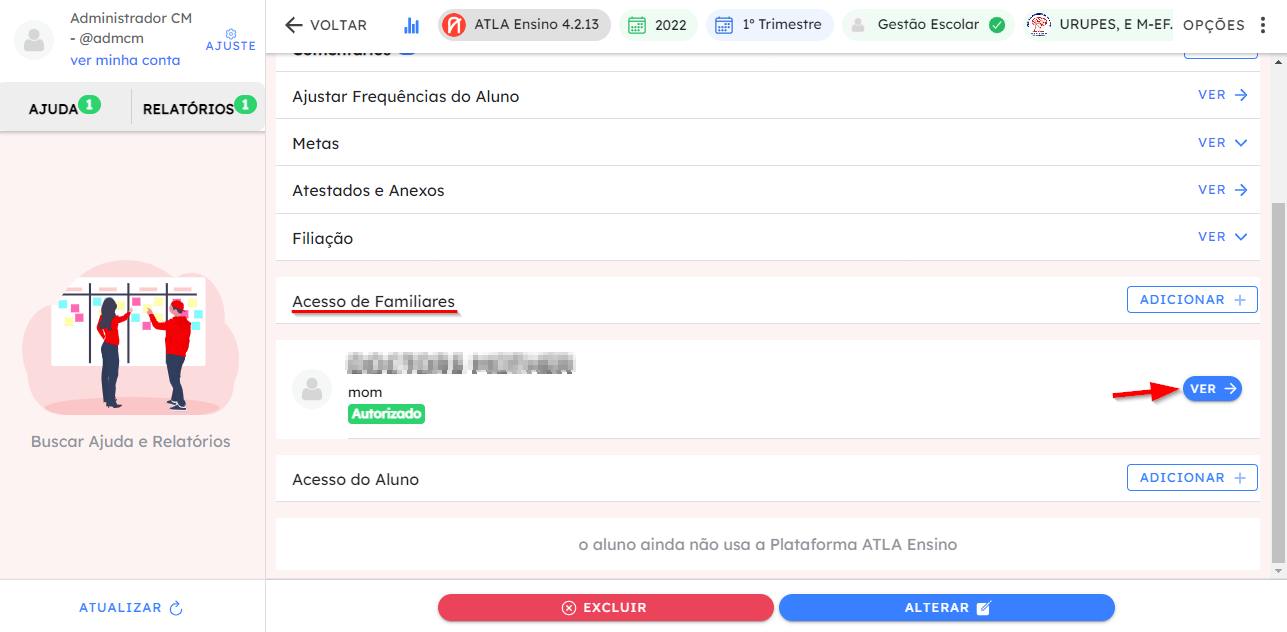
Selecione VER para o dependente em que deseja excluir.
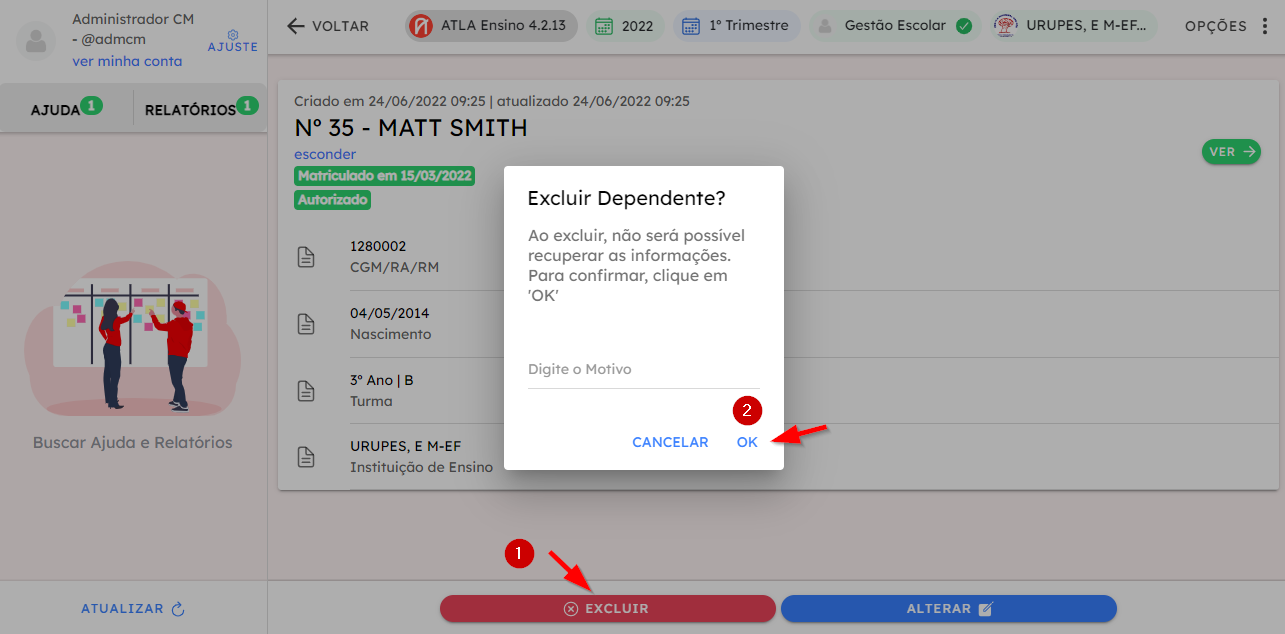
Selecione EXCLUIR [1] e, em seguida, confirme em OK [2].
Este artigo foi útil?
Que bom!
Obrigado pelo seu feedback
Desculpe! Não conseguimos ajudar você
Obrigado pelo seu feedback
Feedback enviado
Agradecemos seu esforço e tentaremos corrigir o artigo