Sumário do artigo:
- Criação da avaliação e adicionando questões
- Adicionando um conteúdo de apoio
- Adicionando imagens para as respostas da sua questão
- Publicando a avaliação
Criação da avaliação e adicionando questões
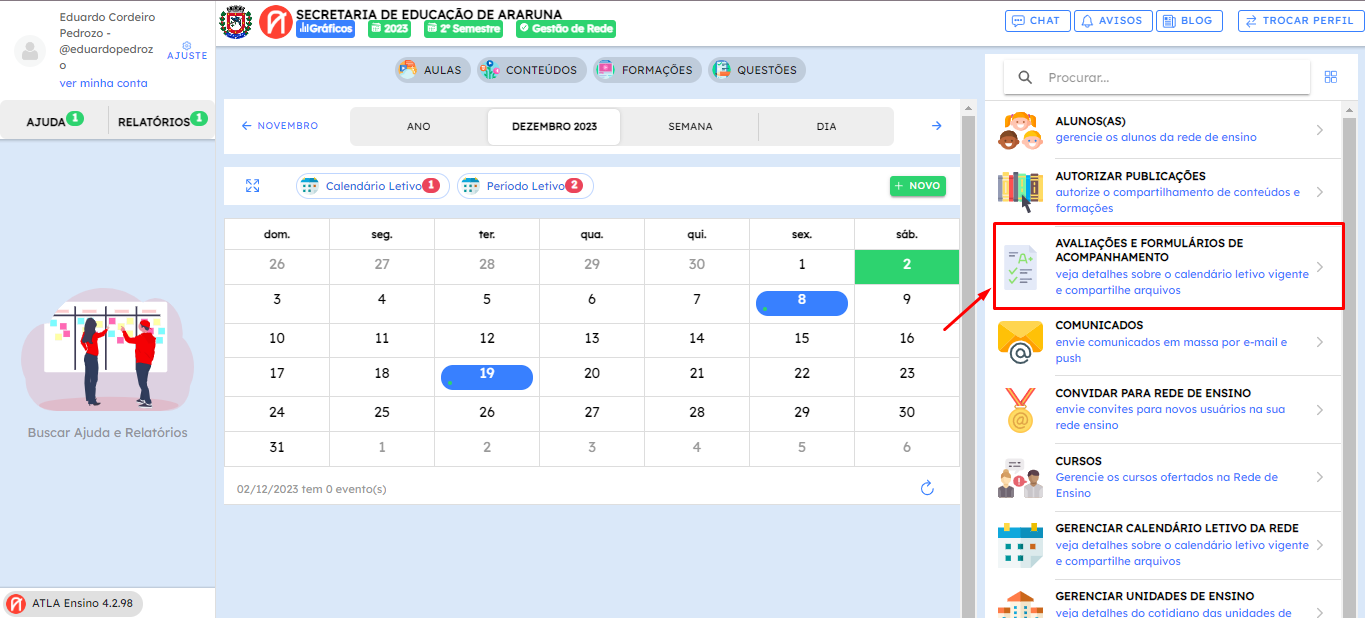
- Primeiro entre na tela de AVALIAÇÕES E FORMULÁRIOS DE ACOMPANHAMENTO no seu perfil de gestão de rede
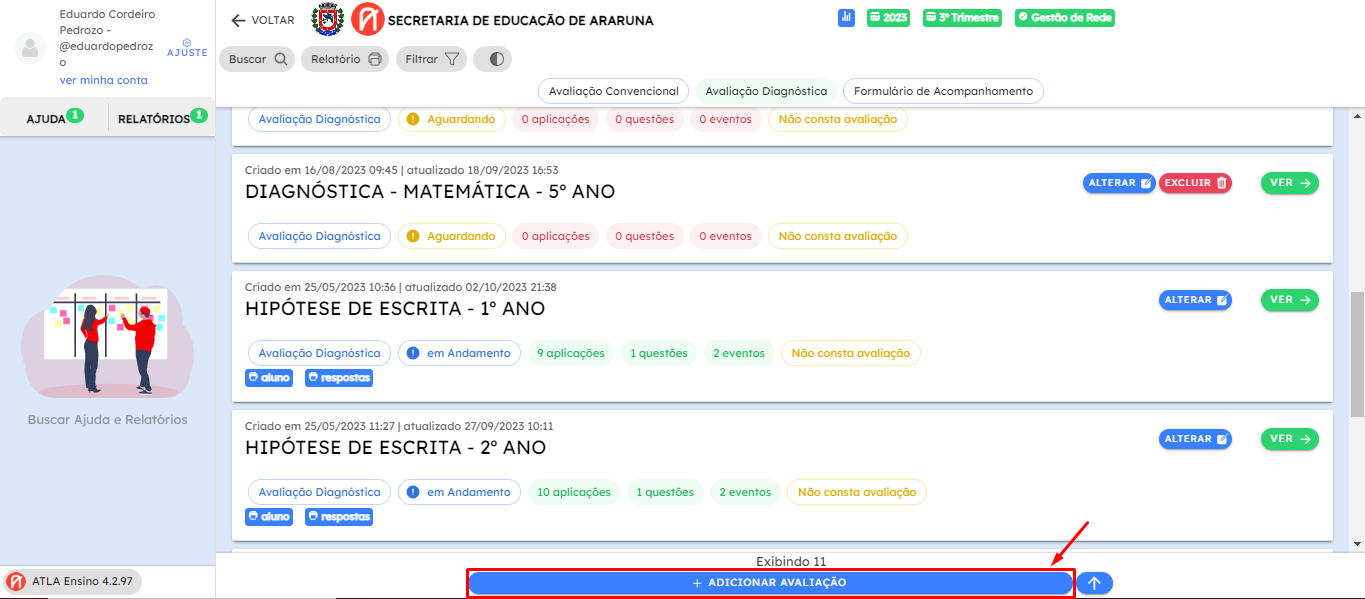
- Clique em + ADICIONAR AVALIAÇÃO
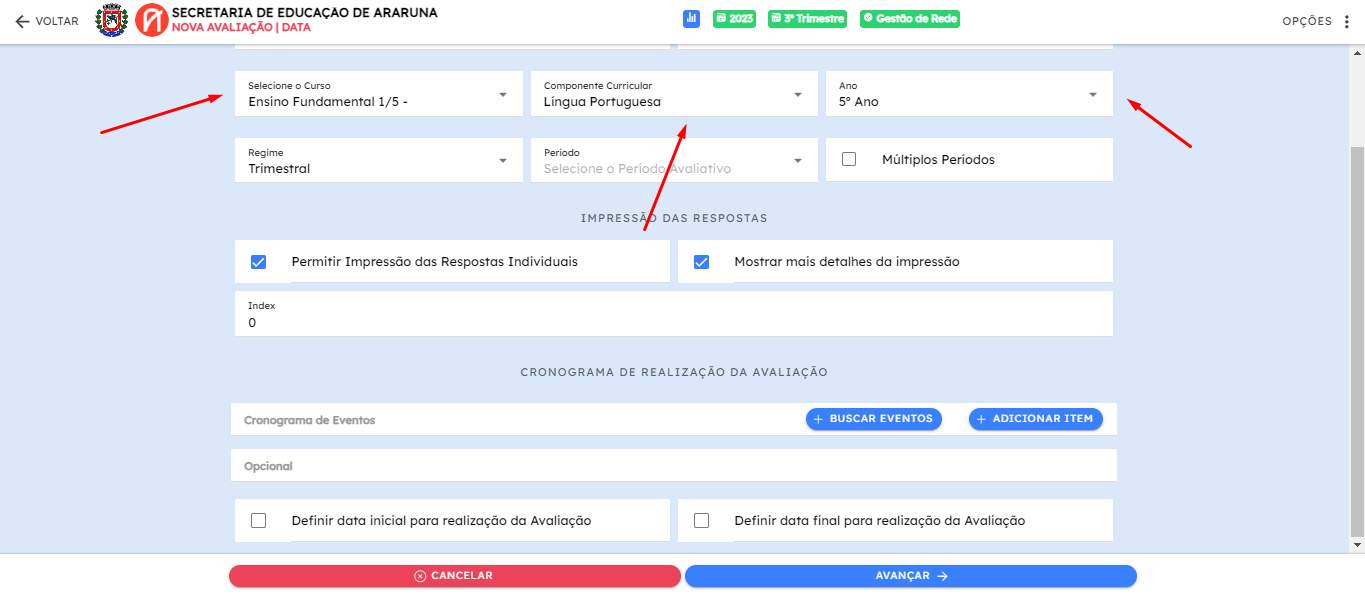
- Preencha os dados de acordo com a avaliação desejada e clique em avançar
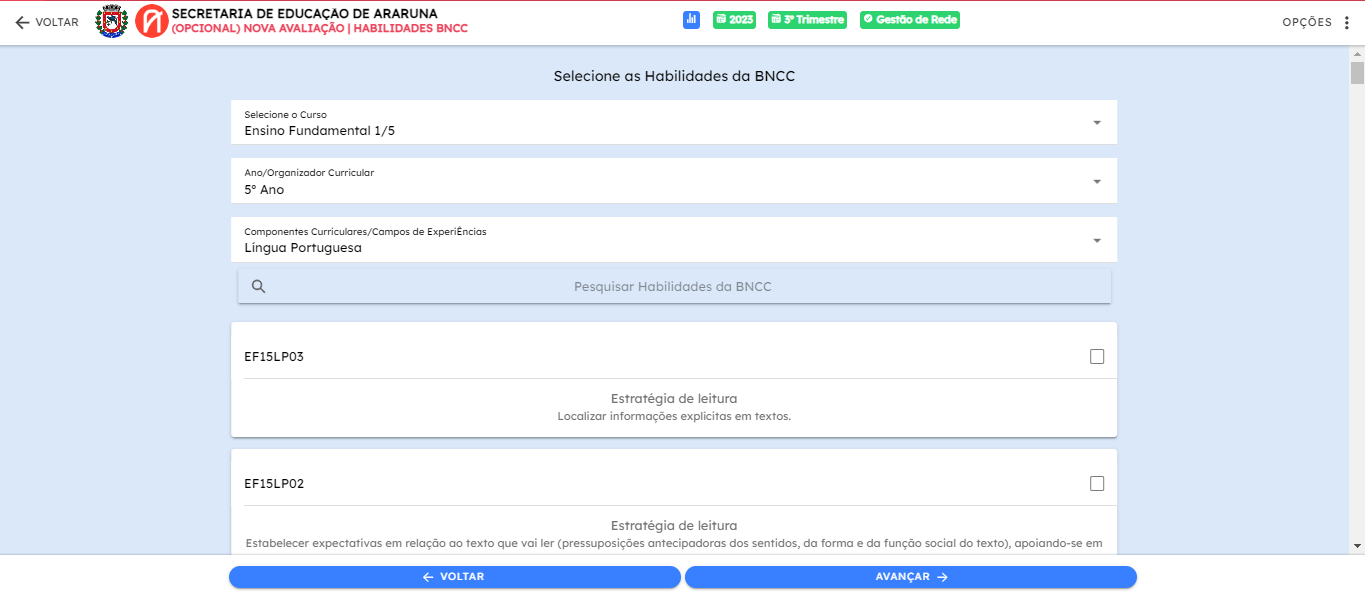
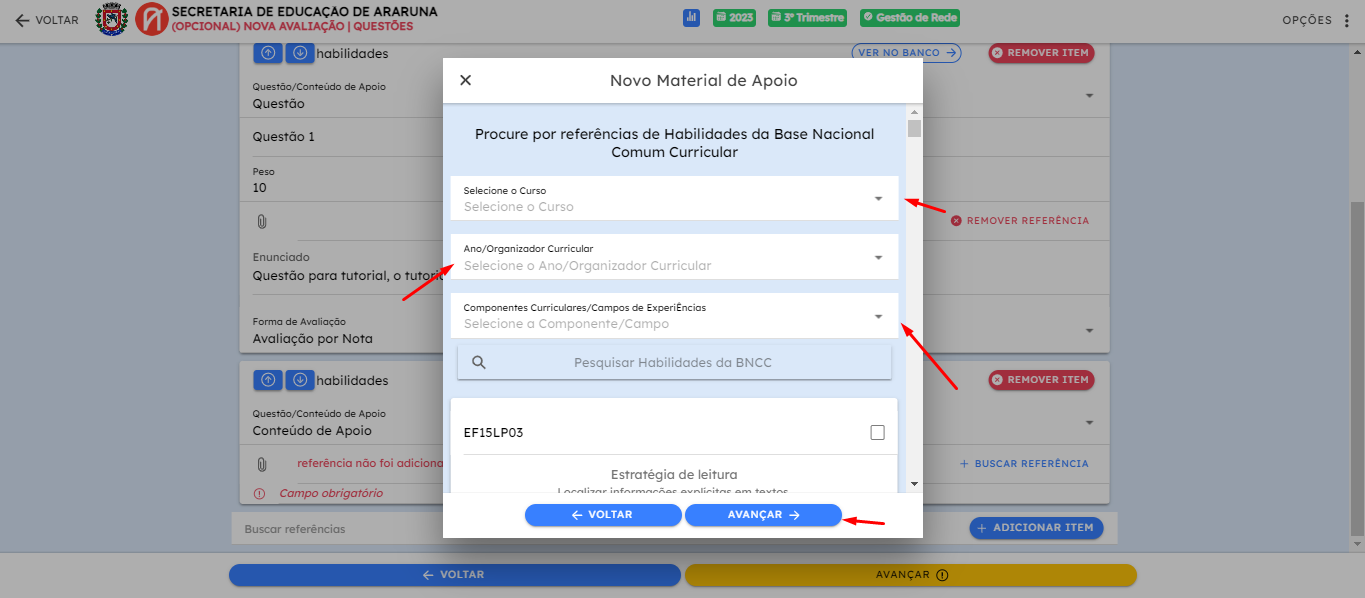
- Após isso caso queira usar as habilidades da BNCC selecione os campos e selecione a habilidade que deseja e clique em avançar novamente.
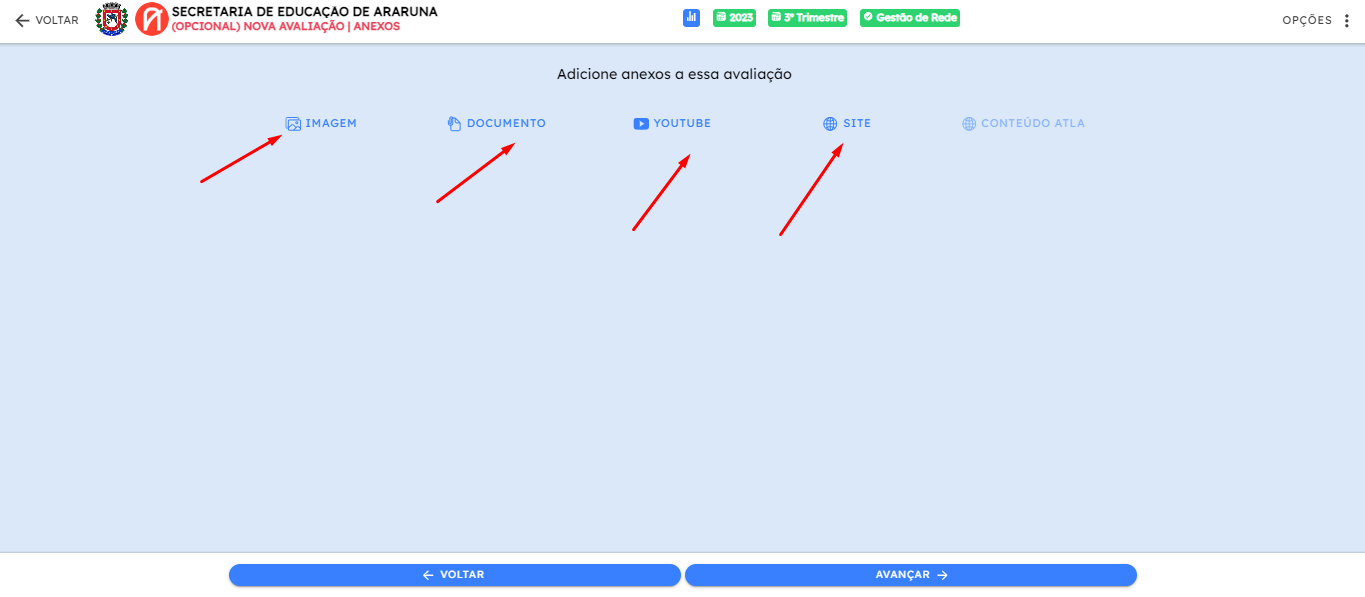
- Caso queria inserir um anexo, na próxima tela clique em IMAGEM caso queira inserir uma imagem, DOCUMENTO caso queira por um PDF ou DOCs, YOUTUBE caso queira colocar um vídeo no Youtube e SITE caso queira inserir um link na prova e clique em avançar.
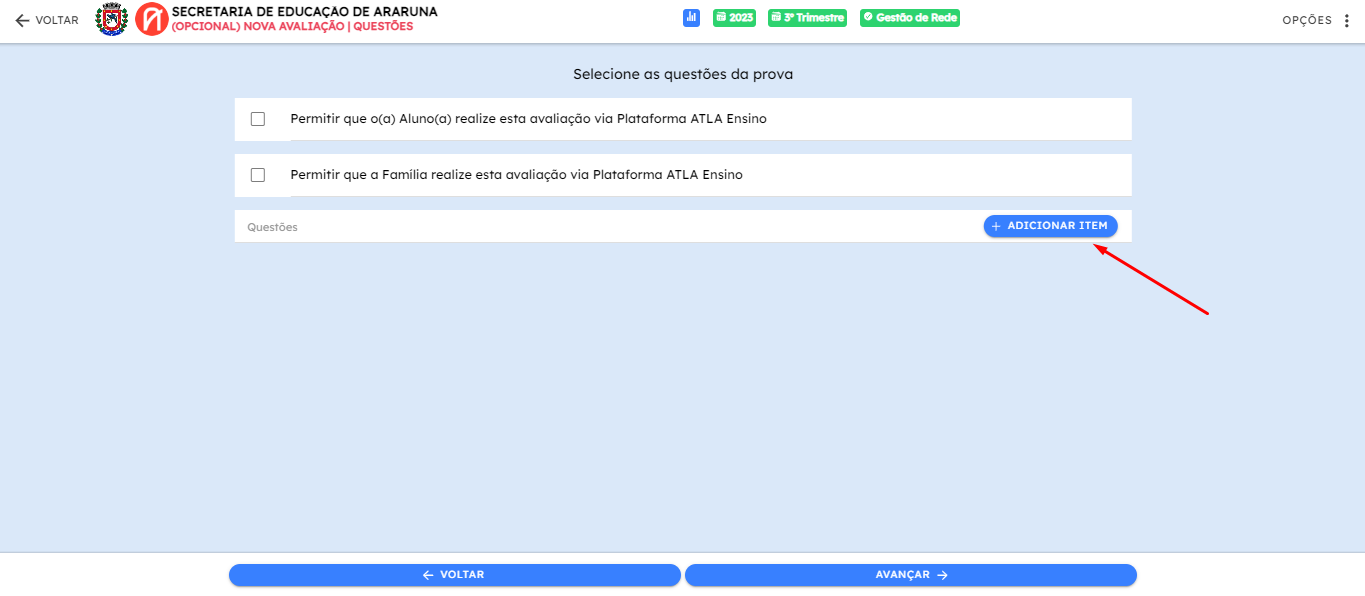
- Nessa tela é onde serão inseridas as questões da prova, clique em + ADICIONAR ITEM
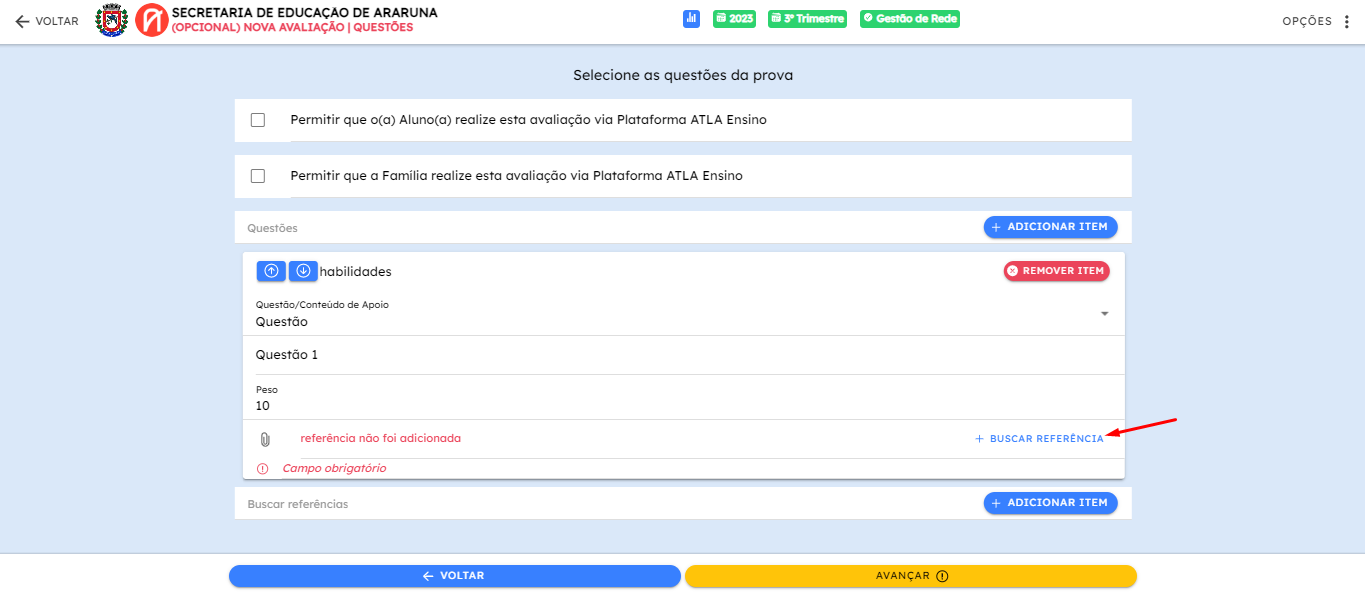
- Com a questão criada clique em + BUSCAR REFERÊNCIA
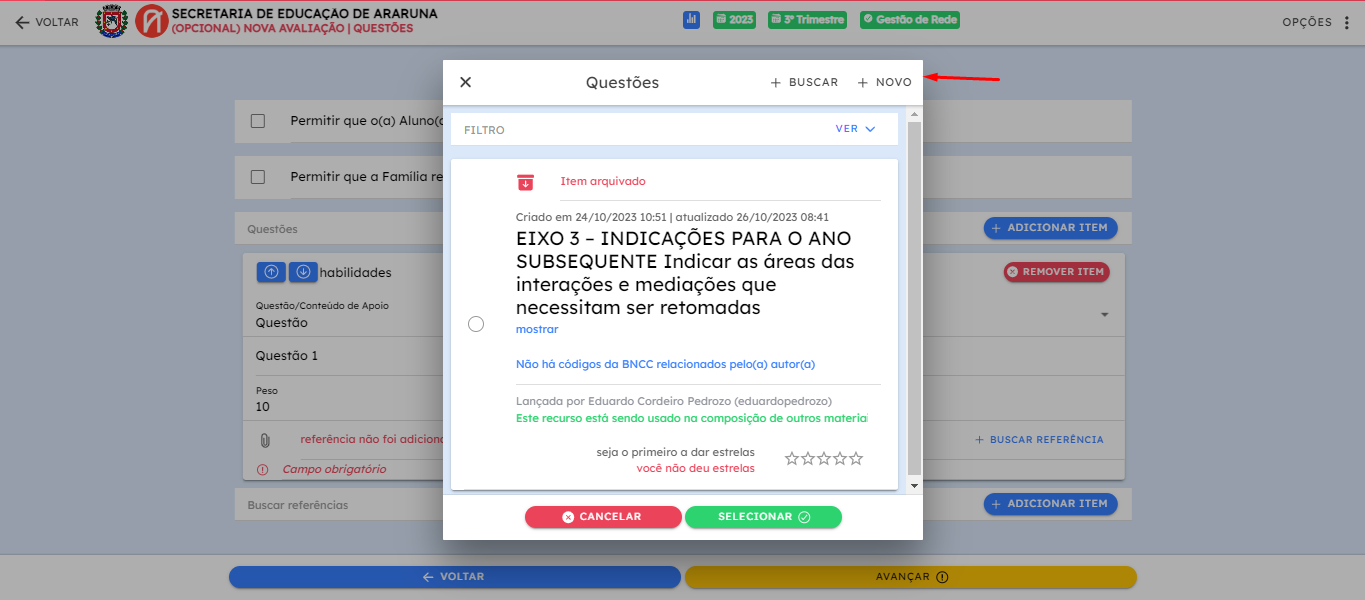
- Clique em + NOVO para criar sua própria questão
- Preencha os dados da questão e clique em avançar.
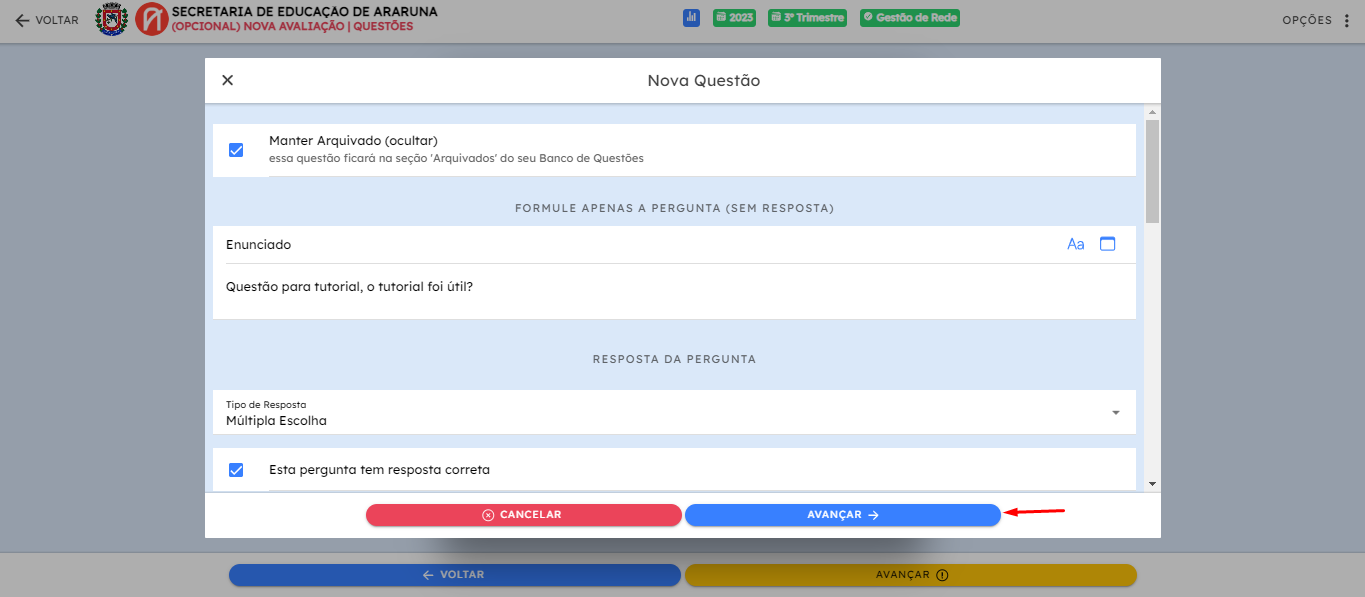
- Clique em avançar novamente e caso queira, você pode colocar um anexo na questão, como uma imagem por exemplo ou o link de algum conteúdo de apoio para aquela questão especifica, caso não queira apenas clique em avançar novamente e pule está etapa.
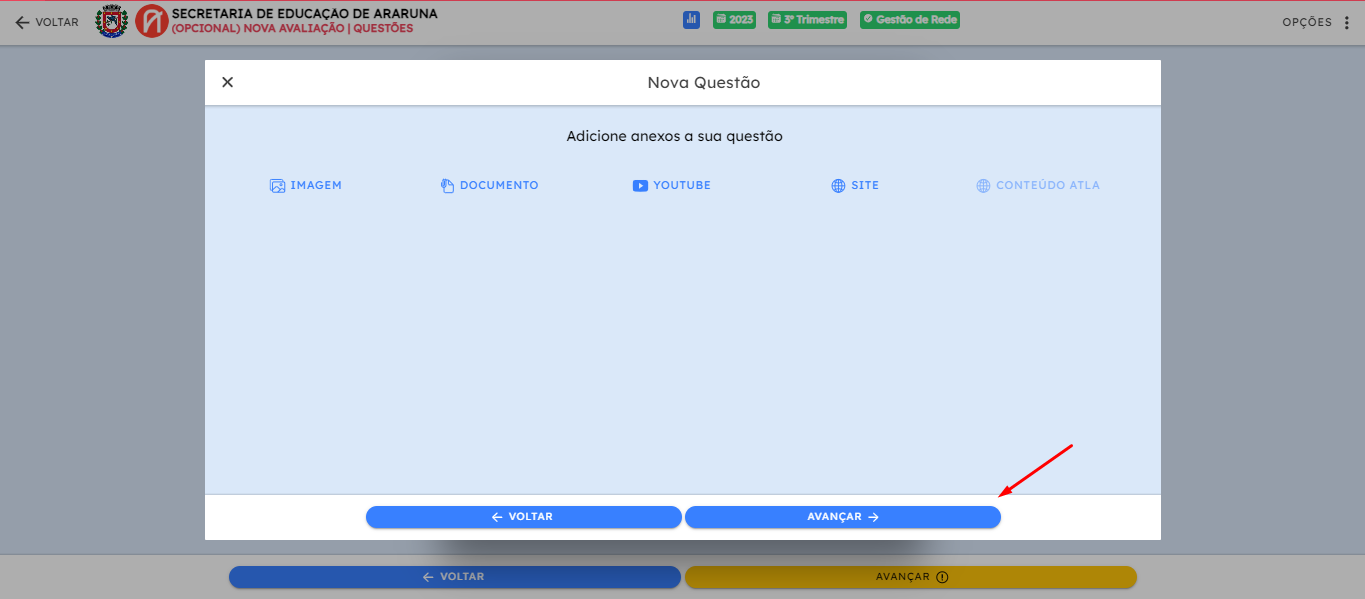
- Feito isso clique em PRONTO e agora sua referência para questão estará criada
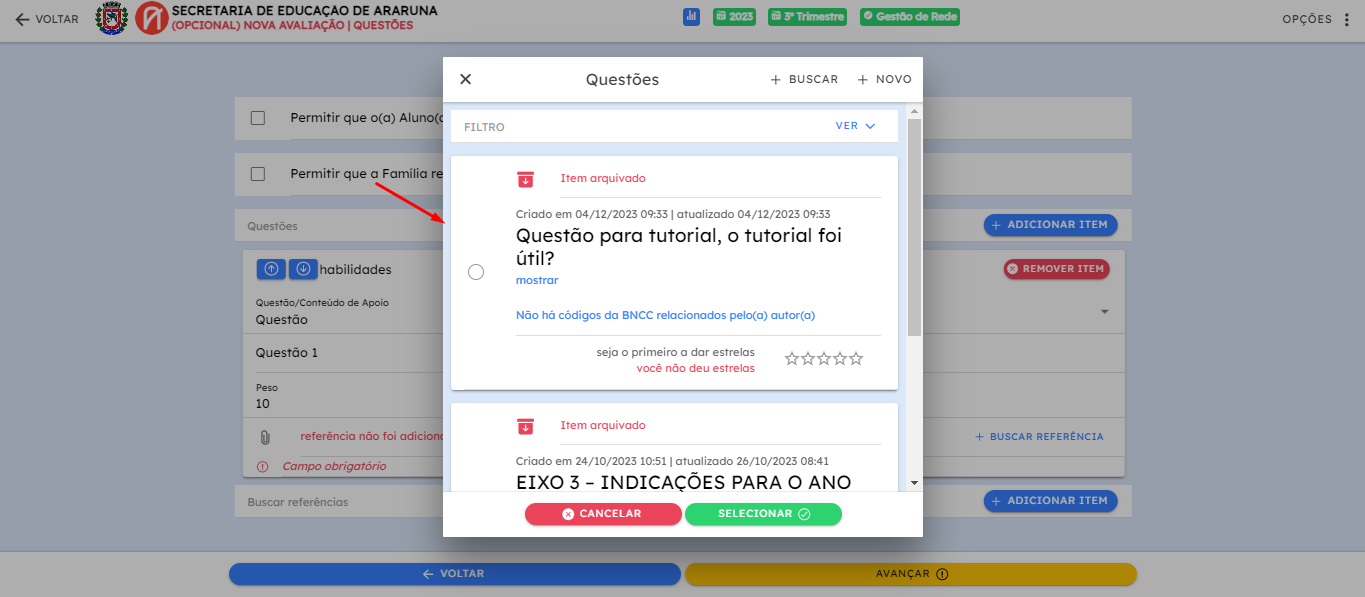
- Clique no marcador ao lado esquerdo da questão e clique em SELECIONAR.
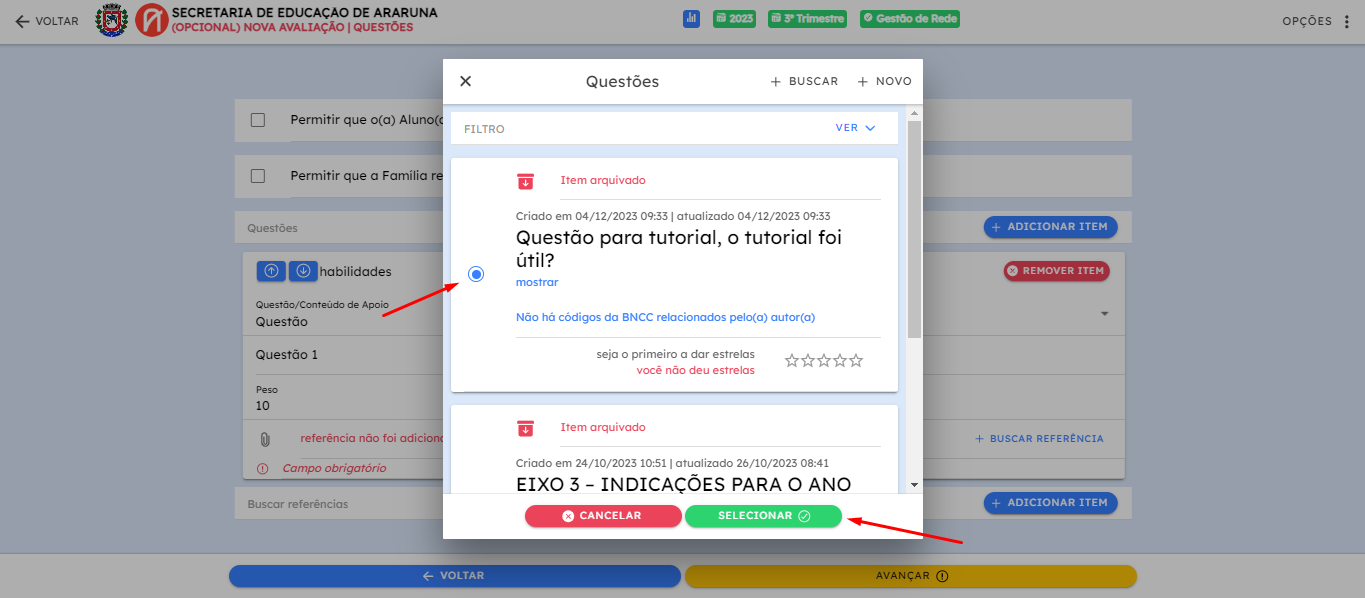
Agora sua questão foi cadastrada na avaliação com sucesso! Lembrando que para ser salva clique em avançar novamente e clique em PRONTO.
Adicionando um conteúdo de apoio
Siga os passos do tutorial de "Criação da avaliação e adicionando questões" até o passo n. 6.
- Com o item criado, no lugar de clicar em + BUSCAR REFERÊNCIA clique em QUESTÃO/CONTEÚDO DE APOIO
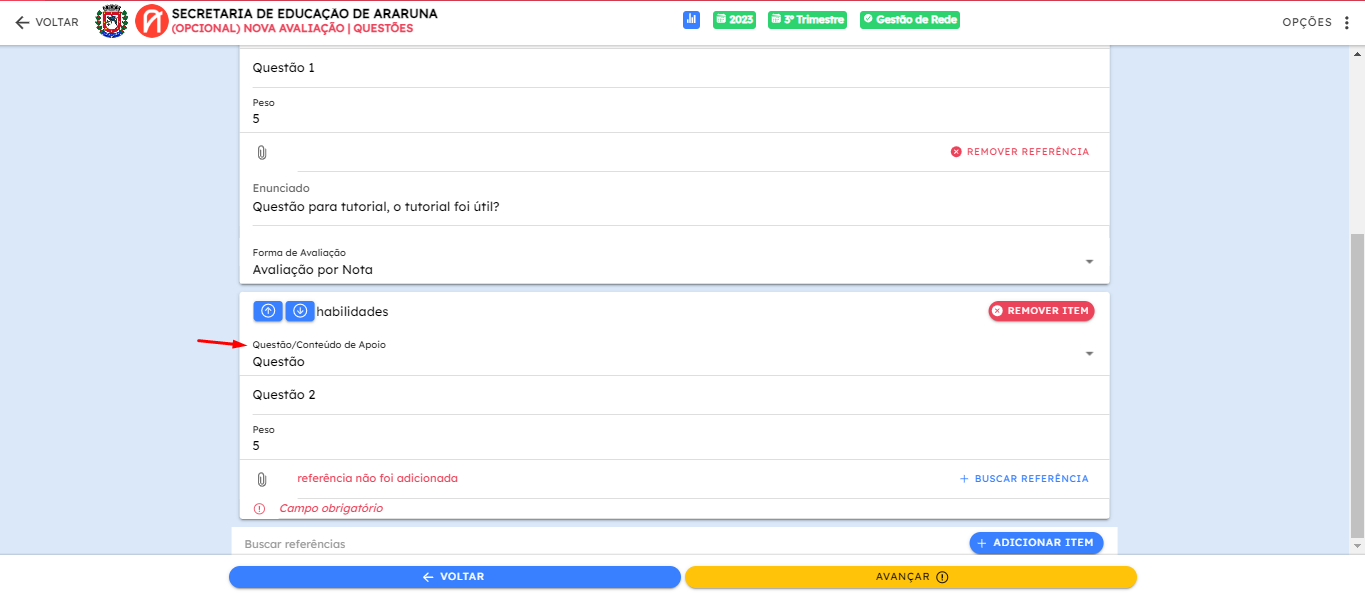
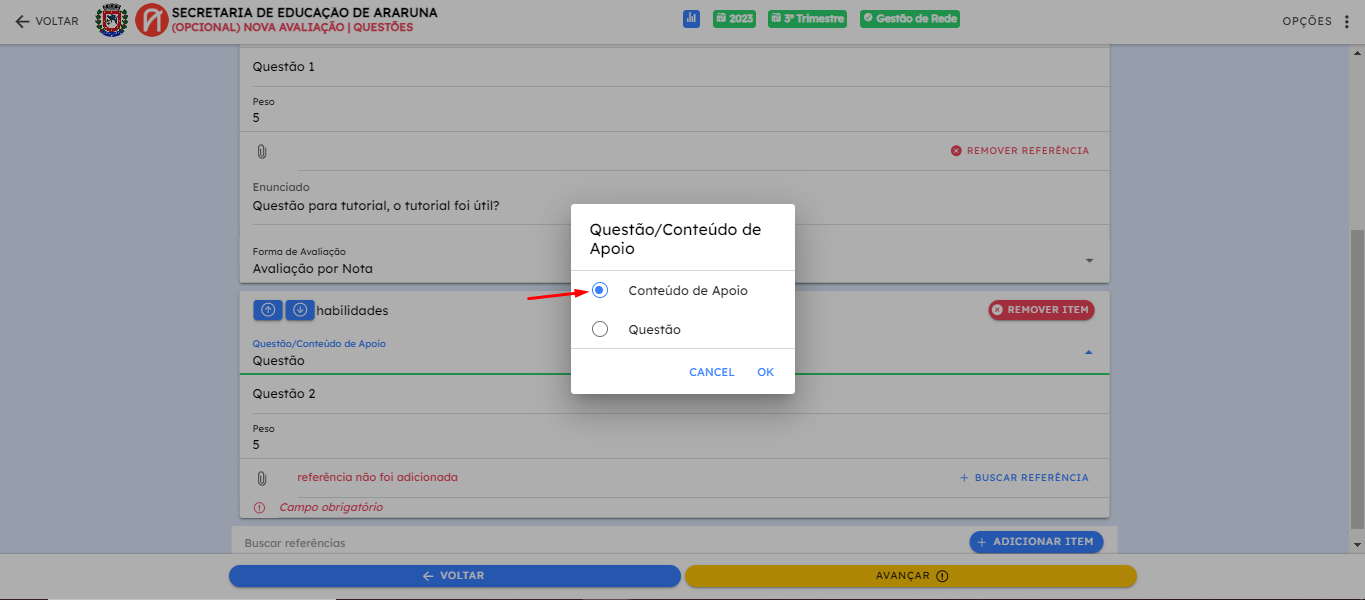
- Agora selecione em Conteúdo de Apoio.
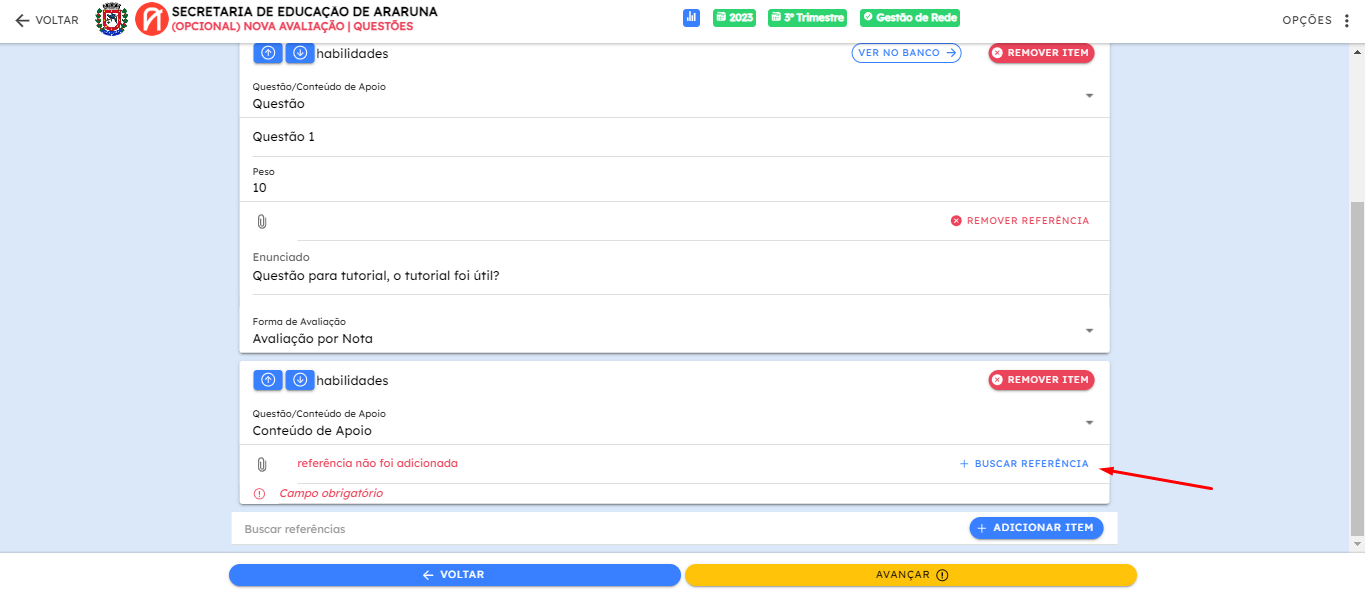
- Feito isso clique em + BUSCAR REFERÊNCIA
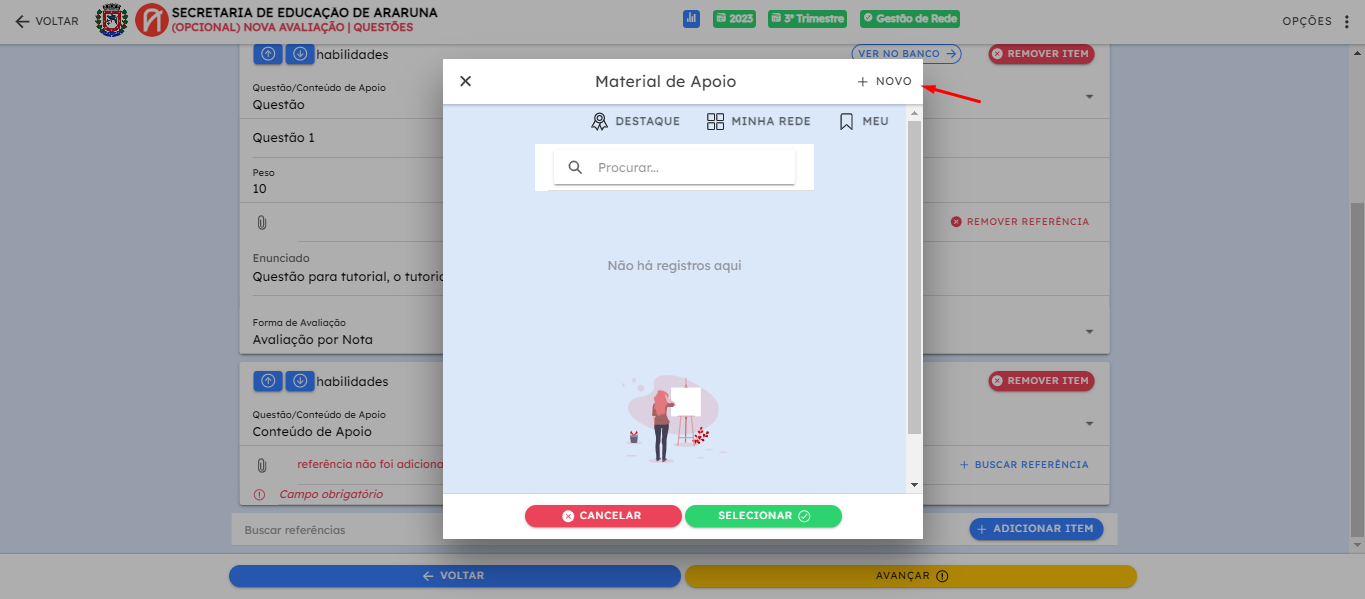
- Clique em + NOVO
- Informe o título do material de apoio e sua descrição e clique em avançar
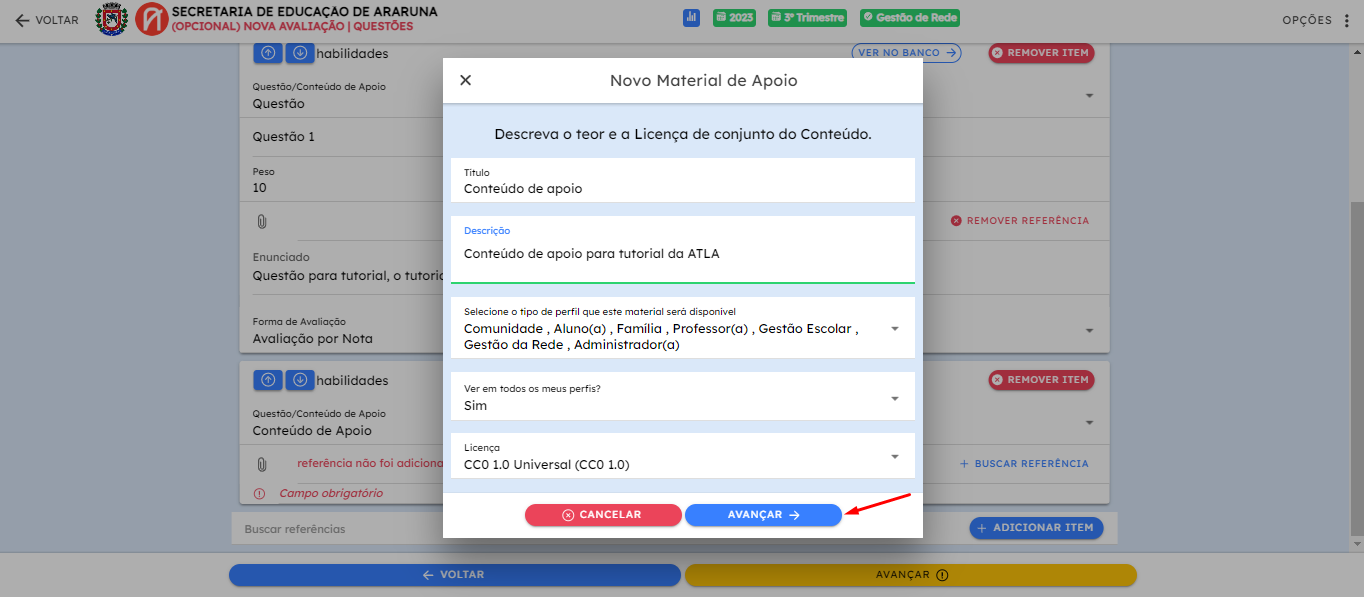
- Agora selecione o anexo do conteúdo de apoio, sendo ele imagem, documento, youtube ou site e clique em avançar novamente.
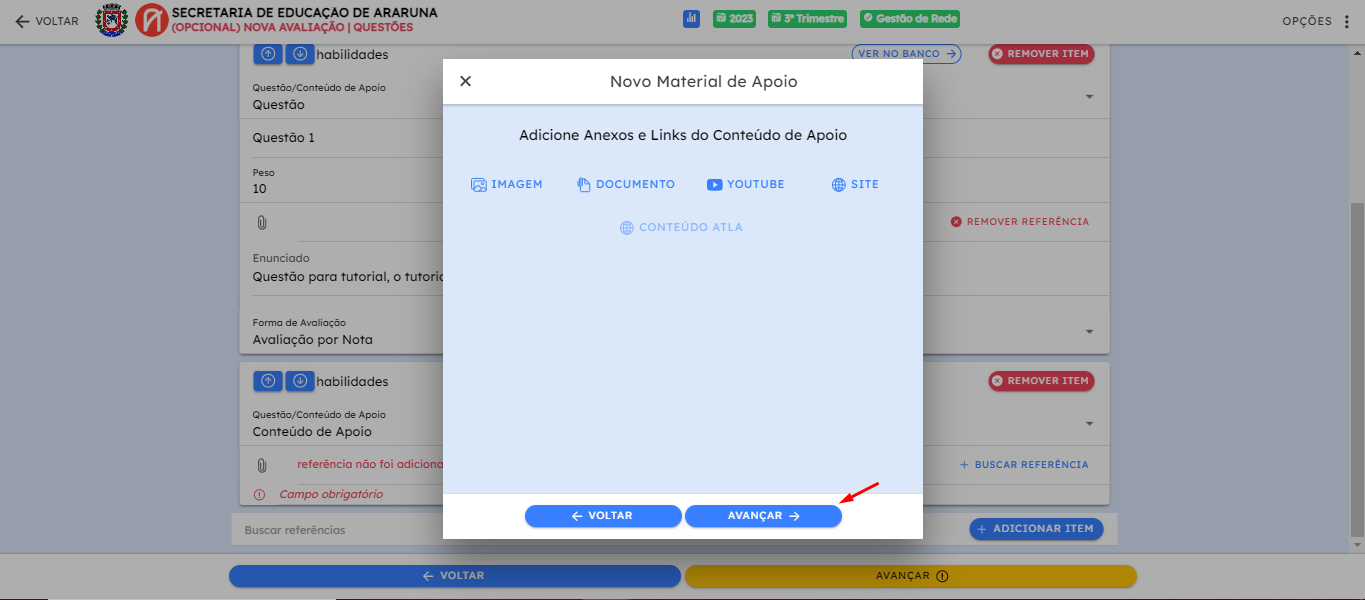
- Clique em avançar novamente caso não queira adicionar um material de apoio e caso queira preencha os dados e selecione o qual desejar.
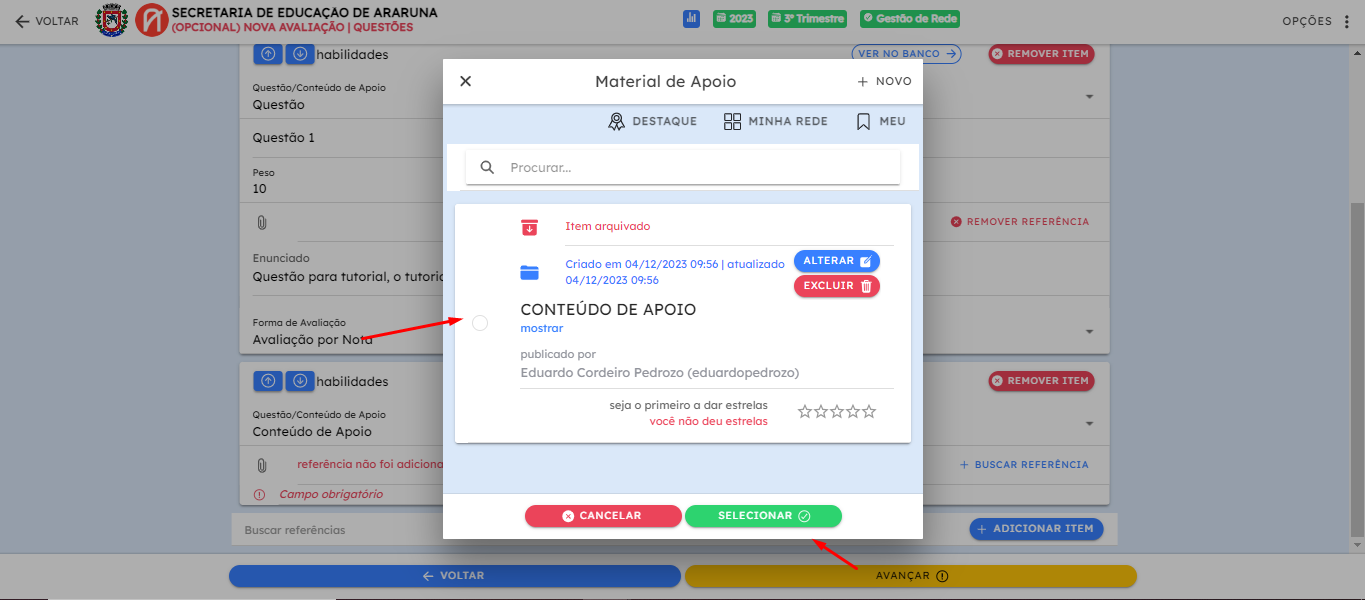
Clique em pronto e feito! Seu conteúdo de apoio para a avaliação foi criado com sucesso para referência agora apenas clique no marcador à esquerda do seu conteúdo de apoio e clique em SELECIONAR.
Adicionando imagens para as respostas da sua questão
- Primeiro você precisa ter criado a questão seguindo o tutorial acima e recomendamos que na questão que a resposta são imagens escreva imagem 1, imagem 2 e assim sucessivamente, depois vá na sua avaliação criada e clique em VER.
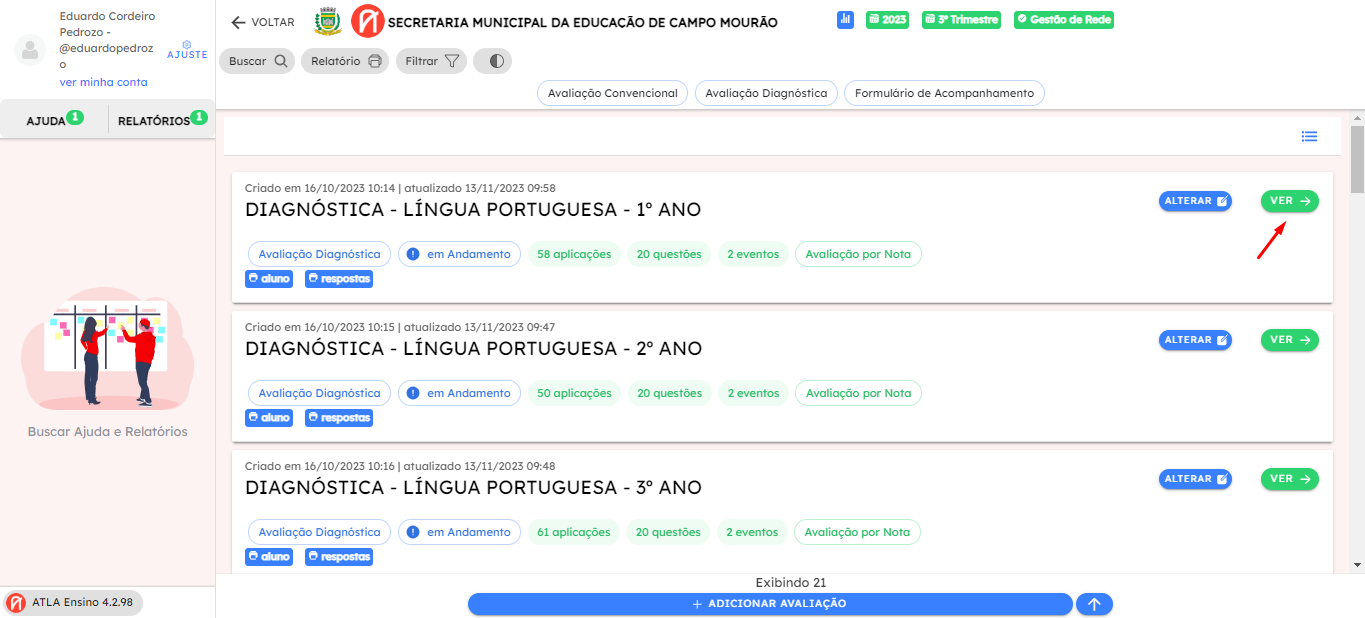
- Feito isso encontre na sua avaliação a questão que deseja colocar as imagens como respostas e clique em ALTERAR
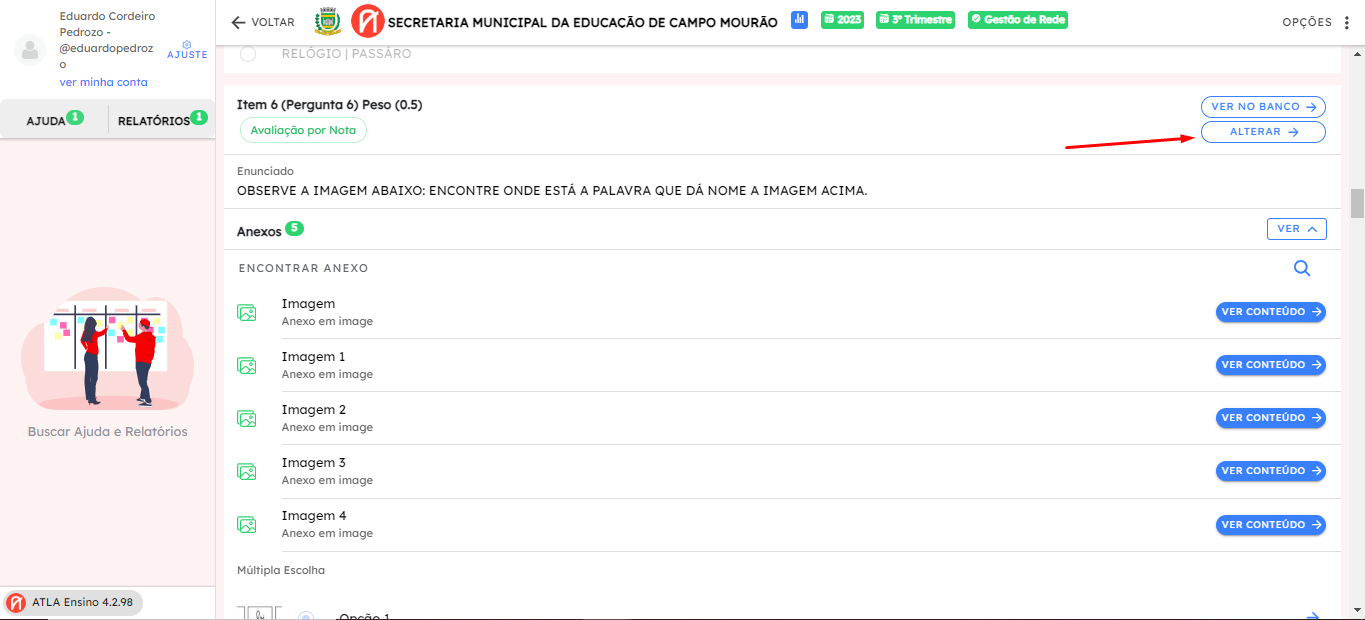
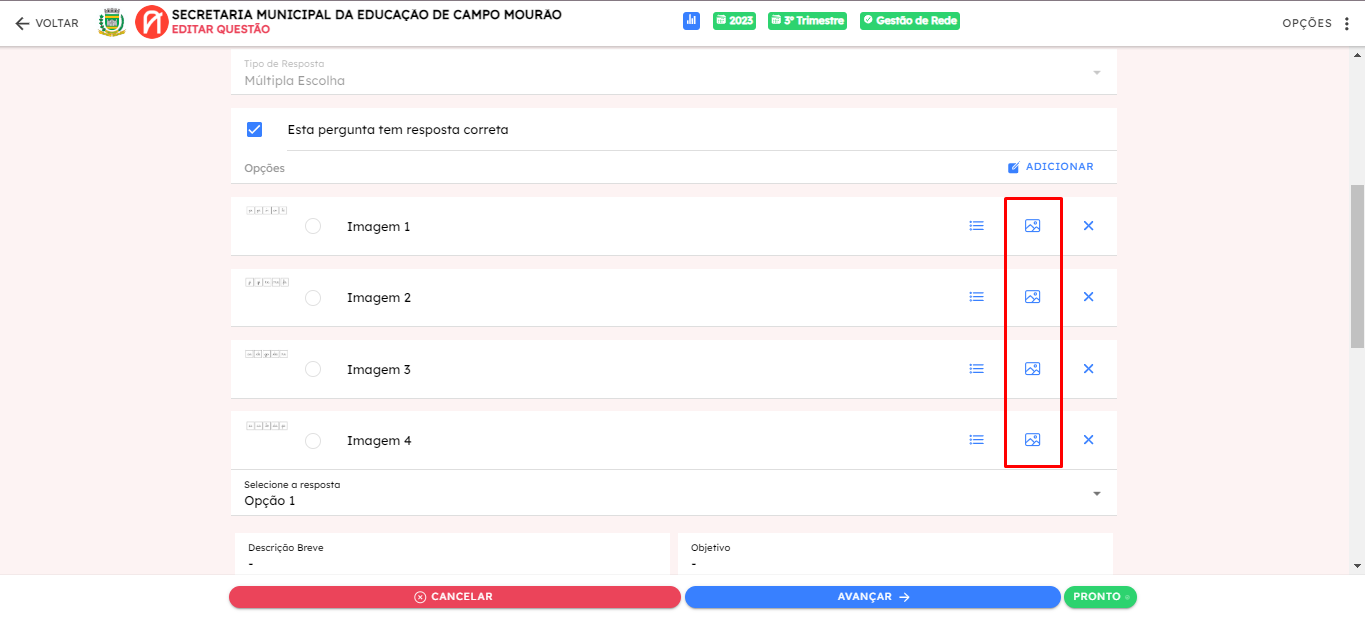
- Agora encontre as opções e clique no desenho de um retrato ao lado direito das respostas
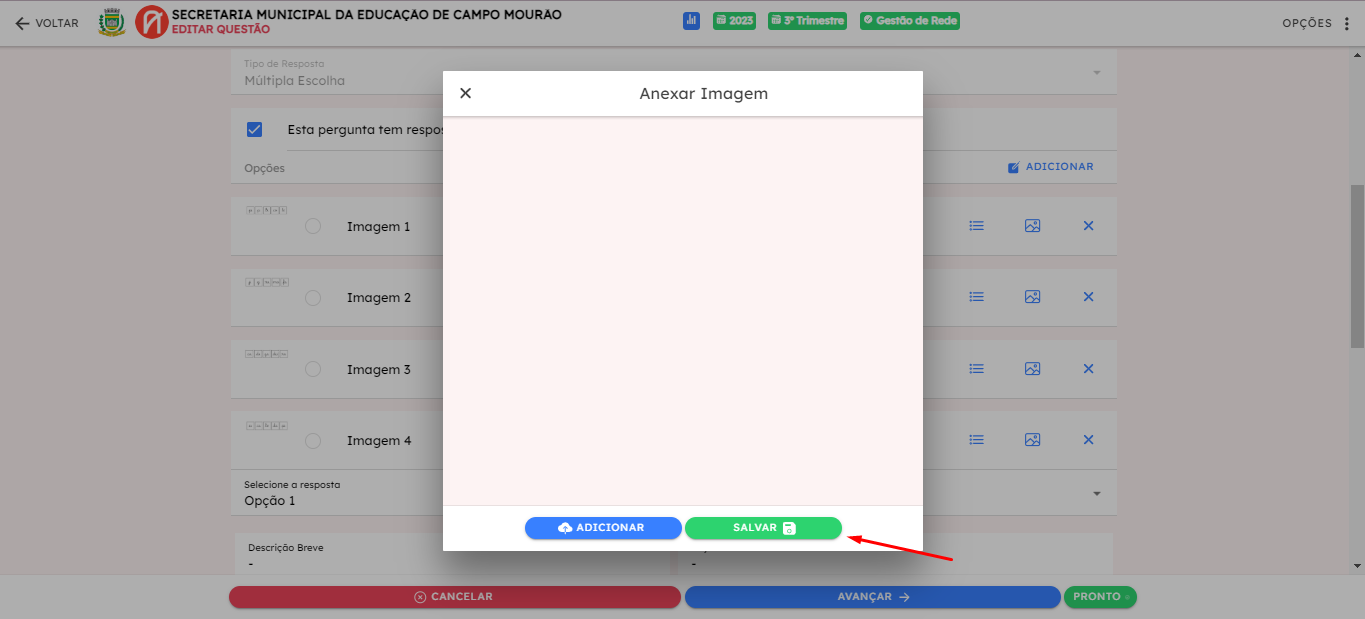
- Adicione a imagem que que inserir e clique em SALVAR
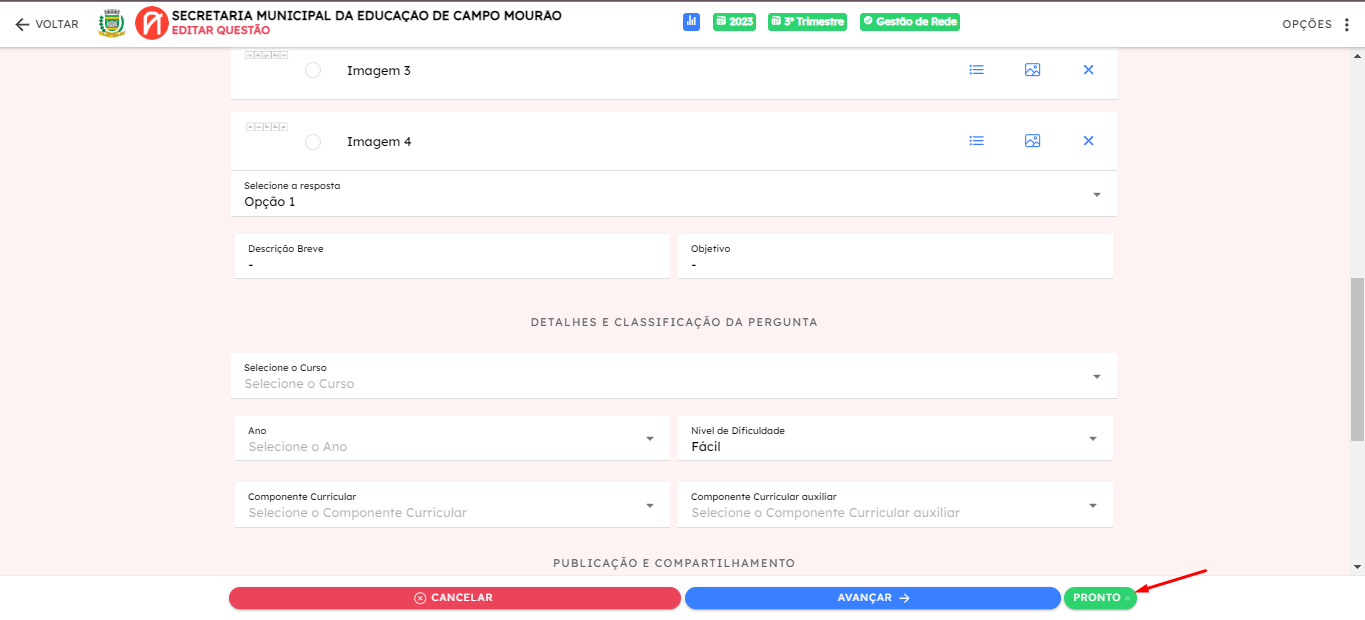
Publicando a avaliação - Primeiro você precisa ter criado a questão seguindo o tutorial acima e recomendamos que na questão que a resposta são imagens escreva imagem 1, imagem 2 e assim sucessivamente, depois vá na sua avaliação criada e clique em VER.
- Para publicar sua avaliação existem duas maneiras primeiro você pode clicar no nome da sua avaliação e após isso clicar em publicar ao lado de recalcular
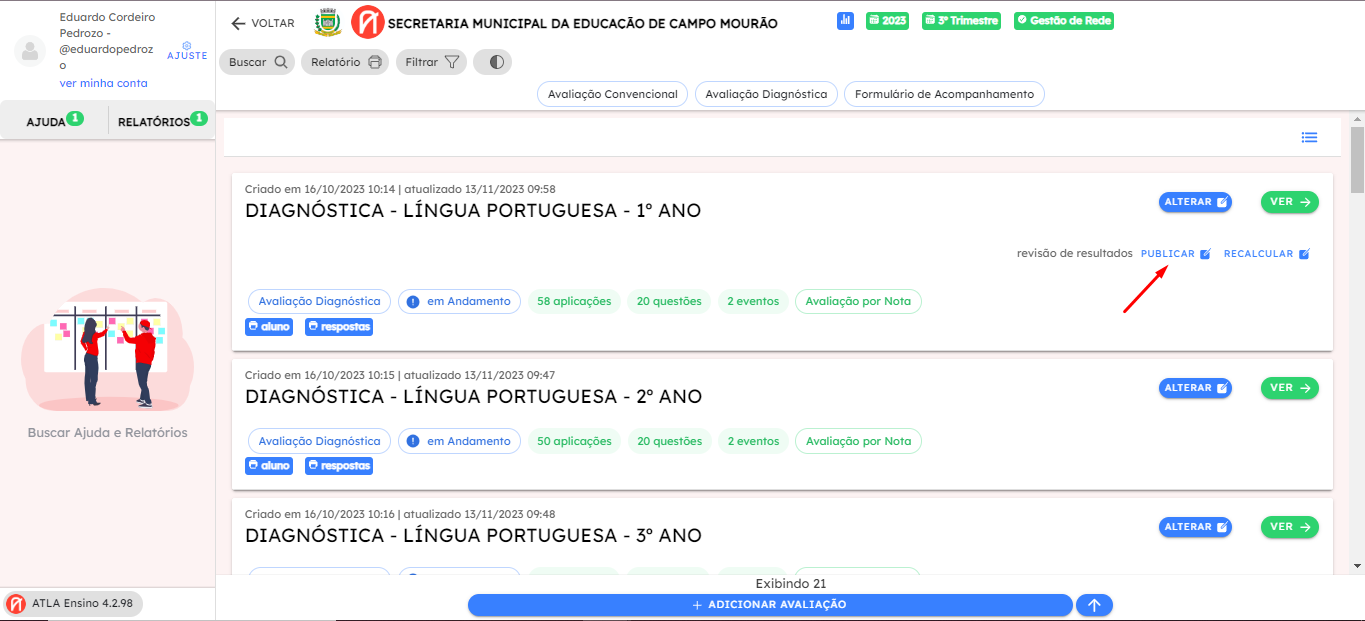 Lembrando que essa opção só irá aparecer caso você clique no nome da avaliação.
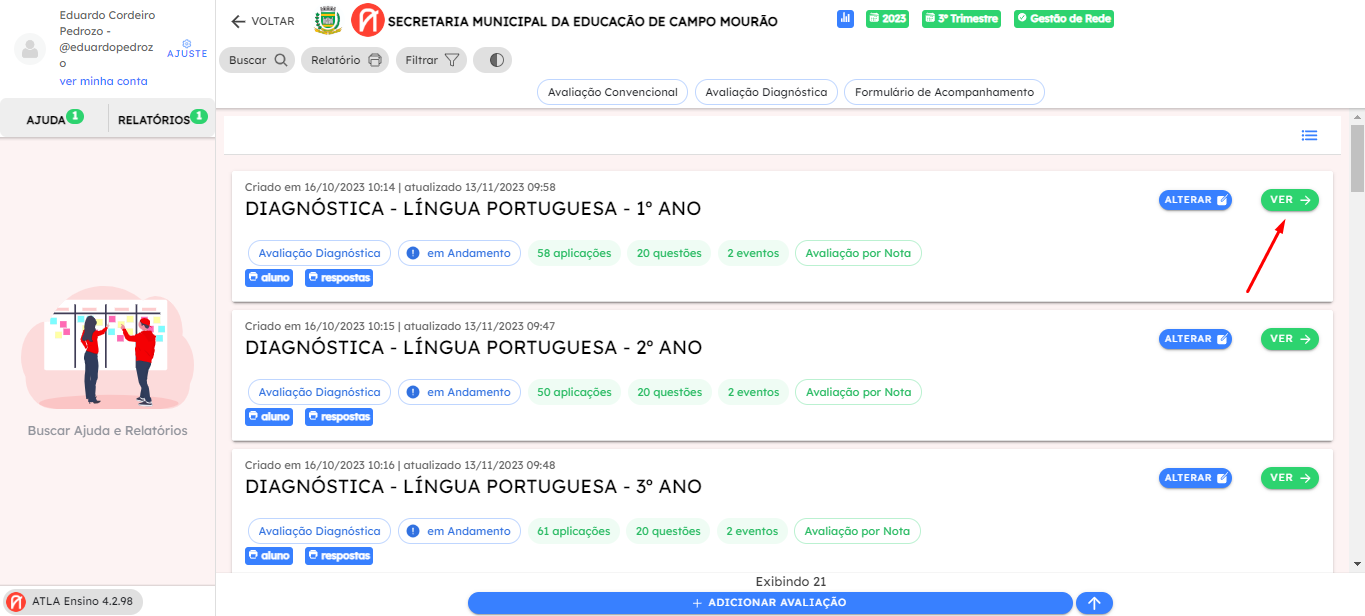
 - A segunda forma é clicar em VER.
- Agora clique em PUBLICAR.
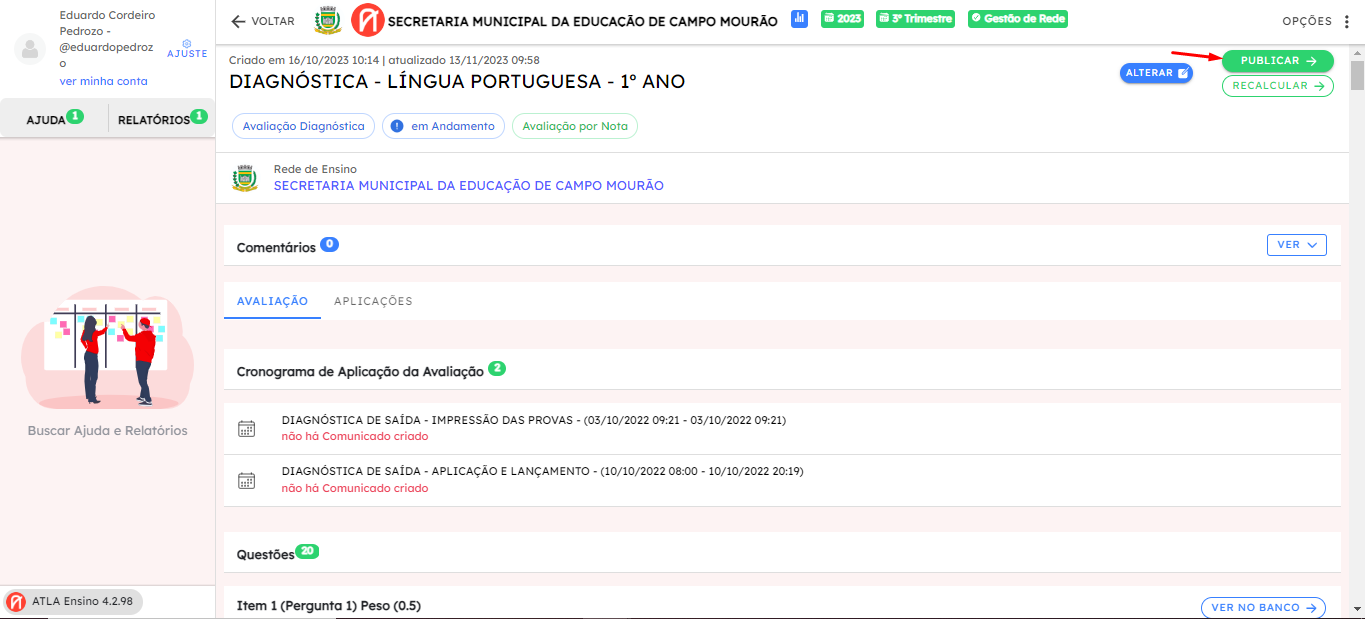
Esperamos ter ajudado! Lembrando que caso tenha feito alguma alteração na avaliação clique em RECALCULAR assim suas mudanças serão salvas.
Este artigo foi útil?
Que bom!
Obrigado pelo seu feedback
Desculpe! Não conseguimos ajudar você
Obrigado pelo seu feedback
Feedback enviado
Agradecemos seu esforço e tentaremos corrigir o artigo