Gestão Escolar: removendo REGÊNCIA de um(a) professor(a)
Encontre no lado direito da tela e clique em CALENDÁRIO LETIVO.
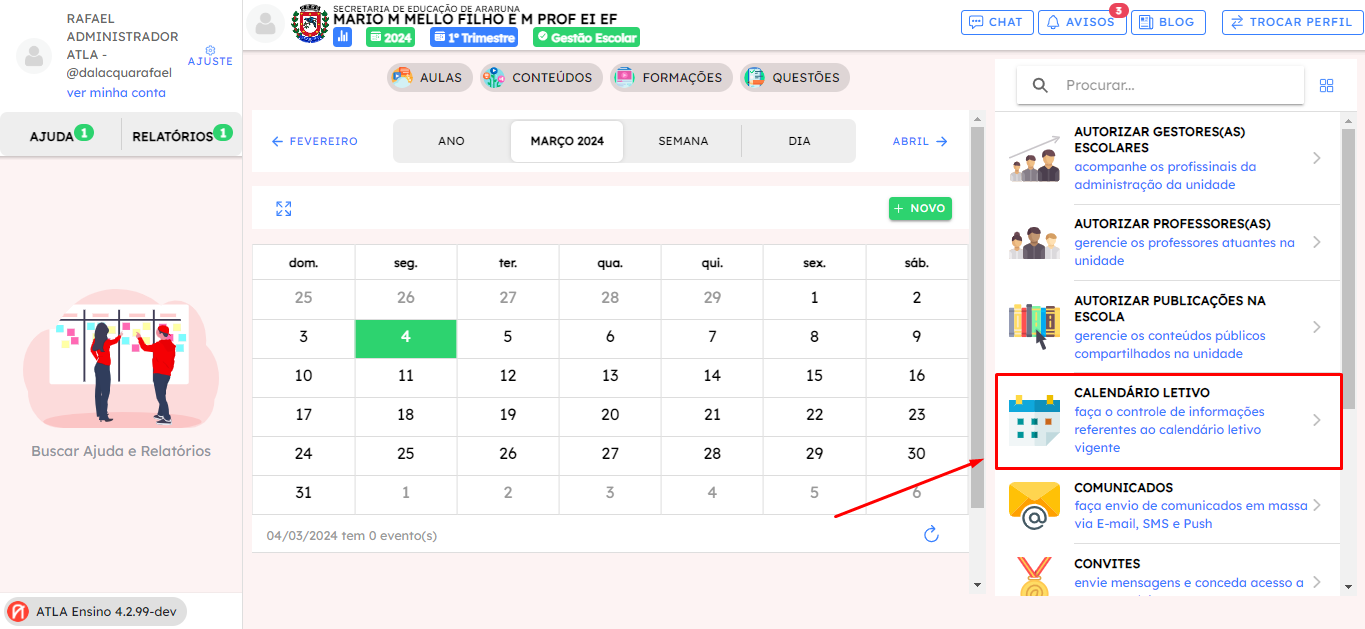
Uma nova página será carregada, basta clicar no botão verde com título de VER no ano em que está acessando.
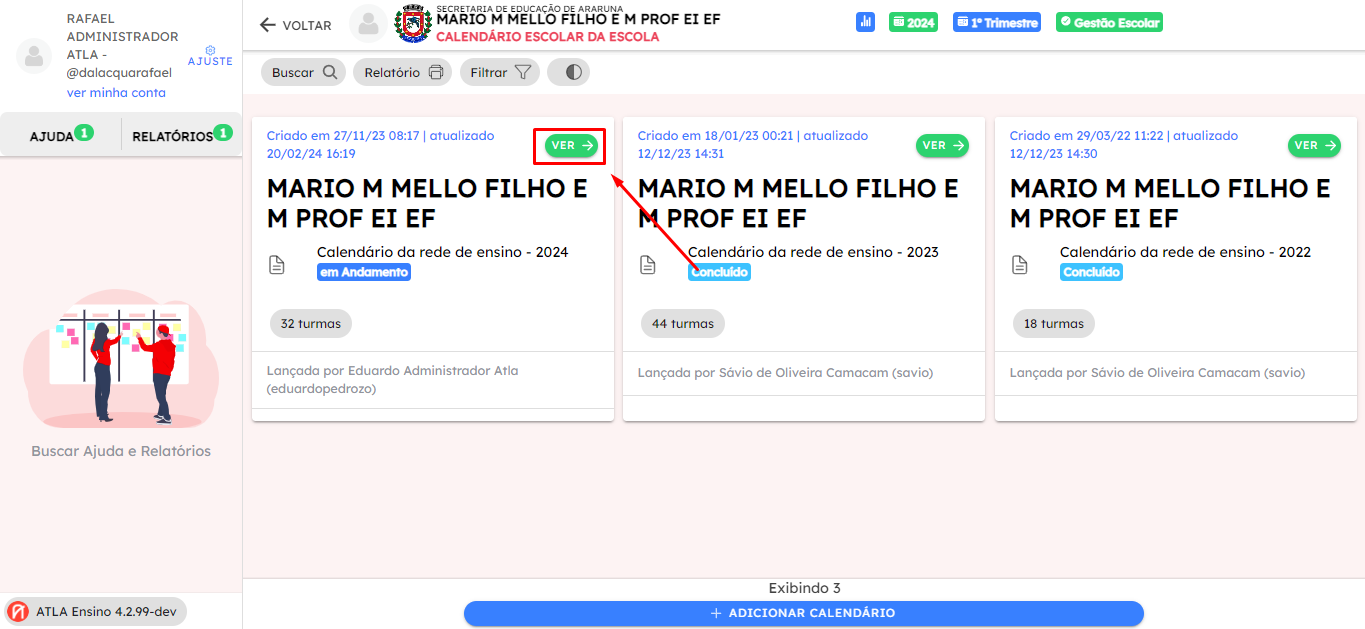
Clique, então, no botão azul, localizado no canto superior direito com título ALTERAR.
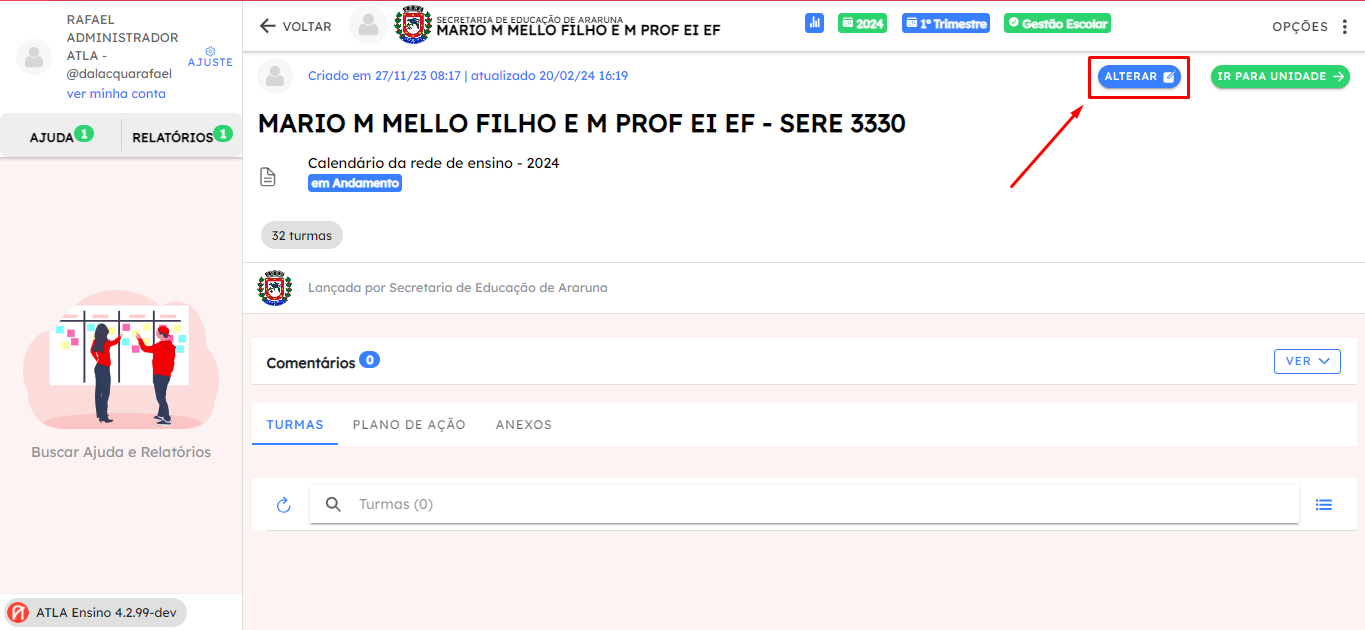
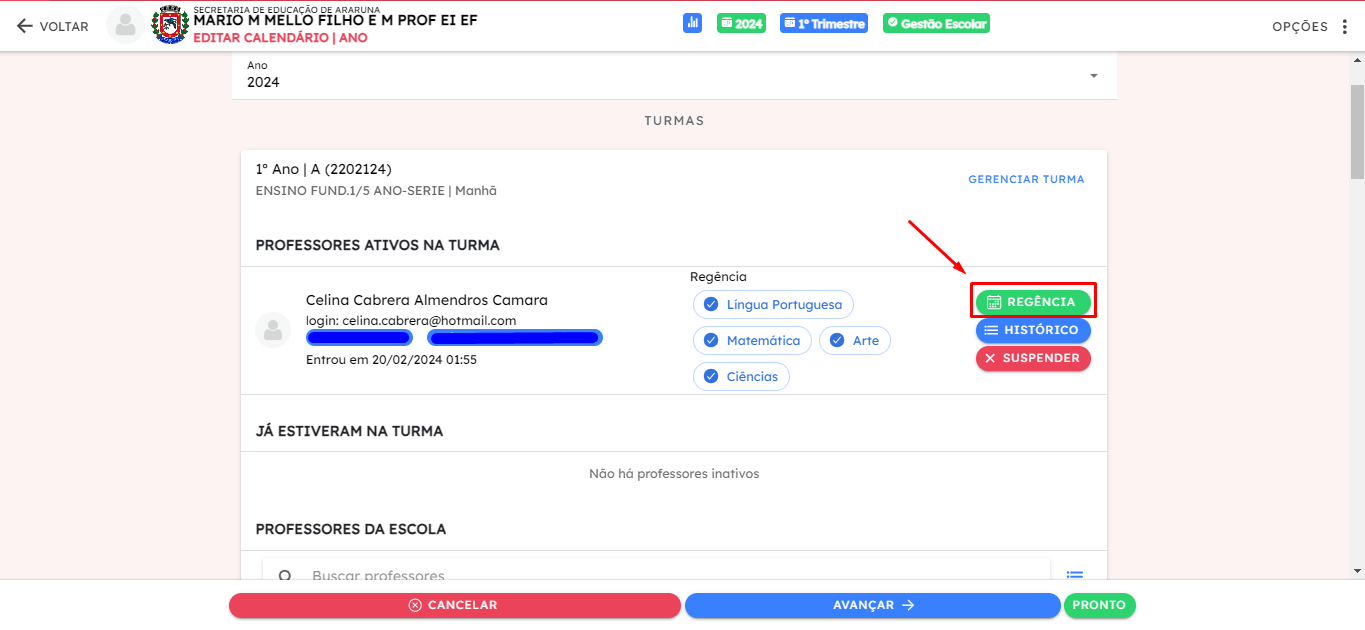
Uma nova página será carregada, nessa tela possuímos todas as turmas da instituição, clique então, no ícone azul com título GERENCIAR TURMA, para editar a turma que possui o professor que deseja adicionar a regência, como mostrado na imagem.
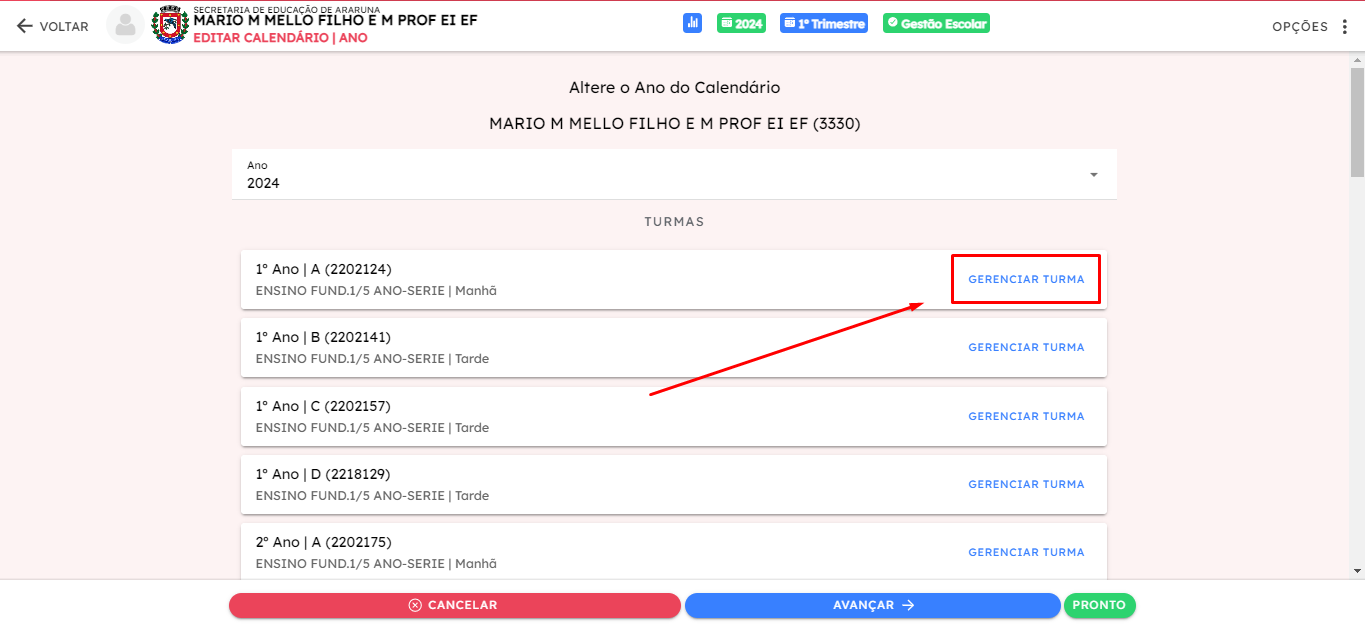
Agora, os professores estão listados. clique então, no botão verde, localizado no canto direito, com título REGÊNCIA.
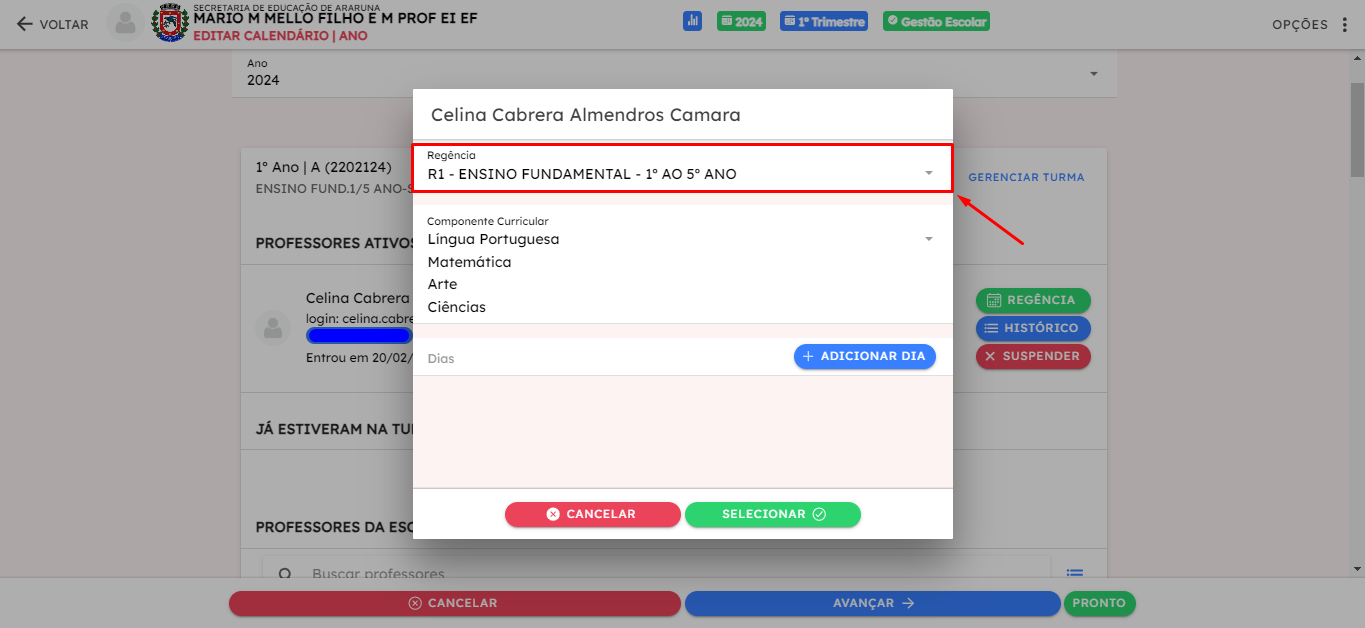
Uma nova janela será exibida, nela você irá clicar no seletor de REGÊNCIA:
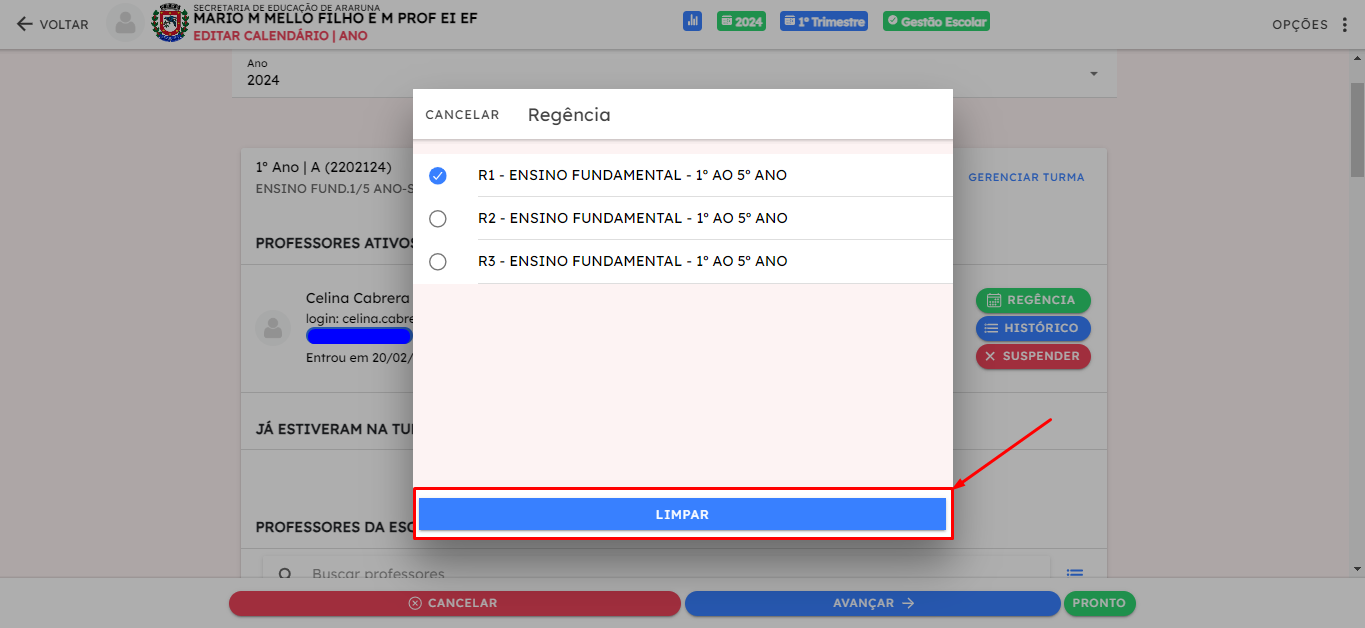
Agora, para remover a regência iremos clicar no botão azul LIMPAR na parte inferior, para remover a regência do professor(a) em questão:
Agora iremos remover os componentes curriculares, que é uma etapa opcional, não é necessário remover os componentes para remover a regência, para isso iremos clicar em Componente curricular:
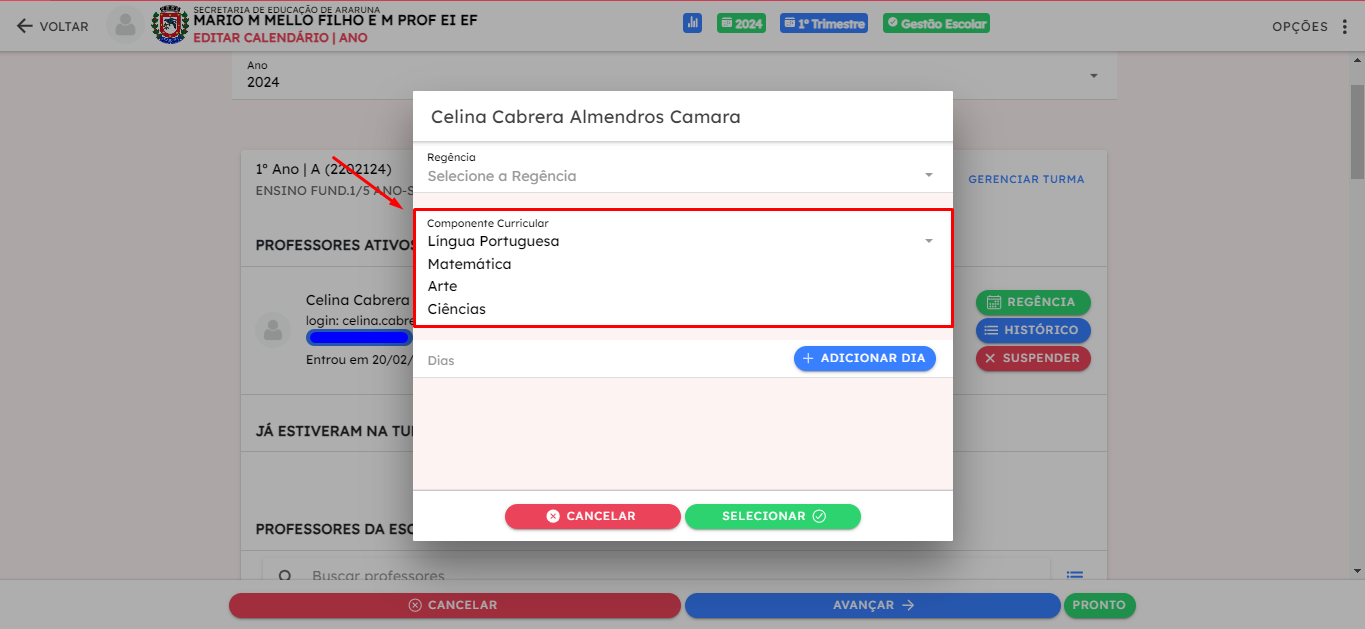
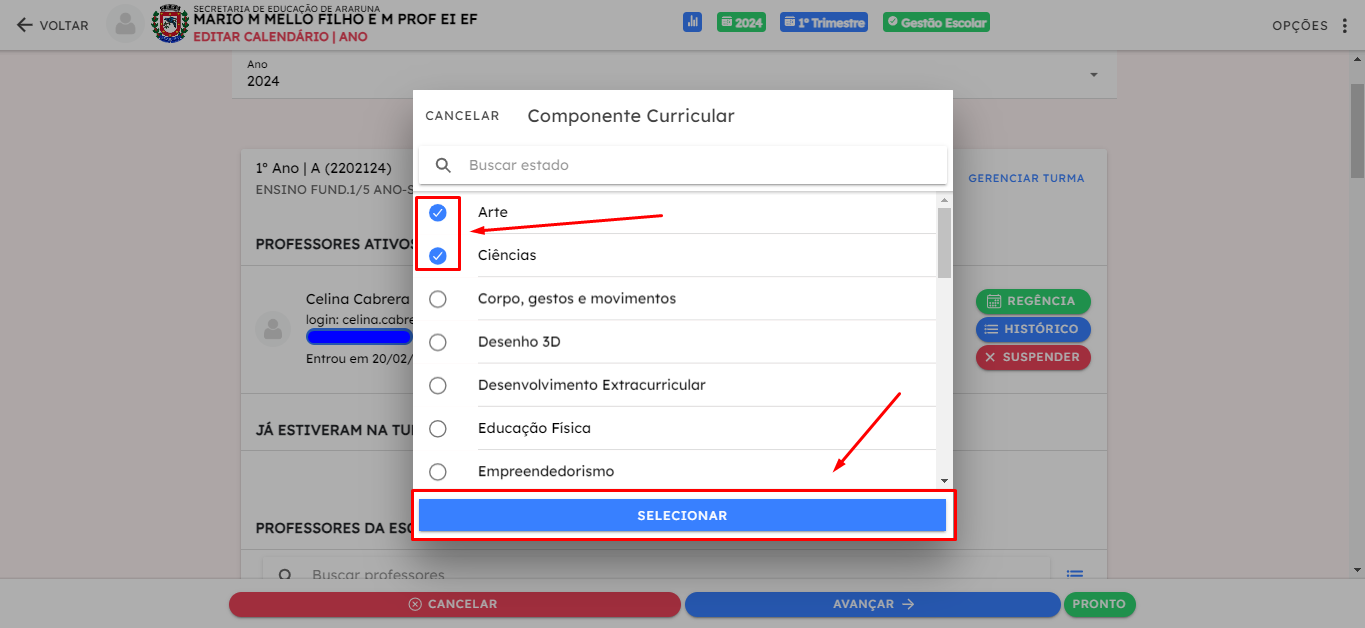
Agora iremos apenas desmarcar os componentes selecionados e clicar em SELECIONAR:
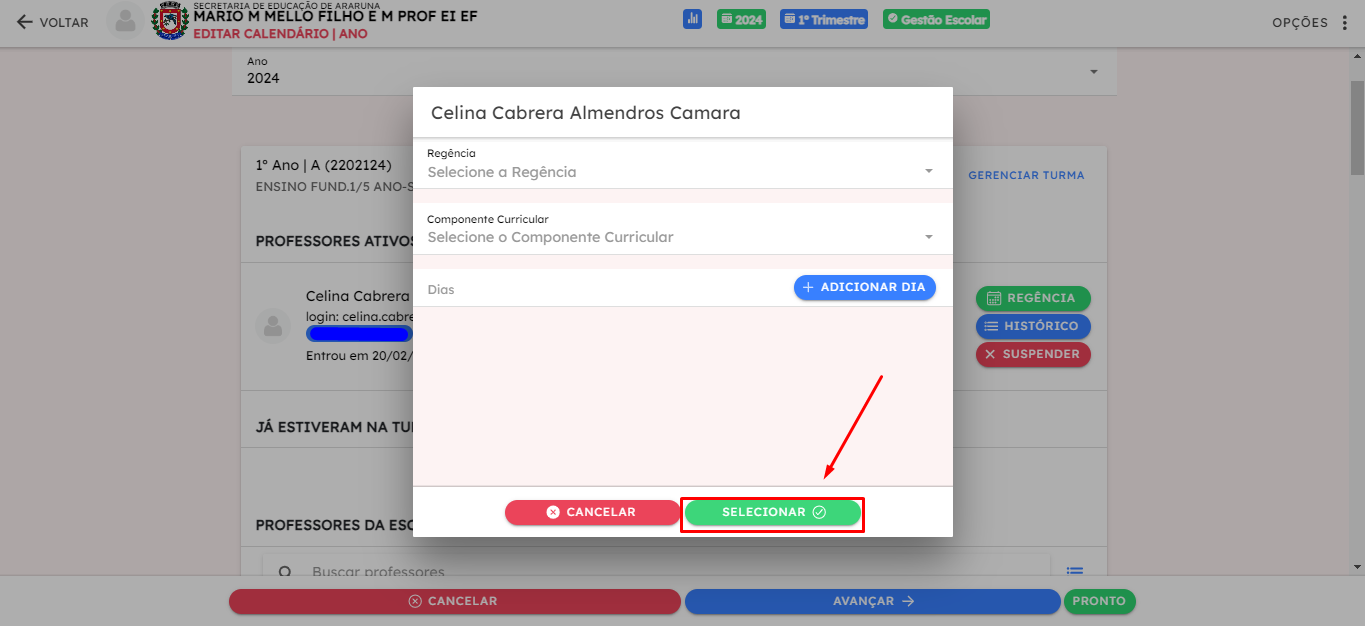
Agora vamos finalizar clicando no botão verde SELECIONAR, para concluir a remoção:
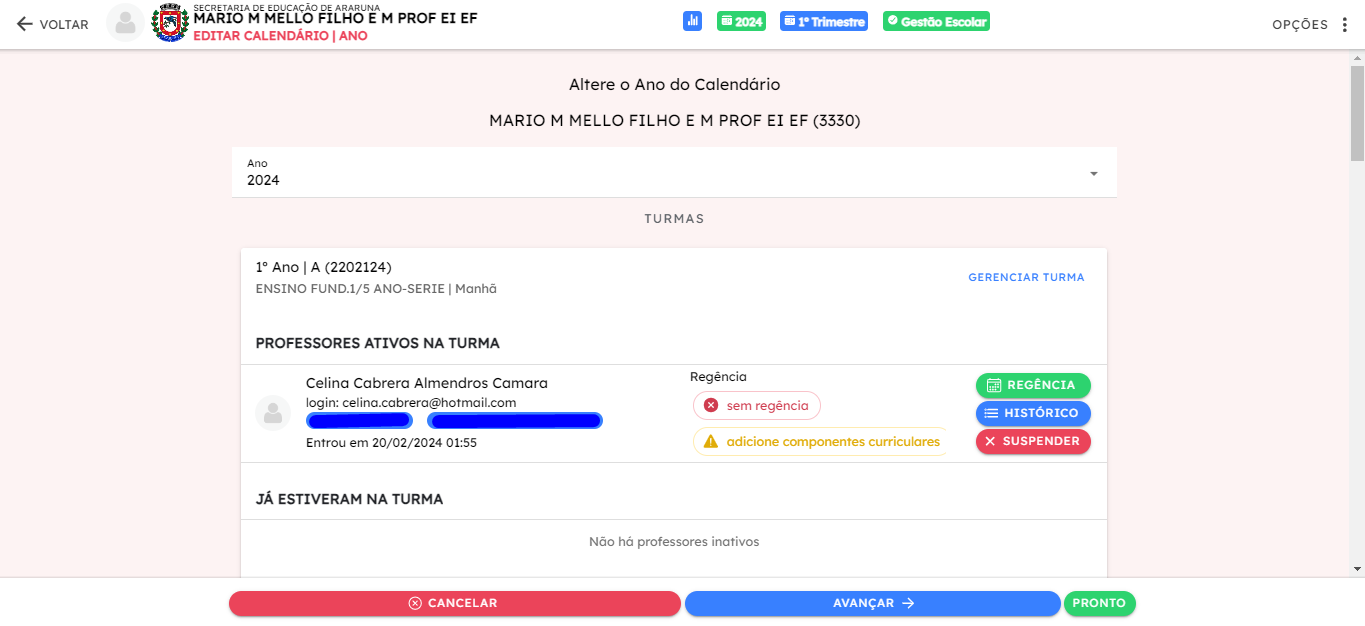
Pronto, a regência foi removida do professor:
Este artigo foi útil?
Que bom!
Obrigado pelo seu feedback
Desculpe! Não conseguimos ajudar você
Obrigado pelo seu feedback
Feedback enviado
Agradecemos seu esforço e tentaremos corrigir o artigo