Sumário do Artigo
- Professor(a) CRIANDO um CONTEÚDO de APOIO
- Professor(a) ALTERANDO um CONTEÚDO de APOIO
- Professor(a) VISUALIZANDO um CONTEÚDO de APOIO
- Professor(a) EXCLUINDO um CONTEÚDO de APOIO
Professor(a) CRIANDO um CONTEÚDO de APOIO
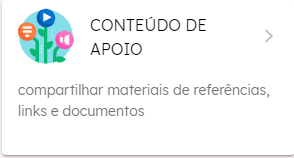
A partir da tela inicial, selecione Conteúdo de Apoio
 Após aberto os conteúdos de apoio, selecione Novo Conteúdo de Apoio;
Agora é necessário preencher algumas informações sobre o conteúdo de apoio que será criado. Preencha o Título, a Descrição, quais os perfis terão acesso ao seu conteúdo de apoio. Selecione se você deseja que esse conteúdo seja disponibilizado para todos os seus perfis em sua conta e a licença do conteúdo criado. Preenchido todas essas informações, selecione AVANÇAR .
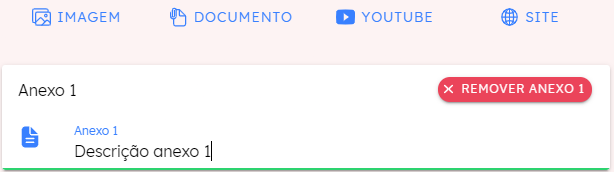
Agora é possível adicionar anexos ao seu Conteúdo de Apoio. Para isso, selecione o tipo de arquivo (Imagem, Documento, vídeo do YouTube ou até mesmo um site). É importante lembrar que qualquer tipo de anexo que for adicionado, é necessário que se preencha a Descrição desse anexo. Você pode adicionar vários anexos. Após adicionado o Anexo e escrito a descrição, selecione AVANÇAR .
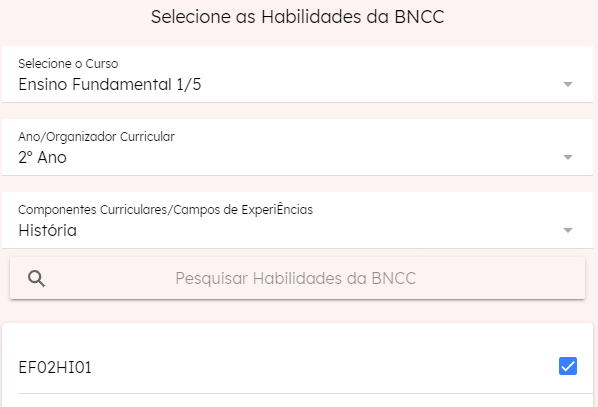
 Caso queira vincular Habilidades da BNCC ao seu Conteúdo de Apoio, selecione o "Curso", "Ano" e o "Componente Curricular". Selecione as Habilidades que contemplem o seu conteúdo de apoio. Agora, selecione AVANÇAR.
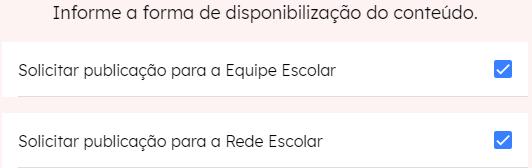
 Agora, caso deseje solicitar a publicação do seu Conteúdo de Apoio criado, selecione uma ou as duas opções. Caso não selecione nenhuma das opções, significa que o conteúdo será privado, ou seja, apenas você terá acesso. Marcado uma das opções ou não, selecione AVANÇAR e depois em PRONTO para confirmar.
Solicitar publicação para a Equipe Escolar: Significa que apenas a sua escola terão acesso ao seu conteúdo de apoio.
Solicitar publicação para a Rede Escolar: Significa que todos da Rede terão acesso ao seu conteúdo de apoio.
Pronto, seu Conteúdo de Apoio foi criado.
Professor(a) ALTERANDO um CONTEÚDO de APOIO
A partir da tela inicial, selecione Conteúdo de Apoio
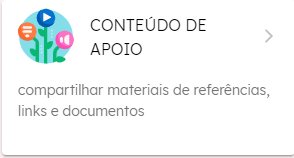 Após aberto os conteúdos de apoio, selecione VER sobre o conteúdo de apoio que se deseja alterar e depois selecione ALTERAR no rodapé da página;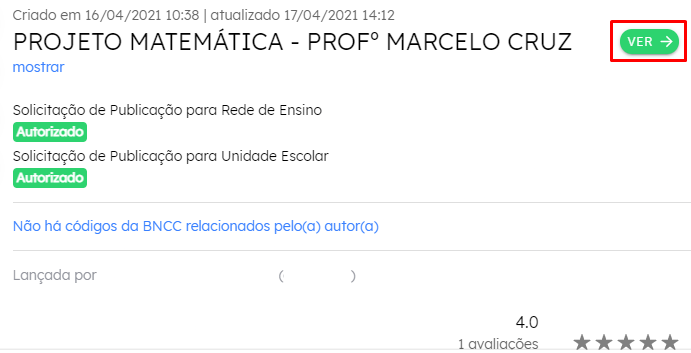
Agora, caso ache necessário, altere algumas informações sobre o conteúdo de apoio que será criado. Altere o Título, a Descrição, quais os perfis terão acesso ao seu conteúdo de apoio. Selecione se você deseja que esse conteúdo seja disponibilizado para todos os seus perfis em sua conta e a licença do conteúdo criado. Preenchido todas essas informações, selecione AVANÇAR .
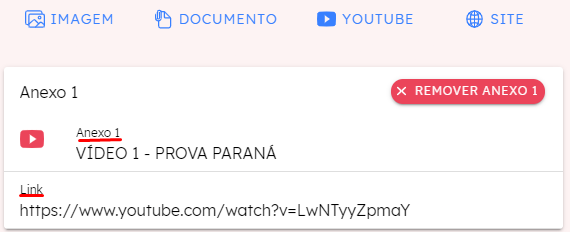
Agora é possível adicionar novos anexos ou remover anexos do seu Conteúdo de Apoio. Para remoção, basta selecionar REMOVER ANEXO. Para adicionar um novo, selecione o tipo de arquivo (Imagem, Documento, vídeo do YouTube ou até mesmo um site). É importante lembrar que qualquer tipo de anexo que for adicionado, é necessário que se preencha a Descrição desse anexo. Você pode adicionar vários novos anexos. Após adicionado e escrito a descrição, selecione AVANÇAR .
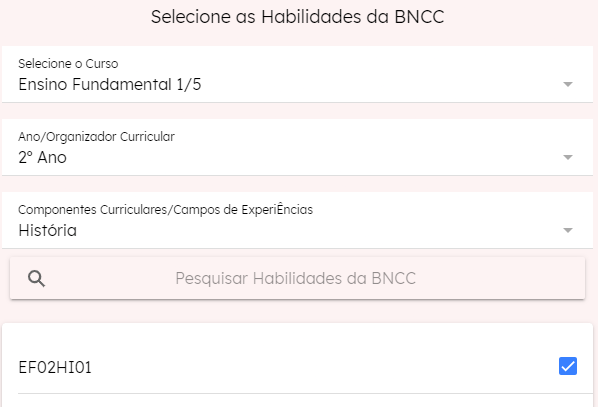
 Caso queira adicionar mais Habilidades da BNCC ao seu Conteúdo de Apoio, selecione o "Curso", "Ano" e o "Componente Curricular". Selecione as Habilidades que contemplem o seu conteúdo de apoio. Agora, selecione AVANÇAR.
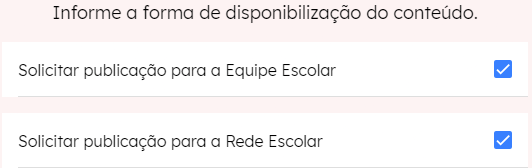
 Agora, caso deseje solicitar a publicação do seu Conteúdo de Apoio criado, selecione uma ou as duas opções. Caso não selecione nenhuma das opções, significa que o conteúdo será privado, ou seja, apenas você terá acesso. Marcado uma das opções ou não, selecione AVANÇAR e depois em PRONTO para confirmar.
Solicitar publicação para a Equipe Escolar: Significa que apenas a sua escola terão acesso ao seu conteúdo de apoio.
Solicitar publicação para a Rede Escolar: Significa que todos da Rede terão acesso ao seu conteúdo de apoio.
Pronto, seu Conteúdo de Apoio foi alterado.
Professor(a) VISUALIZANDO um CONTEÚDO de APOIO
A partir da tela inicial, selecione Conteúdo de Apoio
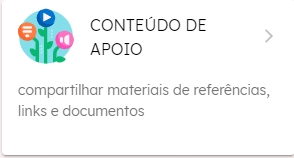 Após aberto os conteúdos de apoio, selecione VER sobre o conteúdo de apoio que se deseja alterar e depois selecione ALTERAR no rodapé da página;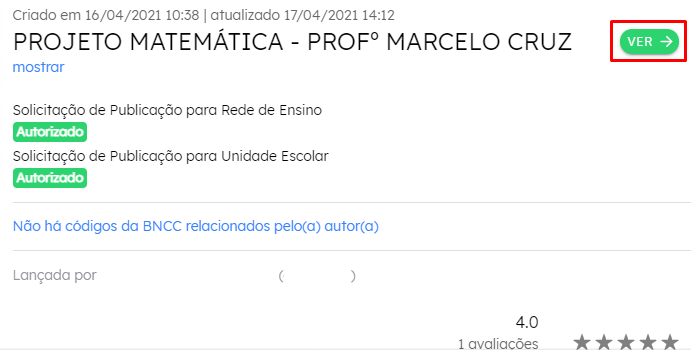
Agora selecione DETALHES para visualizar todos os detalhes do Conteúdo de Apoio.
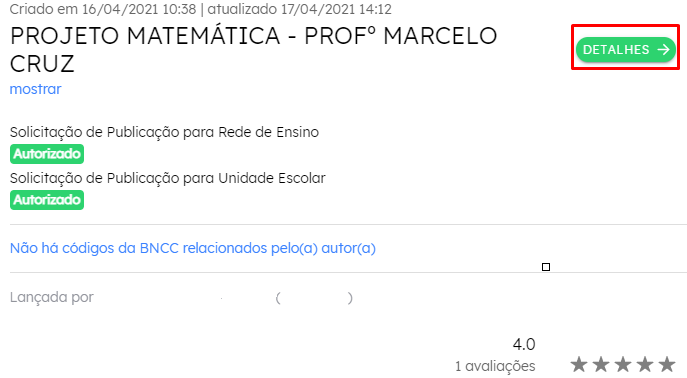
Pronto, agora todos os detalhes do conteúdo de apoio serão listados.
Professor(a) EXCLUINDO um CONTEÚDO de APOIO
A partir da tela inicial, selecione Conteúdo de Apoio
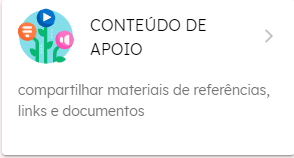 Após aberto os conteúdos de apoio, selecione VER sobre o conteúdo de apoio que se deseja excluir;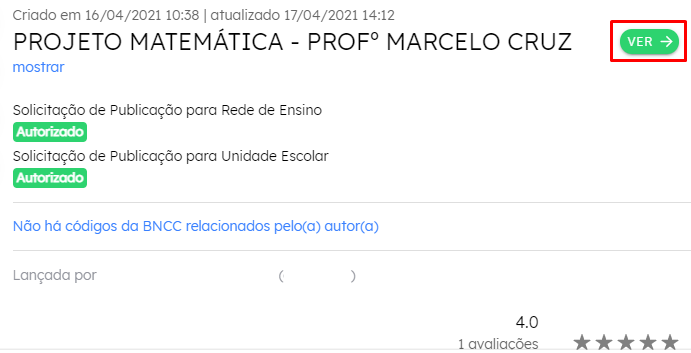
Agora selecione EXCLUIR no rodapé da página. Escreva um motivo para a exclusão e selecione OK.
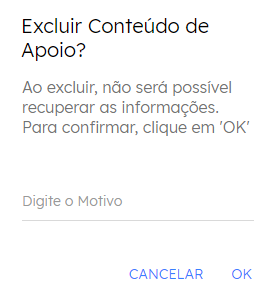 Pronto, o conteúdo de apoio foi excluído.
Este artigo foi útil?
Que bom!
Obrigado pelo seu feedback
Desculpe! Não conseguimos ajudar você
Obrigado pelo seu feedback
Feedback enviado
Agradecemos seu esforço e tentaremos corrigir o artigo