Sumário do Artigo
ADICIONANDO um DEPEDENTE
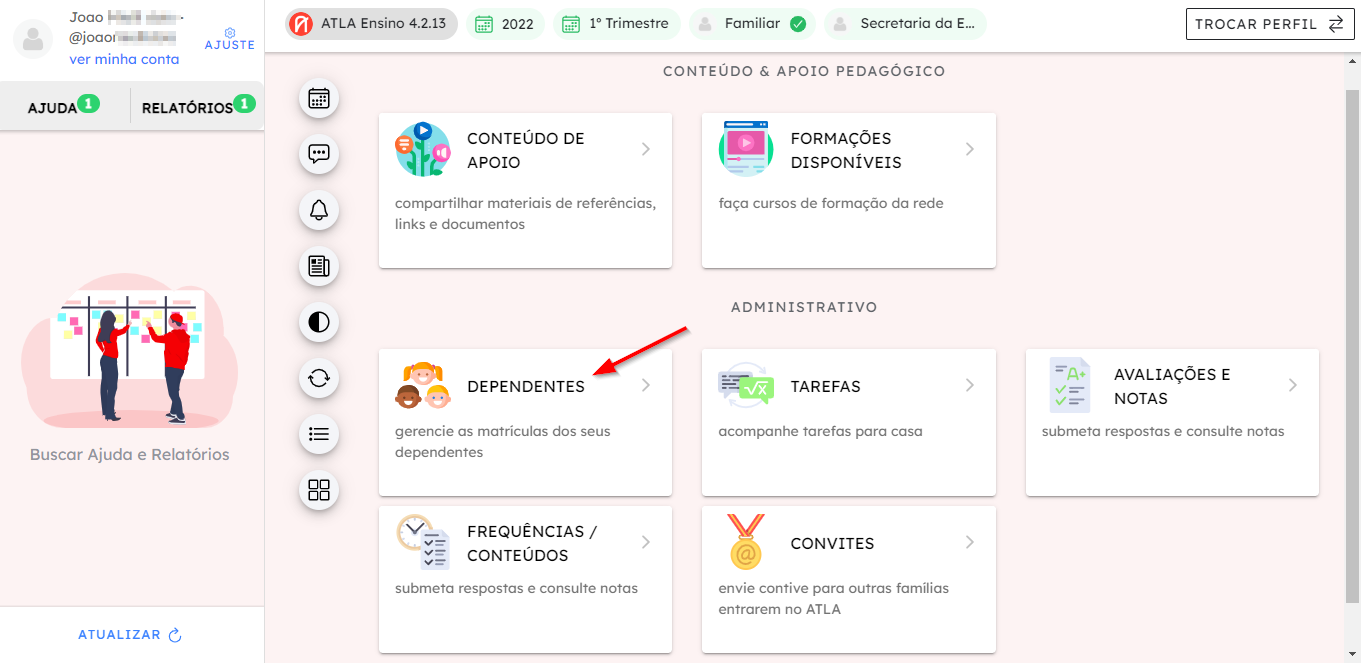
Para adicionar um ou mais "Dependente(s)" clique em DEPENDENTES.
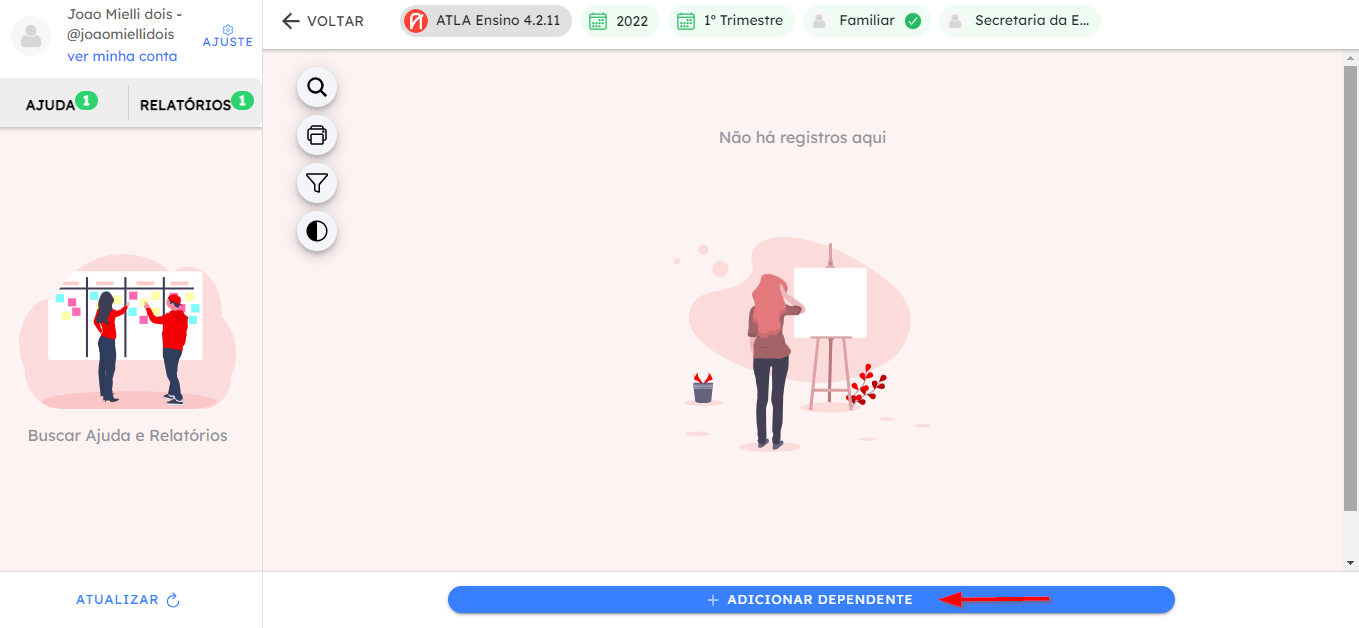
Clique em "+ Adicionar Dependente"
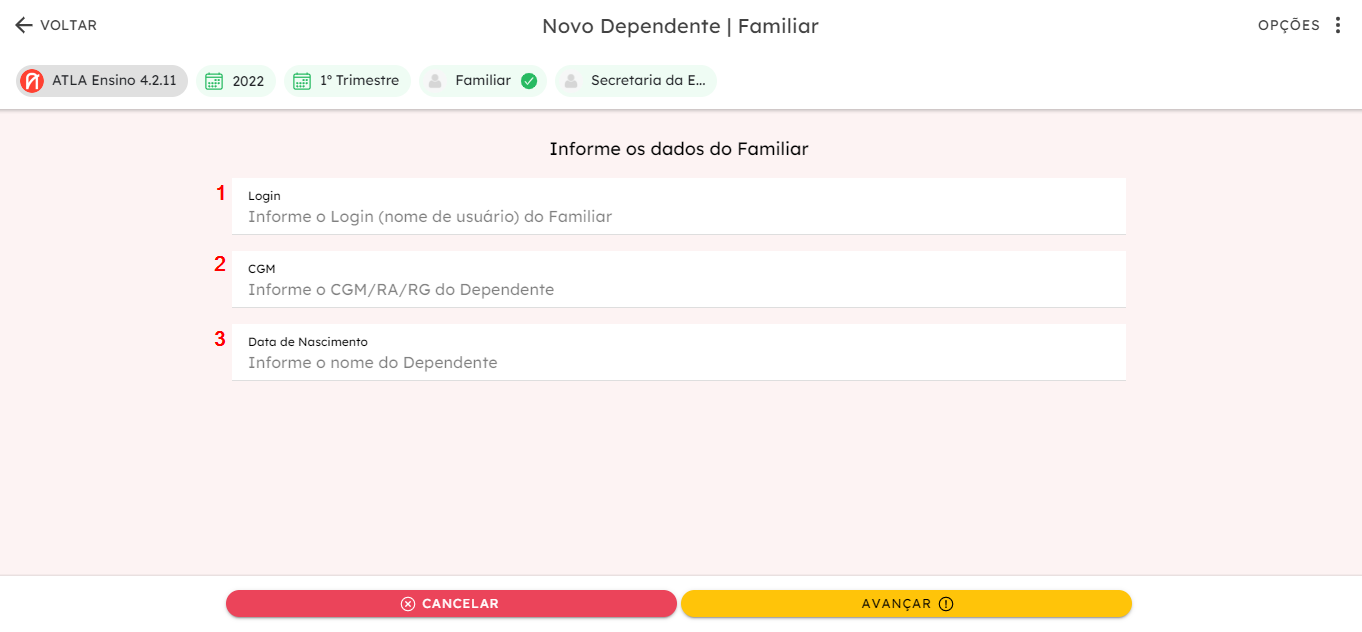
Preencha todos os campos solicitados.
Campo reservado ao preenchimento com o "login" do familiar/responsável.
Campo reservado ao preenchimento com o CGM, RA, ou RG do "Dependente".
Campo reservado ao preenchimento com a data de nascimento do "Dependente".
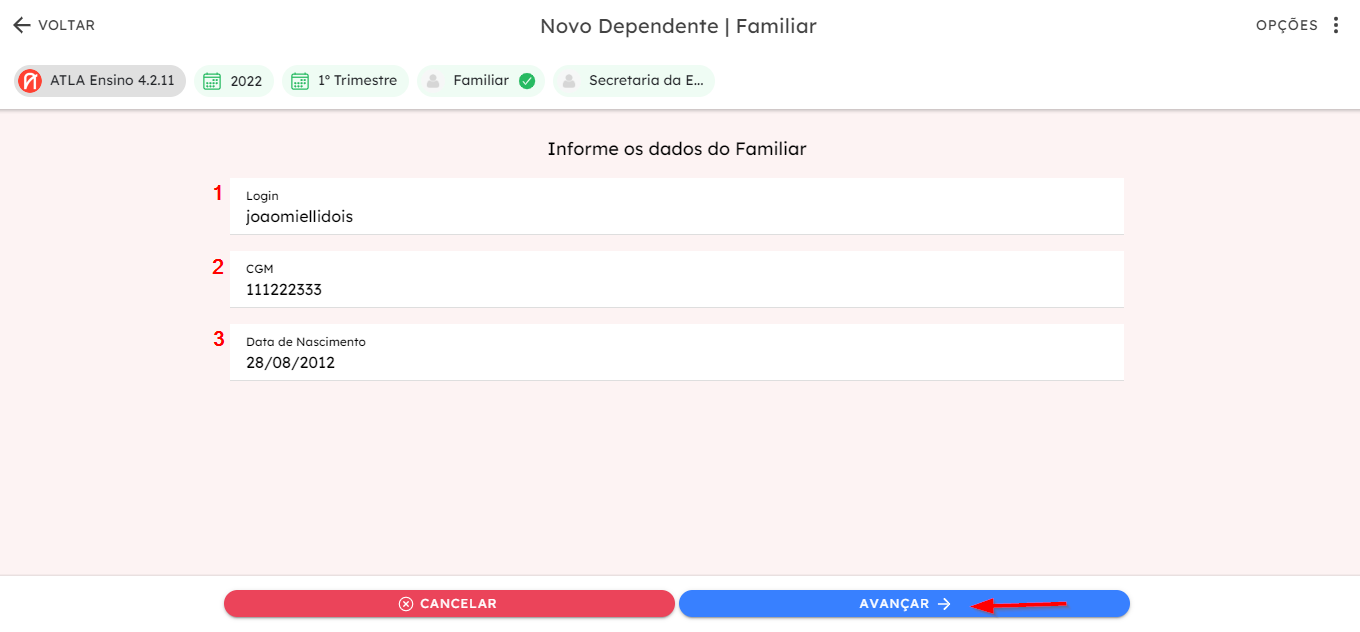
Exemplo de como deve ser preenchido os campos acima. Após completar o preenchimento clique em AVANÇAR.
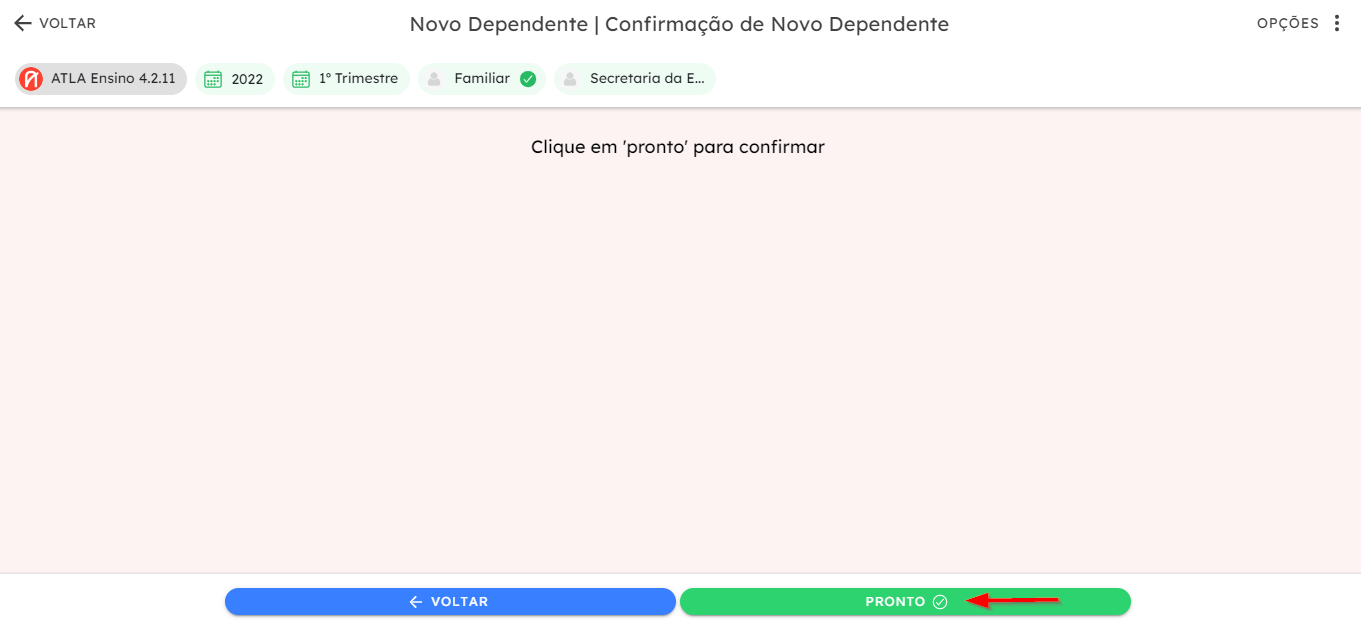
Clique em PRONTO para confirmar a inclusão do "Dependente".
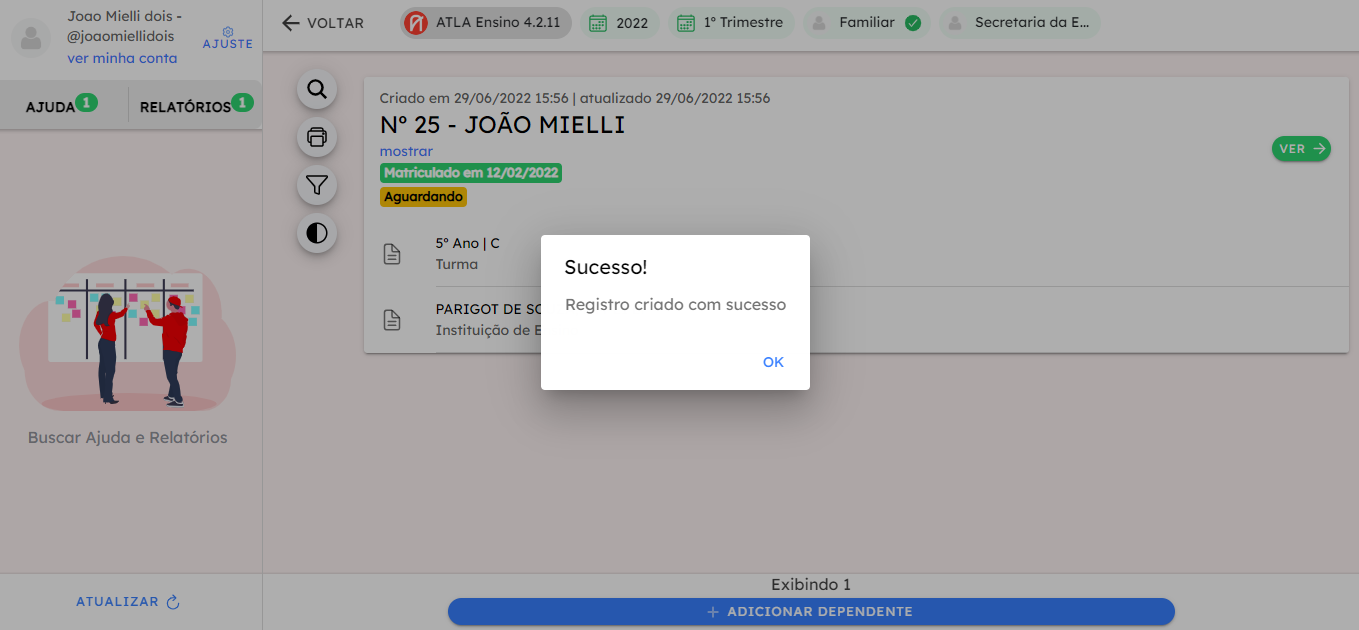
Uma nova janela será exibida informando o sucesso da inclusão, clique em OK.
Atenção, ainda não é possível acessar dados como tarefas e provas do "Dependente", para isso, é necessário que o(a) professor(a) faça a autorização do "Familiar", portanto entre em contato com a unidade de ensino e solicite a liberação de acesso. Esse processo garante a segurança de todos os envolvidos no processo educacional.
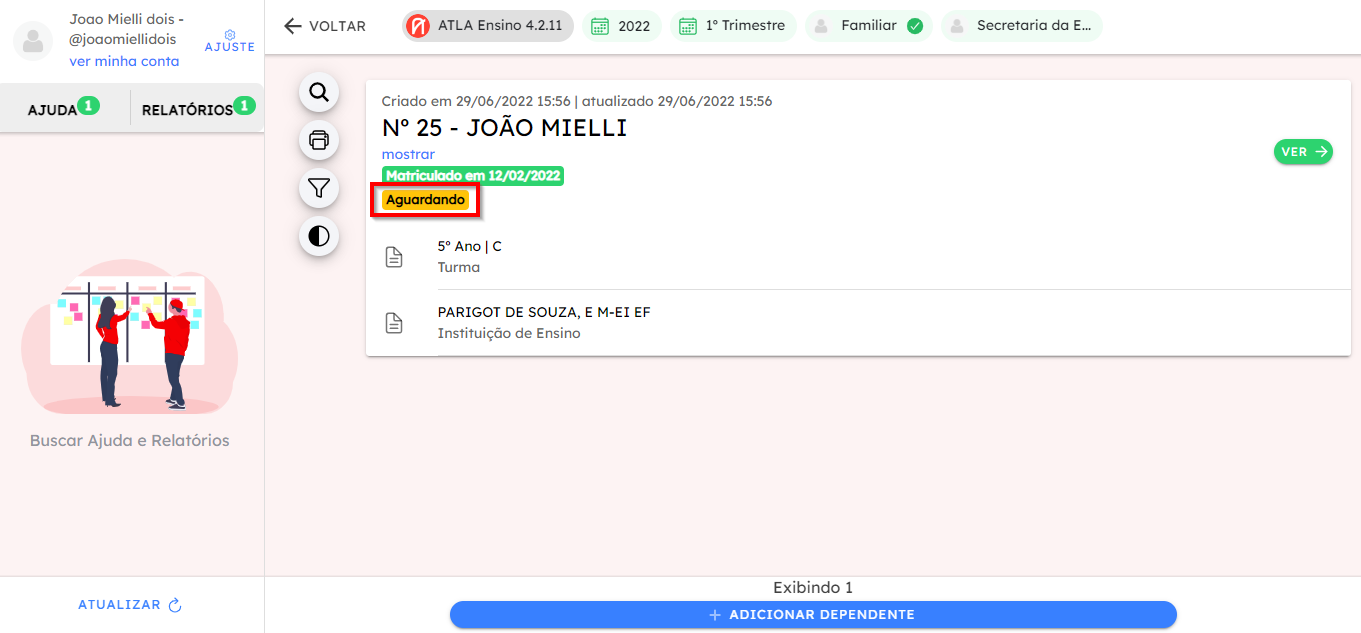
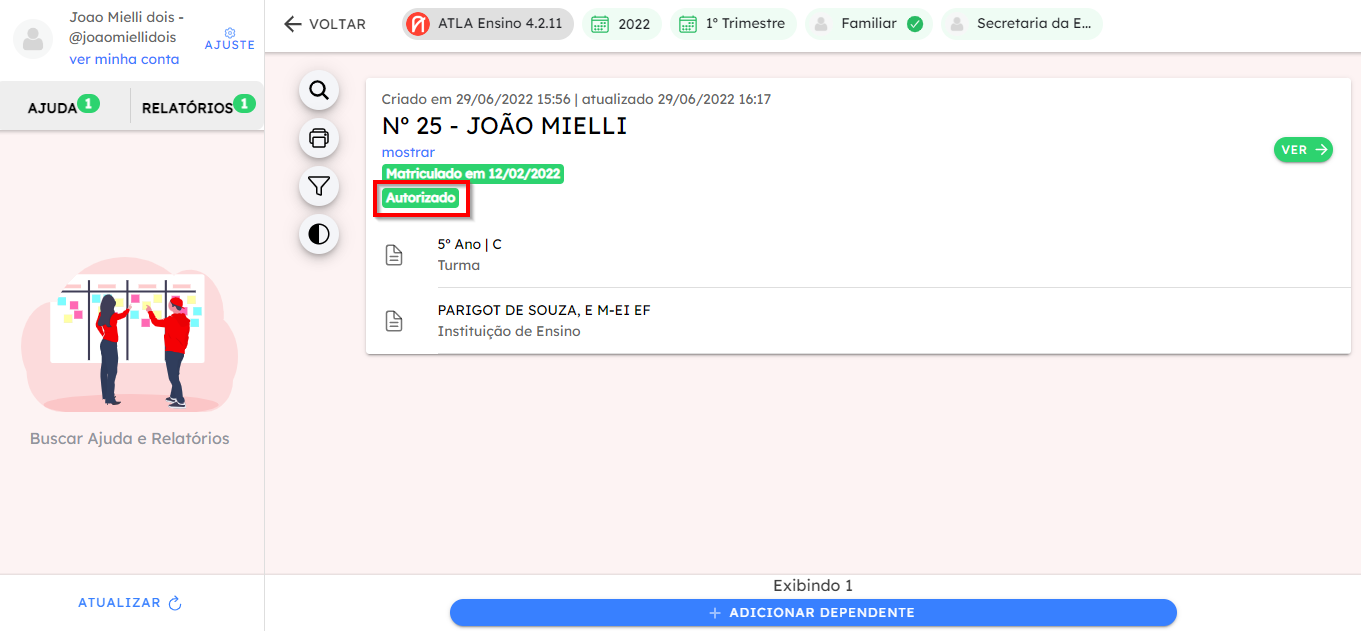
Após autorização da unidade de ensino o "status" de acesso será alterado de "Aguardando" para "Autorizado", liberando, então, o acesso a todas as atividades do(s) "Dependente(s)".
VISUALIZANDO um DEPENDENTE
Para visualizar o(s) "Dependente(s)" clique em DEPENDENTES.
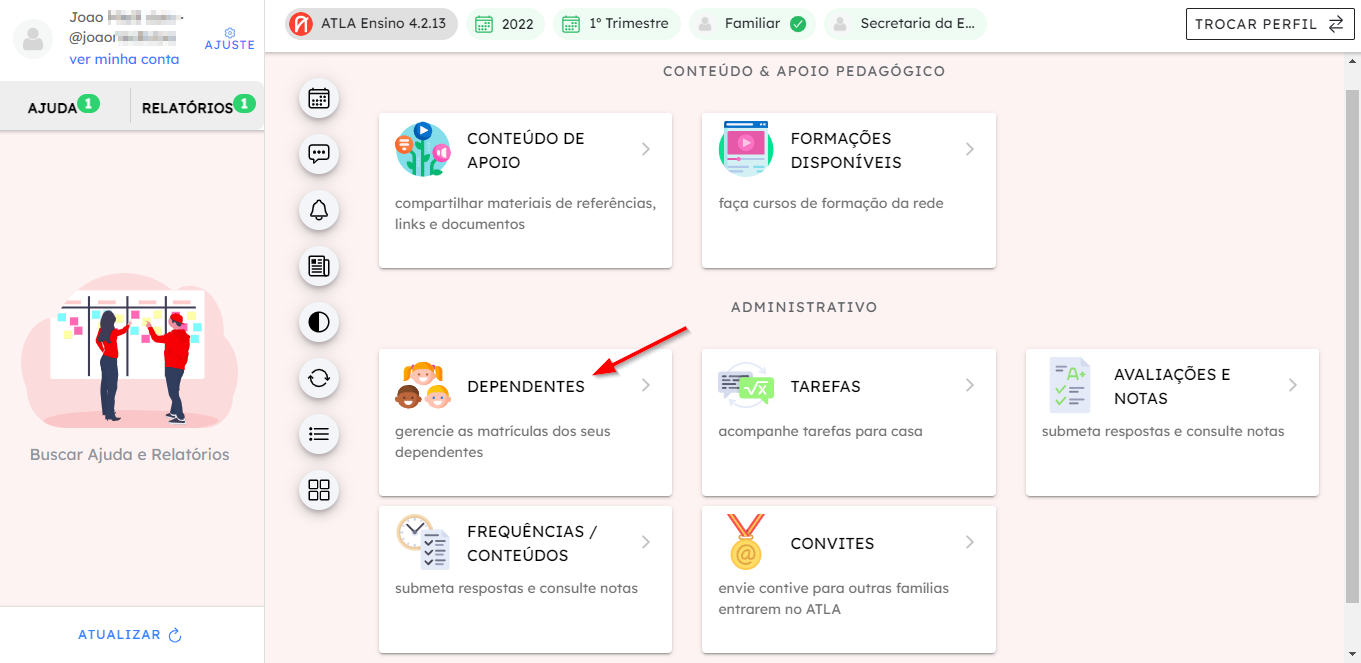
Para visualizar todos os detalhes do "Dependente" clique em VER.
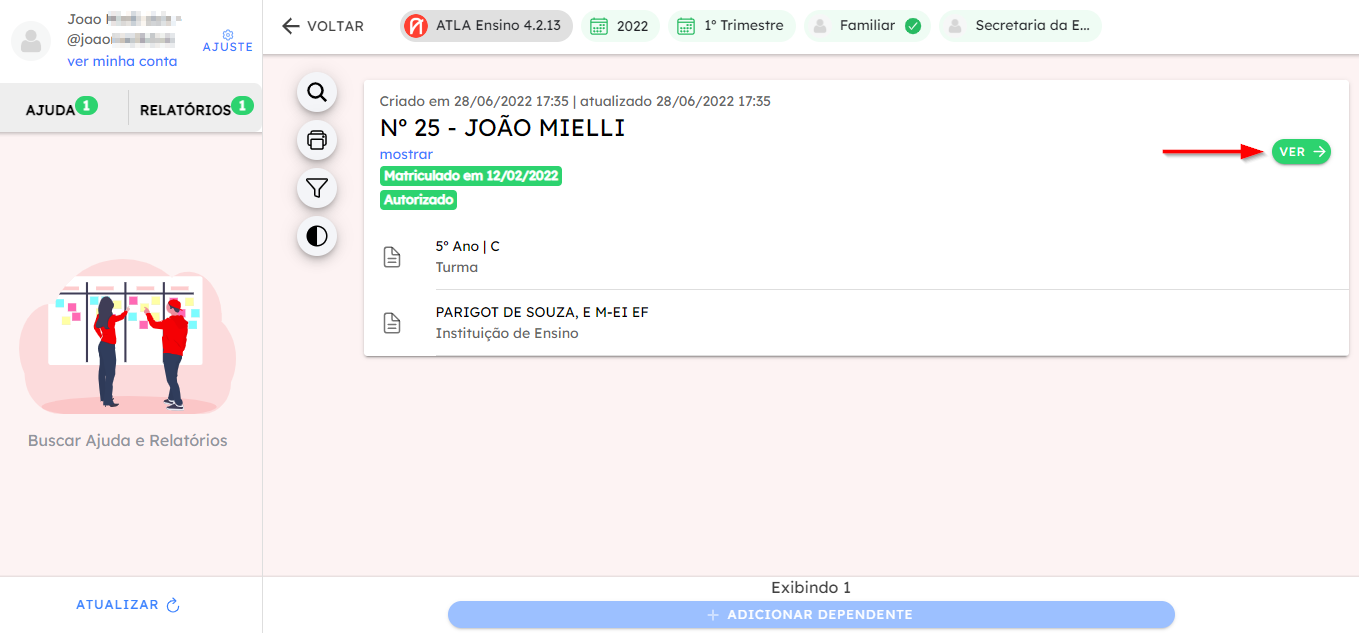
Serão exibidos os detalhes do "Dependente".
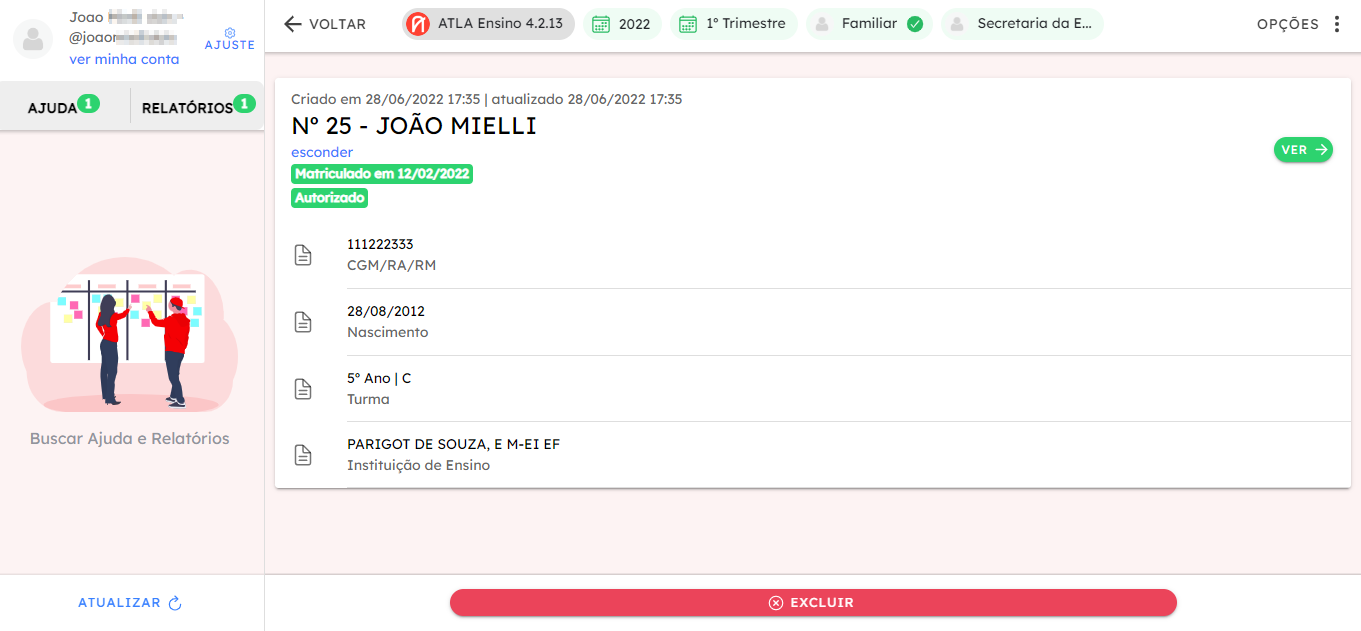
EXCLUINDO um DEPENDENTE
Para visualizar o(s) "Dependente(s)" clique em DEPENDENTES.
Escolha qual "Dependente" deseja excluir e clique em VER.
Serão exibidos os detalhes do "Dependente", para realizar a exclusão clique em EXCLUIR.
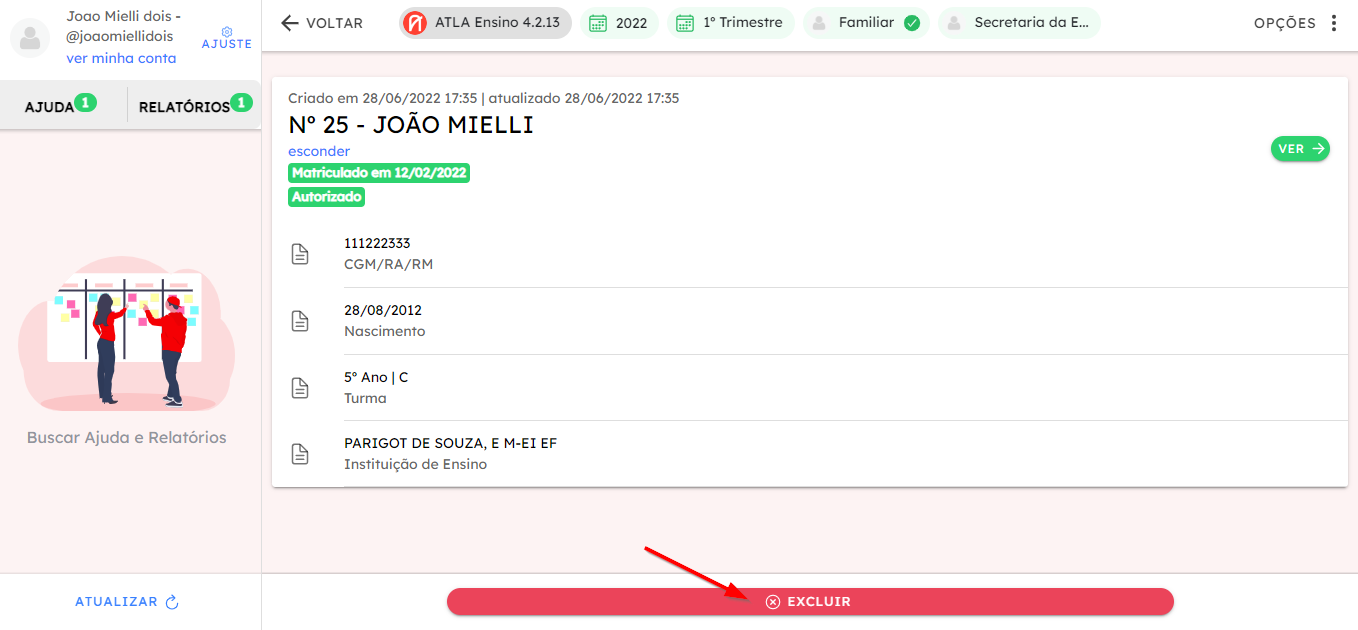
Informe o motivo da exclusão, informar o motivo é opcional, e clique em OK para confirmar a exclusão do "Dependente".
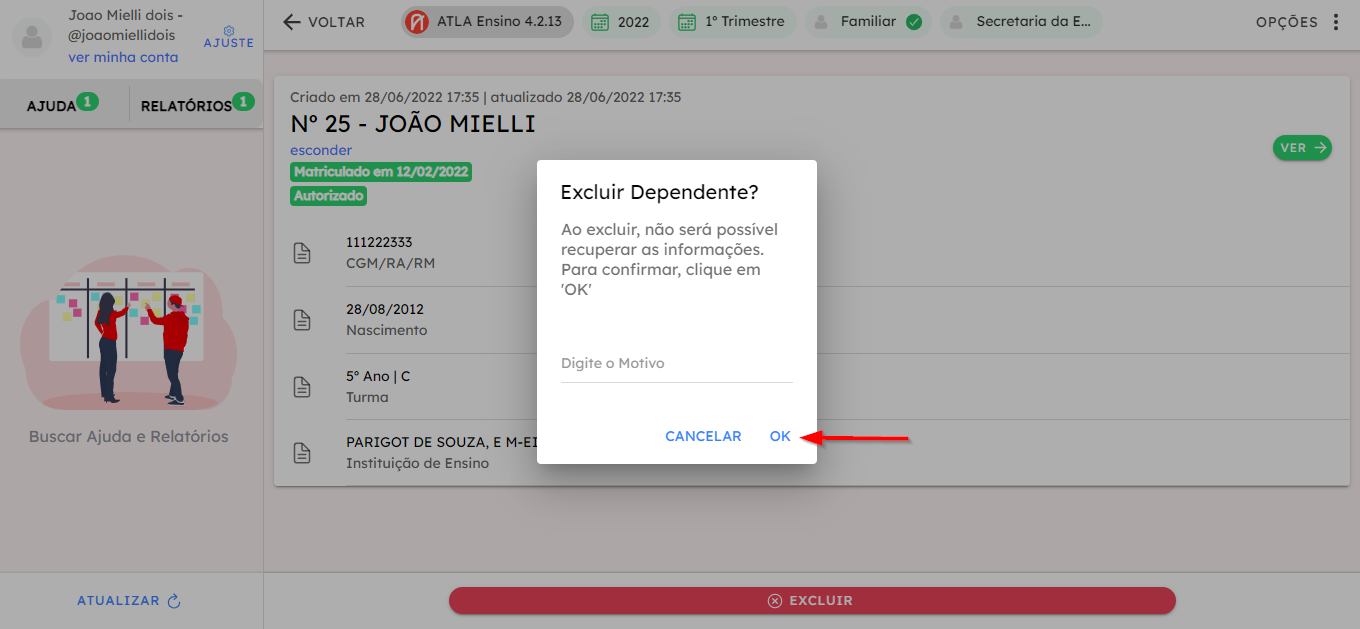
Uma nova janela será aberta com a confirmação da exclusão do "Dependente".
Este artigo foi útil?
Que bom!
Obrigado pelo seu feedback
Desculpe! Não conseguimos ajudar você
Obrigado pelo seu feedback
Feedback enviado
Agradecemos seu esforço e tentaremos corrigir o artigo