Sumário do Artigo
Professor(a) Enviando convite para um familiar
Professor(a) ADICIONANDO um FAMILIAR a uma MATRÍCULA
Professor(a) EDITANDO o estado de um FAMILIAR a uma MATRÍCULA
Professor(a) REMOVENDO um FAMILIAR de uma MATRÍCULA
Professor(a) Enviando convite para um familiar
ATENÇÂO: É necessário que o Familiar possua uma conta no aplicativo ATLA Ensino e um Perfil de Familiar criado para que o processo possa seja concluído.
Etapa 1: Selecionar o Aluno
A partir da tela inicial, selecione Alunos.
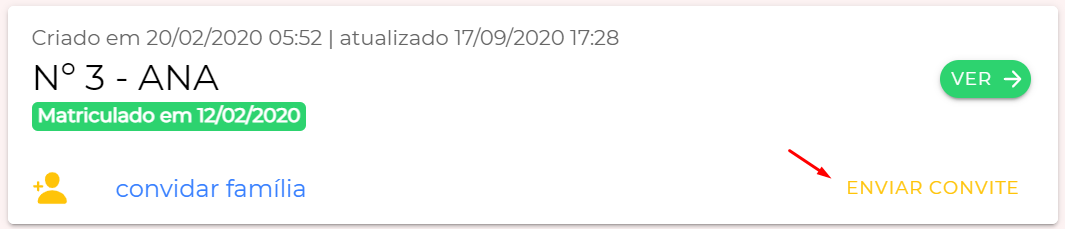
Após a listagem de alunos, selecione o aluno em questão que deseja adicionar o familiar e selecione ENVIAR CONVITE, como ilustrado abaixo:
Etapa 2: Inserir novo familiar
Insira o nome de usuário do familiar e seu meio de contato.
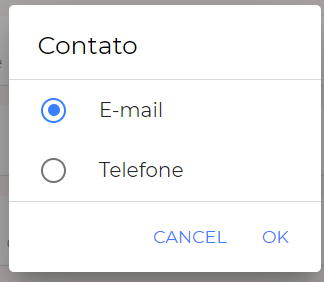
Para alternar o meio de contato de e-mail para telefone, baste clicar no contato. Após clicar deverá abrir uma janela como a ilustrada abaixo, e então é só marcar Telefone e selecionar OK:
Após inseridos os campos, selecione AVANÇAR.
Na próxima tela, você poderá informar os dados do dependente familiar. Por padrão, os dados já vem preenchidos com o do aluno escolhido na Etapa 1, então se estiver tudo de acordo, basta selecionar AVANÇAR.
Por fim, selecione PRONTO, e então o familiar foi inserido com sucesso.
Professor(a) ADICIONANDO um FAMILIAR a uma MATRÍCULA
ATENÇÃO: É necessário que o Familiar possua uma conta no aplicativo ATLA Ensino e um Perfil de Familiar criado para que o processo possa seja concluído.
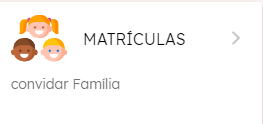
A partir da tela inicial, selecione Matrículas.
 Selecione a turmadesejada.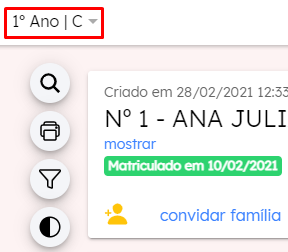
Na lista exibida, selecione VER sobre o aluno que se deseja vincular um familiar.
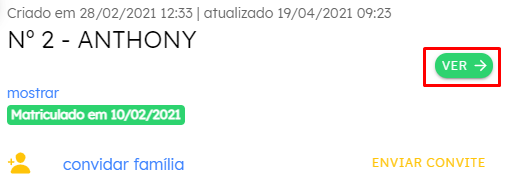 Agora vá até a opção ADICIONAR ao lado do Acesso de Familiares, como mostrado na foto abaixo: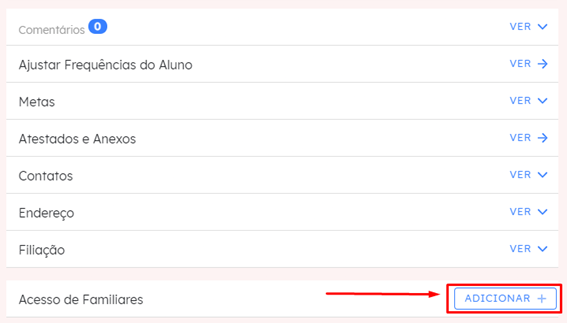
Etapa 2: Inserir novo familiarInsira o login do familiar. Caso o familiar não possua conta, você pode pressionar em ENVIAR CONVITE para que ele receba um convite para criar conta via e-mail. Caso ele já tenha conta e perfil criado, preencha as informações e selecione Avançar e depois em Pronto para confirmar.
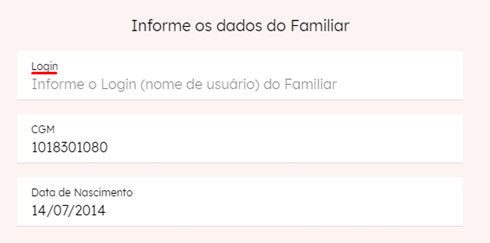
- Se o familiar entrar em seu perfil, ao selecionar Dependentes, a matrícula que a professora atribuiu ao familiar estará listado na tela.
Professor(a) EDITANDO o estado de um FAMILIAR a uma MATRÍCULA
ATENÇÃO: É necessário que o Familiar possua uma conta no aplicativo ATLA Ensino e um Perfil de Familiar criado para que o processo possa seja concluído.
Etapa 1: Selecionar o Aluno
A partir da tela inicial, selecione Matrículas.
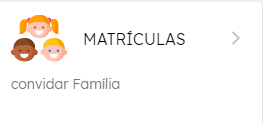 Selecione a turma desejada.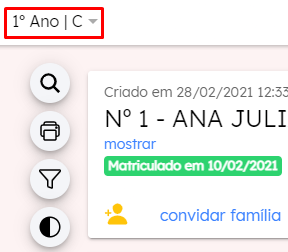
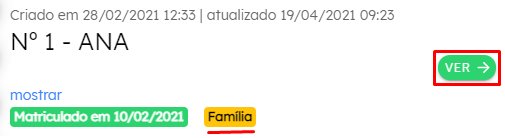
Na lista exibida, selecione VER sobre o aluno que se deseja remover um familiar. É possível visualizar Família, isso significa que a matricula já possui familiar vinculado.
Agora vá até a opção Acesso de Familiares e selecione VER.
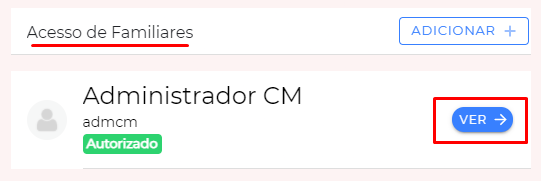
Após feito isso, selecione ALTERAR. Agora, selecione o Estado de acesso para esta Matrícula. Agora dê um Avançar e depois um Pronto para confirmar.